Add-in Outlook menyediakan solusi untuk membantu Anda berinteraksi dengan Outlook dengan lebih baik dan menyelesaikan tugas pada pesan dan janji anda tanpa meninggalkan Outlook.
Saat beberapa add-in diinstal oleh administrator email, Anda dapat menginstal add-in lain dari Bursa Office atau dari file.
Pilih opsi tab di bawah ini untuk versi Outlook yang Anda gunakan.
Versi Outlook apa yang saya miliki?
Catatan
Jika langkah-langkah di bawah tab Outlook Baru ini tidak berfungsi, Anda mungkin belum menggunakan Outlook untuk Windows baru. Pilih Outlook Klasik dan ikuti langkah-langkah tersebut sebagai gantinya.
Menginstal add-in dari bursa | Menginstal add-in | kustomAdd-in yang diinstal oleh TI Admin | Menggunakan ketersediaan Add-in add-in | di kotak| surat bersamaMenghapus add-in
Menginstal add-in dari Bursa Office di Outlook baru
Di Outlook baru, masuk ke pita atau bilah navigasi dan pilih Tambahkan aplikasi> lainnya.
Tips
Anda juga dapat mengakses Bursa dari tombol Aplikasi untuk menginstal add-in langsung dari pesan atau janji temu. Untuk panduan tentang cara menemukan tombol Aplikasi untuk mengakses add-in saat membaca atau menulis item email, lihat Menggunakan add-in di Outlook.
Di halaman Aplikasi , cari add-in yang Anda inginkan dari daftar yang tersedia. Atau, jika Anda menginginkan add-in tertentu, masukkan namanya dalam kotak pencarian. Ketika menemukan add-in yang ingin diinstal, pilih add-in tersebut untuk mempelajari selengkapnya tentang add-in dan meninjau kebijakan privasinya.
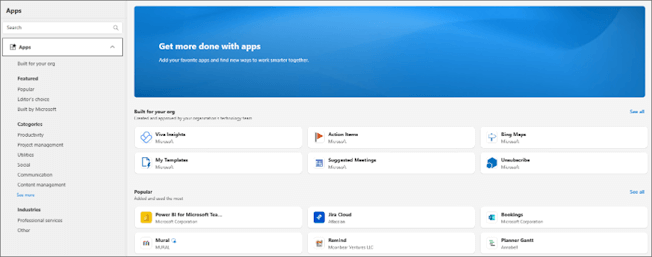
Jika sudah siap menginstal add-in, pilih Tambahkan.
Menginstal add-in kustom dari file di Outlook baru
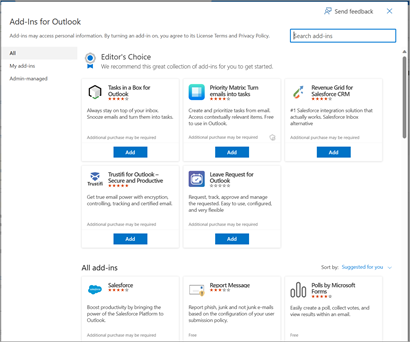
Di browser pilihan Anda, masuk ke Outlook di web, dan jendela Add-In untuk Outlook akan terbuka.
Catatan
Menginstal add-in kustom dari file XML saat ini hanya tersedia melalui dialog Add-In untuk Outlook . Tim sedang berupaya mendukung fungsionalitas ini di Bursa baru di Outlook (Aplikasi lainnya>Tambahkan Aplikasi).
Pilih Add-in saya.
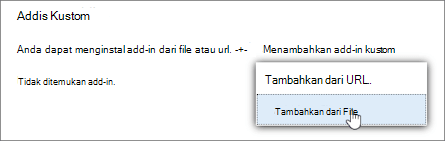
Di bagian Addin Kustom, pilih Tambahkan add-in kustom, lalu pilih Tambahkan dari file.
Catatan
Opsi Tambahkan dari URL tidak lagi tersedia untuk menginstal add-in Outlook kustom. Sebagai solusinya, buka URL di browser pilihan Anda untuk mengunduh file add-in, lalu gunakan opsi Tambahkan dari File untuk menginstalnya.
Pilih file XML untuk add-in.
Pilih Instal untuk menginstal add-in.
Add-in yang diinstal oleh admin TI Anda
Jika Anda merupakan bagian dari organisasi dan add-in baru diinstal oleh admin TI, add-in akan tersedia di permukaan baca atau tulis tempat add-in didesain untuk bekerja. Untuk panduan tentang cara mengakses add-in, lihat Menggunakan add-in di Outlook.
Menggunakan add-in di Outlook baru
Lokasi tempat add-in diinstal bergantung pada apakah Anda sedang membaca atau menulis item email.
Menggunakan add-in saat membaca pesan di Outlook baru
Pilih pesan di Panel Baca atau buka pesan di jendela terpisah.
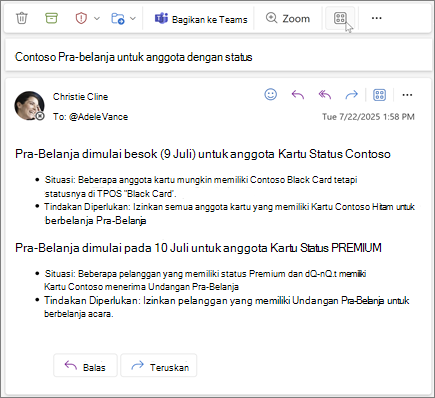
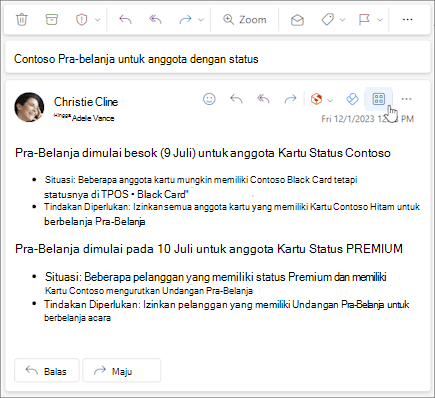
Pilih Aplikasi lainnya dari pita atau Aplikasi dari bilah tindakan pesan.
Tips
Akses add-in Anda dengan cepat dengan menyematkannya ke pita dan bilah tindakan. Untuk menyematkan add-in, pilih Aplikasi lainnya dari pita. Lalu, klik kanan add-in yang berlaku dan pilih Sematkan. Add-in akan muncul di pita dan bilah tindakan pesan. 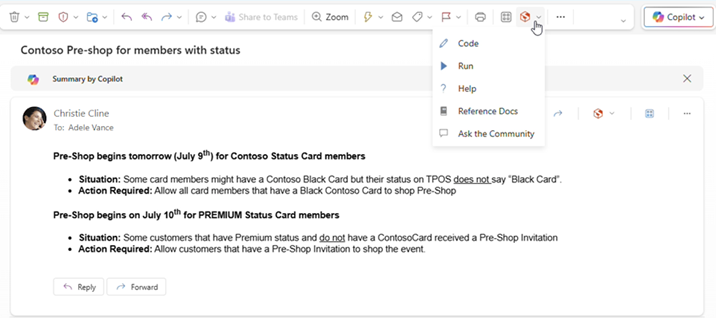
Untuk melepaskan sematan add-in, ikuti instruksi yang sama untuk membuka menu Aplikasi lainnya , lalu pilih Lepas sematan pada add-in yang berlaku.
Opsi Aplikasi lainnya di pita.
Opsi Aplikasi pada bilah tindakan.
Menggunakan add-in saat menulis pesan di Outlook baru
Buat pesan baru atau balas pesan yang sudah ada.
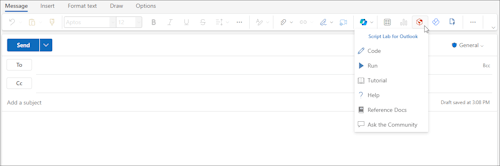
Dari pita, pilih tab Pesan , lalu pilih add-in yang ingin Anda gunakan.
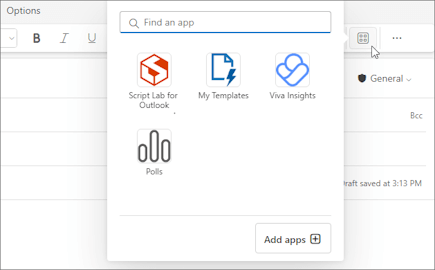
Jika add-in tidak muncul di pita, pilih Aplikasi untuk menampilkan add-in yang diinstal.
Menggunakan add-in saat menampilkan atau menjadwalkan rapat atau janji temu di Outlook baru
Buka janji temu yang sudah ada atau buat janji temu baru.
Tips
Jika Anda ingin menggunakan add-in pada rapat atau janji yang sudah ada, Anda harus membuka rapat atau janji di jendela pop-up untuk menampilkan pita.
Dari pita, pilih add-in yang ingin Anda gunakan.
Ketersediaan add-in saat offline
Saat komputer Anda offline, add-in Outlook dan Microsoft 365 dan Copilot Store tidak tersedia. Tabel berikut ini menguraikan perilaku tipe add-in tertentu saat komputer Anda offline atau memiliki koneksi terputus-putus.
Tips
- Jika Anda memerlukan bantuan untuk mengidentifikasi tipe add-in yang Anda gunakan, hubungi tim dukungan teknis organisasi Anda.
- Untuk administrator, Anda bisa mengonfigurasi kebijakan kotak surat untuk memastikan bahwa add-in memeriksa kepatuhan pesan sebelum mereka dikirim ketika koneksi jaringan disempurnakan ulang. Untuk mempelajari selengkapnya, lihat bagian "Ketersediaan add-in saat offline" dari Mengembangkan add-in Outlook untuk Outlook di Windows yang baru.
|
Skenario |
Panel tugas dan add-in tanpa UI |
Add-in berbasis acara |
| Tidak ada koneksi internet saat Outlook diluncurkan |
Add-in yang diinstal tidak muncul di pita atau bilah tindakan. |
Karena Outlook tidak bisa menentukan add-in mana yang diinstal saat offline, add-in berbasis kejadian tidak bisa berjalan saat kejadian yang mereka tangani terjadi. Misalnya, add-in tidak bisa menyisipkan tanda tangan yang dipersonalisasi secara otomatis saat Anda membuat pesan baru.
Jika Anda menggunakan add-in yang memeriksa pesan keluar Anda sebelum dikirim, saat Anda memilih Kirim saat offline, tergantung pada kebijakan kotak surat yang diterapkan ke organisasi Anda, pesan keluar Anda disimpan ke folder Draf atau Kotak Keluar Anda. Pesan yang disimpan ke folder Kotak Keluar secara otomatis dikirim saat Anda kembali online. Namun, Anda harus mengirim pesan apa pun yang disimpan ke folder Draf secara manual. Untuk bantuan, hubungi tim dukungan teknis organisasi Anda. |
| Koneksi dibuat setelah meluncurkan Outlook saat offline |
Add-in yang diinstal muncul di pita dan bilah tindakan. |
Outlook dapat mengidentifikasi add-in mana yang diinstal. Add-in yang diinstal kemudian dapat dijalankan ketika kejadian yang mereka tangani terjadi. |
| Komputer kehilangan koneksi saat Outlook sedang digunakan |
Jika Anda kehilangan koneksi saat menggunakan Outlook, add-in yang terinstal tidak akan berjalan. Dialog atau pemberitahuan diperlihatkan untuk memberi tahu bahwa Anda sedang offline. |
Jika Anda kehilangan koneksi, perilakunya berbeda tergantung pada tipe add-in berbasis kejadian yang terinstal.
Add-in yang berjalan saat dikirim: Perilaku bervariasi tergantung pada cara add-in dikonfigurasi. Untuk informasi selengkapnya, hubungi tim dukungan teknis organisasi Anda.
Add-in berbasis kejadian lainnya: Add-in tidak diaktifkan saat kejadian yang ditanganinya terjadi. |
| Koneksi disempurnakan ulang |
Add-in yang terinstal dapat menjalankan operasi lagi. |
Add-in yang diinstal melanjutkan penanganan kejadian saat terjadi. Pesan yang disimpan ke folder Kotak Keluar secara otomatis dikirim saat Anda kembali online. Namun, Anda harus mengirim pesan apa pun yang disimpan ke folder Draf secara manual sehingga add-in berbasis kejadian yang berlaku dapat menjalankan pemeriksaan kepatuhan pada pesan tersebut. Untuk bantuan, hubungi tim dukungan teknis organisasi Anda. |
Untuk informasi tentang bekerja secara offline di Outlook untuk Windows yang baru, lihat Bekerja secara offline di Outlook.
Ketersediaan add-in di kotak surat bersama
Tabel berikut menguraikan ketersediaan add-in dalam kotak surat bersama. Perhatikan bahwa perilaku mungkin berbeda tergantung pada apakah kotak surat bersama telah dipromosikan ke akun penuh (untuk mempelajari selengkapnya, lihat Mengelola pengaturan kotak surat bersama di Outlook baru).
|
Skenario |
Kotak surat bersama tidak dipromosikan ke akun penuh |
Kotak surat bersama dipromosikan ke akun penuh |
| Add-in yang diinstal oleh pengguna |
Anda tidak dapat menginstal add-in dalam kotak surat bersama. Add-in yang Anda instal ditambahkan ke kotak surat utama Anda. |
Anda tidak dapat menginstal add-in dalam kotak surat bersama. Bursa Office tidak muncul di pita kotak surat. |
| Add-in diinstal oleh administrator |
Administrator tidak boleh menyebarkan add-in ke kotak surat bersama. Sebagai gantinya, mereka harus menyebarkan add-in ke kotak surat utama pengguna.
Setelah add-in disebarkan ke kotak surat, Anda dapat menggunakan add-in dalam kotak surat bersama selama add-in memenuhi persyaratan tertentu (lihat skenario berikut untuk ketersediaan add-in dalam mode baca dan tulis). |
|
| Add-in Outlook default |
Add-in Outlook default tersedia untuk digunakan dalam kotak surat bersama. Add-in default dapat menyertakan Templat Saya, Berhenti Berlangganan, dan Item Tindakan.
Jika Anda tidak memiliki add-in default di Outlook, organisasi Anda mungkin telah menonaktifkan add-in. Untuk bantuan lebih lanjut, hubungi administrator Anda. |
|
| Templat yang dibuat menggunakan add-in Templat Saya |
Templat yang Anda buat disimpan ke kotak surat utama Anda. Meskipun Anda bisa menggunakan templat ini di kotak surat utama dan bersama, pengguna lain yang memiliki akses ke kotak surat bersama tidak bisa mengakses templat ini. Untuk informasi selengkapnya, lihat Membuat templat pesan email. |
Templat yang Anda buat disimpan ke kotak surat bersama. Templat ini bisa diedit atau digunakan oleh siapa saja yang memiliki akses ke kotak surat bersama selama mereka juga membuka kotak surat bersama di Outlook baru di Windows dan mempromosikannya ke akun penuh. Templat bersama tidak bisa diakses oleh siapa pun, termasuk pembuat templat, dari platform lain. Ini termasuk Outlook baru di Windows jika kotak surat bersama belum dipromosikan ke akun penuh. Sebaliknya, templat yang dibuat di platform lain tidak dapat diakses dari kotak surat bersama yang telah dipromosikan ke akun lengkap. Untuk informasi selengkapnya, lihat Membuat templat pesan email. |
| Add-in yang digunakan dalam mode baca |
Add-in yang diinstal di kotak surat utama Anda harus dikonfigurasi untuk mendukung kotak surat bersama. Untuk bantuan lebih lanjut, hubungi administrator Anda. |
|
| Add-in yang digunakan dalam mode penulisan |
Anda dapat menggunakan add-in yang terinstal di kotak surat utama yang didukung dalam mode penulisan. |
Add-in harus diinstal di kotak surat utama Anda dan harus dikonfigurasi untuk mendukung kotak surat bersama. Untuk bantuan lebih lanjut, hubungi administrator Anda. |
Menghapus add-in di Outlook baru
- Masuk ke pita atau bilah navigasi dan pilih
 Aplikasi> lainnyaTambahkan aplikasi.
- Di halaman Aplikasi , pilih Kelola aplikasi Anda.
- Di bawah Kelola aplikasi Anda, temukan aplikasi yang ingin Anda hapus dan pilih Opsi lainnya>Hapus.
Menginstal add-in dari bursa | Menginstal add-in | kustomMenggunakan add-in | Ketersediaan add-in di kotak surat bersama
Menginstal add-in dari Bursa Office di Outlook klasik
Buka Outlook klasik.
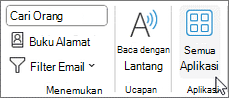
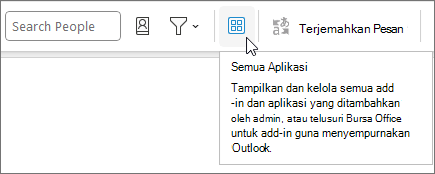
Dari pita, pilih Beranda>Semua Aplikasi. Jika Pita Sederhana dikonfigurasi di klien Outlook Anda, pilih tombol elipsis (...) dari pita, lalu pilih Semua Aplikasi.
Catatan
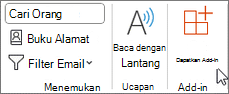
- Dimulai di Outlook untuk Windows Versi 2303 (Build 16215.10000), tombol Semua Aplikasi menggantikan tombol Dapatkan Add-in dipita untuk menampilkan add-in yang diinstal dan mengakses Bursa Office. Jika anda menggunakan versi Outlook yang lebih lama, Anda akan melihat tombol Dapatkan Add-in sebagai gantinya.
- Jika Anda tidak melihat Semua Aplikasi di pita, administrator Anda mungkin telah menonaktifkan add-in untuk organisasi Anda.
Tergantung pada tipe akun atau versi Outlook klasik Anda, pilih Tambahkan Aplikasi atau Dapatkan Add-in.
Dialog yang muncul bervariasi tergantung pada apakah Opsi Tambahkan Aplikasi atau Dapatkan Add-in tersedia untuk Anda.
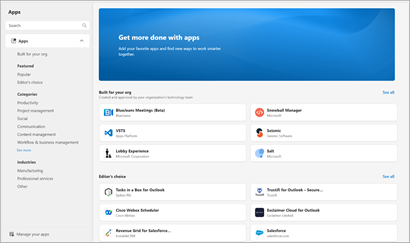
Jika Anda memilih Tambahkan Aplikasi, dialog Aplikasi akan muncul.
Jika Anda memilih Dapatkan Add-in, dialog Add-In untuk Outlook akan muncul.
Cari add-in yang Anda inginkan dari daftar yang tersedia. Atau, jika Anda menginginkan add-in tertentu, masukkan namanya dalam kotak pencarian. Ketika menemukan add-in yang ingin diinstal, pilih add-in tersebut untuk mempelajari selengkapnya tentang add-in dan meninjau kebijakan privasinya.
Jika sudah siap menginstal add-in, pilih Tambahkan.
Menginstal add-in kustom dari file XML
Di browser pilihan Anda, buka https://aka.ms/olksideload. Tindakan ini membuka Outlook di web, lalu memuat dialog Add-In untuk Outlook setelah beberapa detik.
Catatan
Menginstal add-in kustom dari file XML saat ini hanya tersedia melalui dialog Add-In untuk Outlook . Tim sedang berupaya mendukung fungsionalitas ini di Bursa baru di Outlook (Semua Aplikasi>Tambahkan Aplikasi).
Pilih Add-in saya.
Di bagian Addin Kustom , pilih Tambahkan add-in kustom, lalu pilih Tambahkan dari File.
Catatan
Opsi Tambahkan dari URL tidak lagi tersedia untuk menginstal add-in Outlook kustom. Sebagai solusinya, buka URL di browser pilihan Anda untuk mengunduh file add-in, lalu gunakan opsi Tambahkan dari File untuk menginstalnya.
Pilih file XML untuk add-in.
Pilih Instal untuk menginstal add-in.
Menggunakan add-in di Outlook klasik
Bergantung pada tipe add-in yang telah Anda instal, add-in akan muncul di salah satu area berikut ini di Outlook.
Penting
- Pastikan bahwa Panel Baca di Outlook diatur ke Kanan atau Bawah. Jika tidak, add-in tidak akan tersedia. Untuk mengonfigurasi Panel Baca Anda, pilih Tampilkan>Panel Baca.
- Jika Anda berpindah dari Outlook untuk Windows klasik ke Outlook untuk Windows yang baru, perhatikan bahwa lokasi add-in berbeda untuk setiap klien. Lokasi add-in di Outlook untuk Windows yang baru bergantung pada apakah Anda sedang membaca atau menulis item email. Untuk panduan tentang cara menggunakan add-in di Outlook untuk Windows yang baru, lihat Menggunakan add-in di Outlook untuk Windows baru.
Add-in pada pita di Outlook klasik
Add-in tertentu ditambahkan ke pita dari permukaan baca atau tulis pesan atau janji yang sesuai. Untuk menggunakan tipe add-in ini, lakukan hal berikut:
Di Outlook klasik, navigasikan ke pita.
Tips
Jika Anda ingin menggunakan add-in pada rapat atau janji, Anda harus membuka rapat atau janji di jendela pop-up untuk menampilkan pita.
Pilih tab pita yang sesuai. Tab bervariasi tergantung pada permukaan email Anda saat ini.
- Jika Anda sedang membaca pesan, pilih tab Beranda .
- Jika Sedang menulis pesan, pilih tab Pesan .
- Jika Anda menampilkan atau menjadwalkan janji temu, pilih tab Janji Temu .
- Jika Anda menampilkan atau menjadwalkan rapat, pilih tab Rapat .
Pilih tombol add-in dari pita. Jika add-in tidak muncul di pita, pilih Semua Aplikasi untuk menampilkan add-in yang diinstal.
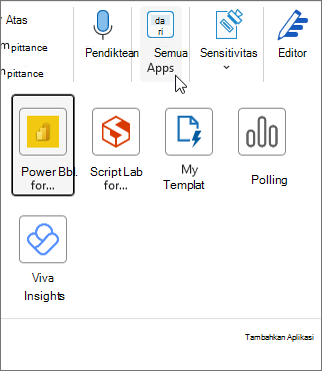
Add-in di bilah aplikasi di Outlook klasik
Add-in tertentu ditambahkan ke bilah aplikasi di Outlook. Untuk menggunakan tipe add-in ini, navigasikan ke bilah aplikasi di sisi kiri Outlook. Lalu, pilih add-in yang ingin Anda jalankan.

Jika ikon add-in tidak muncul di bilah aplikasi, pilih Aplikasi Lainnya untuk menampilkan add-in yang diinstal.
Ketersediaan add-in di kotak surat bersama
Tabel berikut menguraikan ketersediaan add-in dalam kotak surat bersama. Untuk panduan tentang cara mengakses kotak surat bersama di Outlook klasik di Windows, lihat Membuka dan menggunakan kotak surat bersama di Outlook.
|
Skenario |
Perilaku |
| Add-in yang diinstal oleh pengguna |
Anda tidak dapat menginstal add-in dalam kotak surat bersama. Add-in yang Anda instal ditambahkan ke kotak surat utama Anda. |
| Add-in diinstal oleh administrator |
Administrator tidak boleh menyebarkan add-in ke kotak surat bersama. Sebagai gantinya, mereka harus menyebarkan add-in ke kotak surat utama pengguna.
Setelah add-in disebarkan ke kotak surat, Anda dapat menggunakan add-in dalam kotak surat bersama selama add-in memenuhi persyaratan tertentu (lihat skenario berikut untuk ketersediaan add-in dalam mode baca dan tulis). |
| Add-in Outlook default |
Add-in Outlook default tersedia untuk digunakan dalam kotak surat bersama. Add-in default dapat menyertakan Templat Saya, Berhenti Berlangganan, dan Item Tindakan.
Jika Anda tidak memiliki add-in default di Outlook, organisasi Anda mungkin telah menonaktifkan add-in. Untuk bantuan lebih lanjut, hubungi administrator Anda. |
| Templat yang dibuat menggunakan add-in Templat Saya |
Templat yang Anda buat disimpan ke kotak surat utama Anda. Meskipun Anda bisa menggunakan templat ini di kotak surat utama dan bersama, pengguna lain yang memiliki akses ke kotak surat bersama tidak bisa mengakses templat ini. Untuk informasi selengkapnya, lihat Membuat templat pesan email. |
| Add-in yang digunakan dalam mode baca |
Add-in yang diinstal di kotak surat utama Anda harus dikonfigurasi untuk mendukung kotak surat bersama. Untuk bantuan lebih lanjut, hubungi administrator Anda. |
| Add-in yang digunakan dalam mode penulisan |
Anda dapat menggunakan add-in yang terinstal di kotak surat utama yang didukung dalam mode penulisan. |
Catatan
Outlook di web hanya tersedia jika Anda menggunakan akun kerja atau sekolah dan Anda memiliki lisensi yang valid.
Menginstal add-in dari bursa | Menginstal add-in | kustomAdd-in yang diinstal oleh TI Admin | Menggunakan ketersediaan Add-in add-in | di kotak surat bersama
Menginstal add-in dari Bursa Office untuk Outlook di web
Di Outlook di web, navigasikan ke pita atau bilah aplikasi di sisi kiri klien. Lalu, pilih Aplikasi> lainnyaTambahkan aplikasi.
Di halaman Aplikasi , cari add-in yang Anda inginkan dari daftar yang tersedia. Atau, jika Anda menginginkan add-in tertentu, masukkan namanya dalam kotak pencarian. Ketika menemukan add-in yang ingin diinstal, pilih add-in tersebut untuk mempelajari selengkapnya tentang add-in dan meninjau kebijakan privasinya.
Jika sudah siap menginstal add-in, pilih Tambahkan.
Instruksi untuk Outlook di web klasik
- Pilih
 >Kelola add-in.
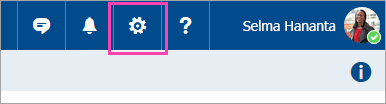
- Untuk add-in gratis, gunakan kontrol tombol alih untuk mengaktifkan atau menonaktifkannya. Untuk add-in berbayar dan uji coba gratis, pilih Dapatkan untuk menyelesaikan pembelian.
Anda juga dapat menginstal lebih banyak add-in dari Bursa Office.
Menginstal add-in kustom dari file
Di browser pilihan Anda, masuk ke Outlook di web, dan jendela Add-In untuk Outlook akan terbuka.
Catatan
Menginstal add-in kustom dari file XML saat ini hanya tersedia melalui dialog Add-In untuk Outlook . Tim sedang berupaya mendukung fungsionalitas ini di Bursa baru di Outlook (Aplikasi lainnya > Tambahkan Aplikasi).
Pilih Add-in saya.
Di bagian Addin Kustom , pilih Tambahkan add-in kustom, lalu pilih Tambahkan dari file.
Catatan
Opsi Tambahkan dari URL tidak lagi tersedia untuk menginstal add-in Outlook kustom. Sebagai solusinya, buka URL di browser pilihan Anda untuk mengunduh file add-in, lalu gunakan opsi Tambahkan dari File untuk menginstalnya.
Pilih file XML untuk add-in.
Pilih Instal untuk menginstal add-in.
Tutup dialog Add-In untuk Outlook . Lalu, refresh halaman Outlook di web.
Add-in yang digunakan oleh admin
Jika Anda merupakan bagian dari organisasi dan add-in baru diinstal oleh admin TI, add-in akan tersedia di permukaan baca atau tulis tempat add-in didesain untuk bekerja. Untuk panduan tentang cara mengakses add-in, lihat bagian Menggunakan add-in di Outlook.
Menggunakan Outlook di web add-in
Lokasi tempat add-in diinstal bergantung pada apakah Anda sedang membaca atau menulis item email.
Menggunakan add-in saat membaca pesan di Outlook di web
Pilih pesan di Panel Baca atau buka pesan di jendela terpisah.
Pilih Aplikasi lainnya dari pita atau Aplikasi dari bilah tindakan pesan.
Tips
Akses add-in Anda dengan cepat dengan menyematkannya ke pita dan bilah tindakan. Untuk menyematkan add-in, pilih Aplikasi lainnya dari pita. Lalu, klik kanan add-in yang berlaku dan pilih Sematkan. Add-in akan muncul di pita dan bilah tindakan pesan.
Untuk melepaskan sematan add-in, ikuti instruksi yang sama untuk membuka menu Aplikasi lainnya , lalu pilih Lepas sematan pada add-in yang berlaku.
Opsi Aplikasi lainnya di pita.
Opsi Aplikasi pada bilah tindakan.
Menggunakan add-in saat menulis pesan di Outlook di web
Buat pesan baru atau balas pesan yang sudah ada.
Dari pita, pilih tab Pesan , lalu pilih add-in yang ingin Anda gunakan.
Jika add-in tidak muncul di pita, pilih Aplikasi untuk menampilkan add-in yang diinstal.
Menggunakan add-in saat menampilkan atau menjadwalkan rapat atau janji temu di Outlook di web
Buka janji temu yang sudah ada atau buat janji temu baru.
Tips
Jika Anda ingin menggunakan add-in pada rapat atau janji yang sudah ada, Anda harus membuka rapat atau janji di jendela pop-up untuk menampilkan pita.
Dari pita, pilih add-in yang ingin Anda gunakan.
Ketersediaan add-in di kotak surat bersama
Tabel berikut menguraikan ketersediaan add-in dalam kotak surat bersama. Perhatikan bahwa perilaku mungkin berbeda tergantung pada apakah kotak surat bersama dibuka di panel yang sama dengan kotak surat utama Anda atau di tab atau jendela terpisah menggunakan opsi Buka kotak surat lain .
Untuk panduan tentang cara mengakses kotak surat bersama di Outlook di web, lihat Membuka dan menggunakan kotak surat bersama di Outlook.
|
Skenario |
Kotak surat bersama terbuka di tab atau jendela yang sama |
Kotak surat bersama terbuka di tab atau jendela terpisah |
| Add-in yang diinstal oleh pengguna |
Anda tidak dapat menginstal add-in dalam kotak surat bersama. Add-in yang Anda instal ditambahkan ke kotak surat utama Anda. |
Anda tidak dapat menginstal add-in dalam kotak surat bersama. Bursa Office tidak muncul di pita kotak surat. |
| Add-in diinstal oleh administrator |
Administrator tidak boleh menyebarkan add-in ke kotak surat bersama. Sebagai gantinya, mereka harus menyebarkan add-in ke kotak surat utama pengguna.
Setelah add-in disebarkan ke kotak surat, Anda dapat menggunakan add-in dalam kotak surat bersama selama add-in memenuhi persyaratan tertentu (lihat skenario berikut untuk ketersediaan add-in dalam mode baca dan tulis). |
|
| Add-in Outlook default |
Add-in Outlook default tersedia untuk digunakan dalam kotak surat bersama. Add-in default dapat menyertakan Templat Saya, Berhenti Berlangganan, dan Item Tindakan.
Jika Anda tidak memiliki add-in default di Outlook, organisasi Anda mungkin telah menonaktifkan add-in. Untuk bantuan lebih lanjut, hubungi administrator Anda. |
|
| Templat yang dibuat menggunakan add-in Templat Saya |
Templat yang Anda buat disimpan ke kotak surat utama Anda. Meskipun Anda bisa menggunakan templat ini di kotak surat utama dan bersama, pengguna lain yang memiliki akses ke kotak surat bersama tidak bisa mengakses templat ini. Untuk informasi selengkapnya, lihat Membuat templat pesan email. |
Templat yang Anda buat disimpan ke kotak surat bersama. Templat ini bisa diedit atau digunakan oleh siapa saja yang memiliki akses ke kotak surat bersama selama mereka membuka kotak surat menggunakan opsi Buka kotak surat lain . Templat bersama tidak bisa diakses oleh siapa pun, termasuk pembuat templat, dari platform lain. Ini termasuk Outlook di web jika kotak surat bersama dibuka di tab yang sama dengan kotak surat utama Anda. Sebaliknya, templat yang dibuat di platform lain tidak dapat diakses dari kotak surat bersama yang dibuka menggunakan opsi Buka kotak surat lain . Untuk informasi selengkapnya, lihat Membuat templat pesan email. |
| Add-in yang digunakan dalam mode baca |
Add-in yang diinstal di kotak surat utama Anda harus dikonfigurasi untuk mendukung kotak surat bersama. Untuk bantuan lebih lanjut, hubungi administrator Anda. |
|
| Add-in yang digunakan dalam mode penulisan |
Anda dapat menggunakan add-in yang terinstal di kotak surat utama yang didukung dalam mode penulisan. |
Add-in harus diinstal di kotak surat utama Anda dan harus dikonfigurasi untuk mendukung kotak surat bersama. Untuk bantuan lebih lanjut, hubungi administrator Anda. |
Tanya jawab umum
Bagaimana cara kerja add-in?
Add-in yang diinstal diaktifkan secara default, tetapi Anda akan diminta untuk memberikan persetujuan saat pertama kali menjalankannya jika mereka perlu mengakses data Anda. Sebagian besar add-in hanya memiliki akses ke data dalam pesan email yang sedang Anda kerjakan.
Saat Anda menginstal add-in di Outlook baru, add-in juga akan muncul di versi Outlook lainnya. Misalnya, jika menginstal add-in di Outlook baru, Anda juga akan melihat add-in saat membuka Outlook di web.
Semua add-in divalidasi oleh Microsoft, termasuk add-in yang Anda instal dari Bursa Office. Untuk informasi selengkapnya, lihat bagian pernyataan privasi dan syarat dan ketentuan dalam formulir persetujuan add-in.
Apakah add-in mengirim data saya ke layanan pihak ketiga? Jika ya, mengapa?
Add-in mungkin mengirim data ke layanannya sendiri, tetapi hanya untuk menyelesaikan tugas yang diminta. Semua add-in diwajibkan untuk patuh oleh kebijakan privasi mereka dan standar Microsoft. Untuk detail selengkapnya, lihat pernyataan privasi add-in.
Masuk ke Bursa Office dan cari add-in yang Anda cari. Pilih add-in untuk mengetahui informasi seperti gambaran umum, persyaratan, penilaian, dan ulasannya tentangnya.
Artikel terkait
Menggunakan add-in di Outlook untuk Mac
