
Dengan begitu banyaknya aplikasi dan layanan Outlook, mungkin sulit untuk mengetahui versi mana yang Anda gunakan.
Untuk mengetahui versi Outlook mana yang Anda gunakan, pilih tab di bawah ini.
Sekarang ada dua versi Outlook untuk Windows: Outlook baru untuk Windows dan Outlook klasik untuk Windows.
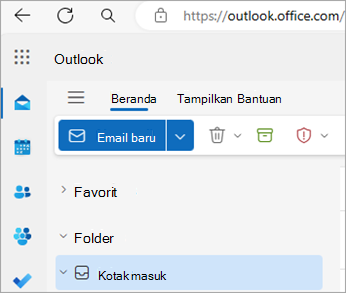
Untuk mengetahui apakah Outlook untuk Windows Anda adalah versi baru atau klasik, cari  Pengaturan di sudut kanan atas. Jika memiliki tombol Pengaturan , Anda memiliki Outlook yang baru. Jika tombol Pengaturan tidak ditemukan, Anda menggunakan Outlook klasik.
Outlook Baru
 Ini adalah ikon email Outlook yang baru.
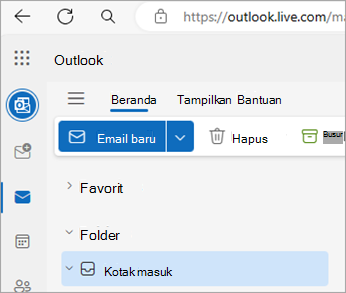
Saat membuka Outlook baru, Anda akan melihat tab berikut di pita: Beranda, Tampilan, dan Bantuan. Outlook baru menyertakan opsi Pengaturan yang tersedia di header navigasi. Pengaturan adalah tempat yang Anda kunjungi untuk mengkustomisasi pengalaman Outlook Anda.
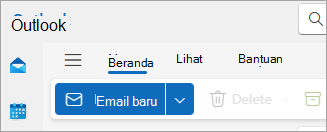
Outlook baru untuk Windows kini tersedia. Untuk informasi selengkapnya tentang cara mendapatkan Outlook baru secara gratis, lihat Mulai menggunakan Outlook untuk Windows yang baru dan Mulai menggunakan Outlook untuk Windows baru.
Periksa versi Outlook baru yang Anda gunakan
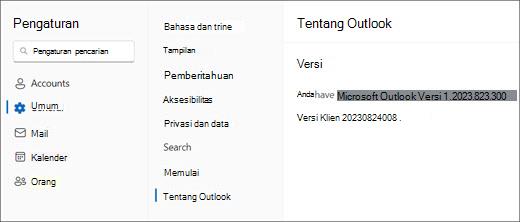
Untuk memeriksa nomor versi Outlook yang Anda jalankan:
- Pilih Pengaturan .
- Pilih Umum, lalu Tentang Outlook. Informasi versi akan berada di sebelah kanan.
Outlook Klasik:
 Ini adalah ikon Outlook untuk Windows klasik.
Tab File di Outlook klasik membawa Anda ke area aplikasi di mana Anda bisa menemukan informasi tentang akun yang Anda gunakan di Outlook, versi produk mana yang Anda jalankan, dan area Opsi di mana Anda bisa mengkustomisasi pengalaman Anda.
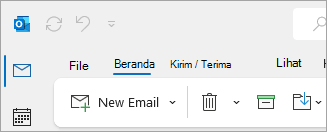
Outlook Klasik adalah aplikasi desktop yang harus diunduh dan diinstal. Aplikasi Outlook klasik disertakan dengan banyak langganan Microsoft 365 yang menyertakan aplikasi desktop, dan versi Office seperti Office Home & Business.
Periksa versi Outlook klasik mana yang Anda gunakan
- Di Outlook, pilih File.
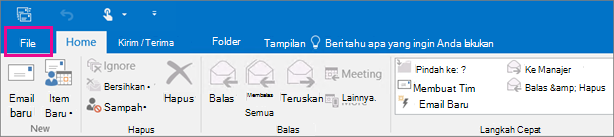
- Pilih Akun Office. Jika tidak melihat Akun Office, pilih Bantuan. Anda akan melihat versi produk di sisi kanan halaman.
- Nomor build dan versi Outlook berada di bawah Informasi Produk.
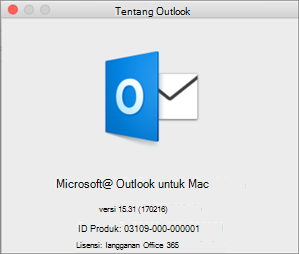
- Jika ingin mengetahui apakah Anda menggunakan Outlook versi 32-bit atau 64-bit, pilih Tentang Outlook.

- Tentang Outlook berisi detail tambahan tentang versi Anda.

Outlook saya tidak terlihat seperti ini, tetapi saya menggunakan pc Windows 10 atau Windows 11
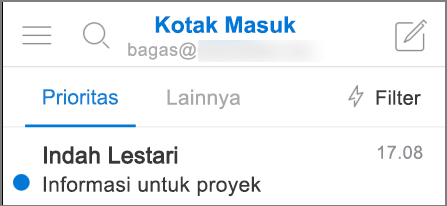
Jika Anda menggunakan Windows 10 atau Windows 11, dan Outlook Anda tidak cocok dengan gambar di sini, ada dua kemungkinan alasan.
Anda menggunakan versi Outlook yang lebih lama dan tidak didukung, Sering kali Anda dapat menemukan versi produk Outlook dengan memilih Bantuan>Tentang.
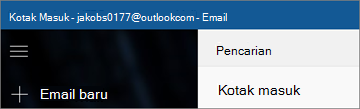
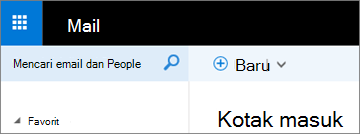
Anda menggunakan Windows 10 atau Windows 11 Email. Windows 10 atau Windows 11 Mail adalah program gratis yang disertakan dengan semua komputer Windows 11 Windows 10 atau yang lebih lama. Jika Anda menggunakan Windows 10 Email, Kotak Masuk Anda akan terlihat seperti ini.
Penting
Perubahan akan masuk ke versi Outlook ini. Pelajari selengkapnya di Outlook untuk Windows: Masa Depan Email, Calendar, dan People di Windows 11.

Artikel terkait
Apa perbedaan antara akun Microsoft dan akun kantor atau sekolah?