Outlook dapat membantu Anda melacak ulang tahun dan hari jadi yang akan datang. Kalender ulang tahun tersedia di Outlook baru dan versi browser web Outlook seperti Outlook.com atau Outlook di web. Jika Anda mengaktifkan kalender ulang tahun di Outlook baru lalu beralih kembali ke klasik, kalender muncul di bawah Kalender Saya. Di Outlook klasik, pengingat ditambahkan secara default saat Anda menambahkan ulang tahun atau hari jadi ke kontak Outlook Anda.
Pilih opsi tab di bawah ini untuk versi Outlook yang Anda gunakan.
Versi Outlook apa yang saya miliki?
Catatan
Jika langkah-langkah di bawah tab Outlook Baru ini tidak berfungsi, Anda mungkin belum menggunakan Outlook untuk Windows baru. Pilih Outlook Klasik dan ikuti langkah-langkah tersebut.
Di Outlook baru , Anda memiliki opsi untuk:
Menambahkan kalender | ulang tahunMengelola ulang tahun untuk kontak | Menghapus acara ulang tahun
Menambahkan kalender ulang tahun di Outlook baru
Kalender ulang tahun menggunakan informasi di kontak Anda untuk membantu Anda melacak ulang tahun. Sebelum dapat melihat ulang tahun, Anda perlu menambahkan kalender ulang tahun. Saat Anda menambahkan kalender ulang tahun, acara akan dibuat untuk setiap ulang tahun yang sudah disertakan dalam kontak Anda.
Catatan
Mungkin perlu waktu beberapa jam setelah menambahkan kalender ulang tahun untuk ulang tahun dari kontak Anda untuk ditambahkan ke kalender.
- Pilih
 dari panel navigasi.
- Pilih Tambahkan kalender.
- Dari jendela Tambahkan kalender, pilih Ulang Tahun.
- Di bawah Ulang tahun, pilih atau konfirmasikan akun yang ingin Anda tambahkan kalender ulang tahun.
- Pilih kotak centang, Aktifkan kalender ulang tahun.
Menampilkan kalender ulang tahun di Outlook baru
Setelah menambahkan kalender ulang tahun, Anda dapat menambahkannya ke kalender aktif. Untuk mengustomisasi kalender, pilih Opsi lainnya .
- Pilih dari panel navigasi untuk membuka tampilan kalender.
- Perluas Kalender saya dan pilih opsi untuk Ulang Tahun. Jika ini dipilih, setiap tanggal lahir yang Anda simpan untuk kontak akan ditampilkan pada hari tersebut.
Sembunyikan kalender ulang tahun di Outlook baru
Jika tidak ingin melihat ulang tahun ditampilkan, Anda dapat menonaktifkan tampilan kalender ulang tahun.
- Pilih dari panel navigasi untuk membuka tampilan kalender.
- Perluas Kalender saya dan batalkan pilihan opsi untuk Ulang Tahun. Gunakan tombol radio ini untuk mengaktifkan atau menonaktifkan ulang tahun.
Kalender ulang tahun terhubung ke kontak Anda di People.
- Jika Anda menambahkan ulang tahun ke kontak yang sudah ada, ulang tahun tersebut akan ditambahkan ke kalender Anda. Mungkin terjadi penundaan sebelum ulang tahun ditambahkan ke kalender Anda.
- Saat menambahkan ulang tahun di Calendar, Anda menambahkan kontak baru.
- Dari panel Navigasi, pilih
 .
.
- Temukan kontak yang ingin Anda tambahkan ulang tahun.
- Klik kanan kontak dan pilih Edit.
- Pilih Lainnya, masukkan informasi tanggal lahir, lalu pilih Simpan.
Catatan
Mungkin akan ada penundaan sebelum Anda melihat tanggal lahir ditambahkan ke kalender ulang tahun.
Menambahkan ulang tahun melalui kalender ulang tahun di Outlook baru
Menambahkan ulang tahun langsung ke kalender ulang tahun juga akan membuat kontak baru.
- Pilih dari panel navigasi untuk membuka tampilan kalender.
- Pilih Kalender> ulang tahunUlang tahun baru.
- Formulir kontak baru akan terbuka.
Masukkan nama dan tanggal lahir orang tersebut, lalu pilih Buat.
Catatan
Mungkin akan ada penundaan beberapa menit sebelum ulang tahun ditambahkan ke kalender ulang tahun.
- Pilih dari panel navigasi untuk membuka tampilan kalender.
- Di kalender Ulang tahun, temukan tanggal lahir yang ingin Anda edit, lalu pilih Edit.
- Buat perubahan yang Anda inginkan, lalu pilih Simpan.
Menghapus acara ulang tahun di Outlook baru
Pilih dari panel navigasi untuk membuka tampilan kalender.
Di kalender Ulang tahun, temukan tanggal lahir yang ingin Anda hapus, lalu pilih Hapus.
Catatan
Menghapus tanggal lahir akan menghapus acara dari kalender Anda, tetapi tidak akan menghapus kontak.
Ulang tahun dan hari jadi dapat dilacak untuk setiap kontak Outlook dan disimpan sebagai acara berulang sepanjang hari dan tahunan yang muncul di kalender dan Bilah To-Do.
Masukkan ulang tahun atau hari jadi di People di Outlook klasik
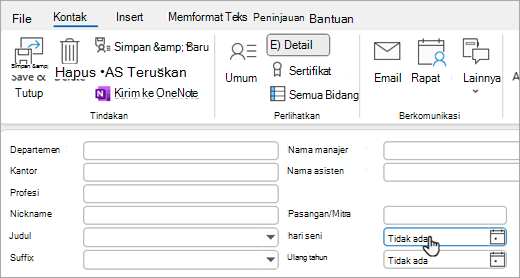
Jika ini adalah kontak yang sudah ada, dari  People, pilih kontak dari panel daftar Kontak. Klik kanan dan pilih Edit Kontak. Untuk kontak baru, dari grup Baru , pilih Kontak Baru.
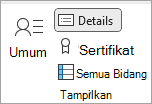
Pada tab Kontak , di grup Perlihatkan , pilih Detail.
Masukkan tanggal dalam kotak Ulang Tahun atau Hari Jadi .
Catatan
Jika Anda menambahkan ulang tahun ke kontak yang sudah ada, mungkin perlu beberapa menit agar tanggal lahir muncul di kalender ulang tahun. Jarang terjadi, tetapi jika tanggal lahir yang ditambahkan ke kontak yang sudah ada tidak muncul di kalender ulang tahun, Anda dapat menghapus kontak dari People, menambahkan kembali kontak, dan tanggal lahir akan muncul di kalender ulang tahun.
Menyembunyikan atau menghapus kalender ulang tahun
Anda dapat menonaktifkan tampilan kalender Ulang tahun atau menghapusnya sama sekali. Menghapus kalender ulang tahun tidak akan menghapus kontak atau tanggal lahir kontak yang tersimpan.
Di Outlook klasik, masuk ke Calendar Anda.
Sembunyikan atau tampilkan kalender Ulang Tahun dengan memilih kotak centang di sampingnya.
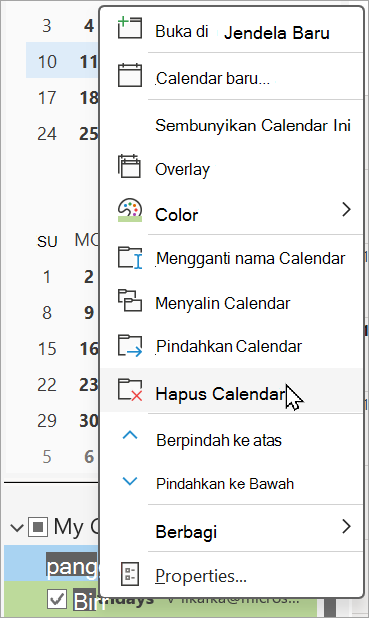
Hapus kalender Ulang Tahun dengan mengeklik kanan nama kalender Ulang Tahun di panel navigasi, lalu memilih Hapus Calendar.
Di Outlook di web atau Outlook.com , Anda memiliki opsi untuk:
Menambahkan kalender | ulang tahunMengelola ulang tahun untuk kontak | Menghapus acara ulang tahun
Menambahkan kalender ulang tahun di Outlook di web atau Outlook.com
Kalender ulang tahun menggunakan informasi di kontak Anda untuk membantu Anda melacak ulang tahun. Sebelum dapat melihat ulang tahun, Anda perlu menambahkan kalender ulang tahun. Saat Anda menambahkan kalender ulang tahun, acara akan dibuat untuk setiap ulang tahun yang sudah disertakan dalam kontak Anda.
Catatan
Mungkin perlu waktu beberapa jam setelah menambahkan kalender ulang tahun untuk ulang tahun dari kontak Anda untuk ditambahkan ke kalender.
- Pilih dari panel navigasi.
- Pilih Tambahkan kalender.
- Dari jendela Tambahkan kalender, pilih Ulang Tahun.
- Di bawah Ulang tahun, pilih atau konfirmasikan akun yang ingin Anda tambahkan kalender ulang tahun.
- Pilih kotak centang, Aktifkan kalender ulang tahun.
Menampilkan kalender ulang tahun dalam Outlook di web atau Outlook.com
Setelah menambahkan kalender ulang tahun, Anda dapat menambahkannya ke kalender aktif. Untuk mengustomisasi kalender, pilih Opsi lainnya .
- Pilih dari panel navigasi untuk membuka tampilan kalender.
- Perluas Kalender saya dan pilih opsi untuk Ulang Tahun. Jika ini dipilih, setiap tanggal lahir yang Anda simpan untuk kontak akan ditampilkan pada hari tersebut.
Sembunyikan kalender ulang tahun di Outlook di web atau Outlook.com
Jika tidak ingin melihat ulang tahun ditampilkan, Anda dapat menonaktifkan tampilan kalender ulang tahun.
- Pilih dari panel navigasi untuk membuka tampilan kalender.
- Perluas Kalender saya dan batalkan pilihan opsi untuk Ulang Tahun. Gunakan tombol radio ini untuk mengaktifkan atau menonaktifkan ulang tahun.
Kalender ulang tahun terhubung ke kontak Anda di People.
- Jika Anda menambahkan ulang tahun ke kontak yang sudah ada, ulang tahun tersebut akan ditambahkan ke kalender Anda. Mungkin terjadi penundaan sebelum ulang tahun ditambahkan ke kalender Anda.
- Saat menambahkan ulang tahun di Calendar, Anda menambahkan kontak baru.
- Dari panel Navigasi, pilih .
- Temukan kontak yang ingin Anda tambahkan ulang tahun.
- Klik kanan kontak dan pilih Edit.
- Pilih Lainnya, masukkan informasi tanggal lahir, lalu pilih Simpan.
Catatan
Mungkin akan ada penundaan sebelum Anda melihat tanggal lahir ditambahkan ke kalender ulang tahun.
Menambahkan ulang tahun melalui kalender ulang tahun di Outlook di web atau Outlook.com
Menambahkan ulang tahun langsung ke kalender ulang tahun juga akan membuat kontak baru.
- Pilih dari panel navigasi untuk membuka tampilan kalender.
- Pilih Kalender> ulang tahunUlang tahun baru.
- Formulir kontak baru akan terbuka.
Masukkan nama dan tanggal lahir orang tersebut, lalu pilih Buat.
Catatan
Mungkin akan ada penundaan beberapa menit sebelum ulang tahun ditambahkan ke kalender ulang tahun.
- Pilih dari panel navigasi untuk membuka tampilan kalender.
- Di kalender Ulang tahun, temukan tanggal lahir yang ingin Anda edit, lalu pilih Edit.
- Buat perubahan yang Anda inginkan, lalu pilih Simpan.
Menghapus acara ulang tahun di Outlook di web atau Outlook.com
Pilih dari panel navigasi untuk membuka tampilan kalender.
Di kalender Ulang tahun, temukan tanggal lahir yang ingin Anda hapus, lalu pilih Hapus.
Catatan
Menghapus tanggal lahir akan menghapus acara dari kalender Anda, tetapi tidak akan menghapus kontak.
Artikel terkait
Templat ulang tahun yang dapat disesuaikan
Templat hari jadi yang dapat disesuaikan
