
Aplikasi To Do diintegrasikan ke dalam Outlook untuk membantu Anda merencanakan hari, melacak tugas, dan menambahkan item tugas ke kalender. Anda dapat memilih untuk menampilkan acara dan tugas kalender mendatang dengan Hari Saya di layar Email, Kalender, Orang, dan Grup Outlook, atau menggali lebih dalam dengan membuka To Do dalam Outlook untuk mengelola detail tugas.
Saat membuka To Do, Anda dapat membuat, mengedit, dan mengelola tugas. Jaga semuanya tetap sesuai rencana dengan mengatur tenggat waktu dan pengingat untuk setiap tugas dan membintangi tugas Anda yang paling penting. Gunakan langkah-langkah untuk membagi tugas Anda yang lebih besar menjadi bagian dan catatan yang lebih mudah dikelola untuk merekam detail tambahan.
Buka To Do untuk menampilkan semua tugas Anda di Outlook baru
Untuk melihat dan mengelola tugas Anda, pilih  To Do.
Halaman To Do menyertakan daftar tugas yang Anda buat, daftar tugas default, dan daftar pintar. Daftar cerdas mencakup Hari Saya, Penting, Direncanakan, Semua, Selesai, Ditetapkan kepada saya, dan Email yang Ditandai, dan jatuh tempo hari ini.
Pilih tugas dalam salah satu daftar untuk melihat semua opsi yang tersedia bagi tugas tersebut. Anda dapat melakukan hal-hal seperti menambahkan langkah tambahan, menambahkan tugas ke Hari Saya, membuat tugas berulang, menambahkan tanggal jatuh tempo atau pengingat, dan menambahkan catatan atau file.
Nonaktifkan daftar pintar dan ubah pengaturan Anda dengan memilih  Pengaturan saat To Do terbuka dalam Outlook baru.
Menambahkan tugas ke daftar
Anda dapat menambahkan tugas baru dengan memilih daftar tugas, lalu memilih tanda plus di samping Tambahkan tugas dan memasukkan deskripsi tugas Anda. Jika Anda menambahkan tugas ke daftar pintar, tugas akan disimpan di Tugas dan ditautkan ke daftar cerdas yang Anda gunakan saat membuatnya.
Catatan
Anda juga dapat melihat dan mengelola tugas di mana saja dengan menginstal aplikasi To Do.
Menambahkan tanggal jatuh tempo dan pengingat ke tugas Anda
Anda dapat memilih tugas dalam daftar mana pun untuk melihat detailnya, di mana Anda dapat menambahkan langkah-langkah tambahan, menambahkannya ke Hari Saya, menambahkan tanggal jatuh tempo atau pengingat, membuatnya berulang, memilih kategori, menambahkan file, atau menambahkan catatan. Tugas terjadwal akan secara otomatis muncul di daftar cerdas yang Direncanakan, tempat Anda dapat melihat tugas yang jatuh tempo hari ini, besok, dan seterusnya.
Mulai dengan memilih To Do dari panel navigasi kiri di Outlook baru.
Menambahkan pengingat
- Pilih tugas.
- Pilih Ingatkan saya dan pilih kapan Anda akan diingatkan: nanti hari ini, besok, minggu depan, atau tanggal dan waktu yang Anda pilih.
Menambahkan tanggal jatuh tempo
- Pilih tugas untuk melihat tampilan detailnya.
- Pilih Tambahkan tanggal jatuh tempo dan pilih kapan tugas akan jatuh tempo: hari ini, besok, minggu depan, atau tanggal yang Anda pilih.
Menetapkan tanggal jatuh tempo untuk diulang
- Pilih tugas.
- Pilih Ulangi dan pilih waktu tugas Anda akan diulang: harian, pada hari kerja, mingguan, bulanan, tahunan, atau pengulangan kustom.
Menambahkan langkah, tingkat kepentingan, catatan, dan tag ke tugas Anda
Tambahkan langkah-langkah ke tugas Anda
Gunakan langkah-langkah untuk memecah tugas Anda yang lebih besar menjadi bagian-bagian yang lebih kecil dan lebih dapat ditindaklanjuti.
Untuk menambahkan langkah:
- Pilih tugas untuk membuka tampilan detail, pilih + Tambahkan langkah, dan mulailah mengetikkan langkah berikutnya.
- Setelah selesai, pilih Enter di keyboard untuk menyimpan dan menutup.
Untuk membantu Anda tetap pada jalurnya, penghitung di bawah nama setiap tugas menampilkan jumlah total langkah yang terkandung dalam tugas dan berapa banyak yang telah diselesaikan sejauh ini.
Tambahkan kepentingan
Tambahkan prioritas pada tugas Anda dengan membintangi tugas penting Anda di setiap daftar. Setelah dibintang, Anda dapat melihat semua tugas yang diprioritaskan dalam daftar cerdas penting. Anda juga dapat mengurutkan setiap daftar berdasarkan kepentingan agar tugas berbintang secara otomatis berpindah ke bagian atas daftar.
Menambahkan catatan
Jika Anda memiliki informasi tambahan yang ingin ditambahkan ke tugas, Anda dapat menambahkan catatan. Pilih tugas untuk membuka tampilan detail, lalu ketuk atau pilih dalam Tambahkan catatan.
Menambahkan tag
Atur tugas Anda di berbagai daftar dengan menambahkan hashtag (seperti #work atau #school) ke nama tugas Anda. Anda dapat menambahkan tag saat membuat tugas atau saat mengeditnya.
Anda dapat dengan cepat melihat semua tugas, catatan, dan langkah yang berbagi tag dengan memilih tag tersebut atau mencarinya di bilah pencarian. Misalnya, cari #work.
Menambahkan kategori ke tugas Anda
Mengategorikan tugas membantu Anda melihat dan mengelompokkannya dalam To Do menggunakan kategori yang sama dengan yang Anda gunakan di Outlook baru. Ada dua cara untuk menambahkan kategori ke tugas tergantung pada cara Anda memilih untuk menetapkan kategori: baik menambahkan kategori ke tugas di To Do, atau menambahkan kategori ke email yang ditandai di Mail sehingga email yang ditandai muncul di daftar email Berbendera To Do.
Menambahkan kategori ke tugas di To Do
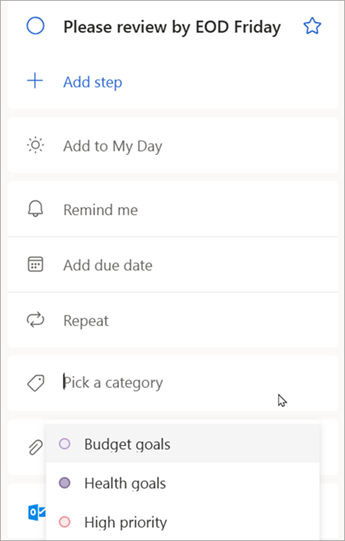
- Pilih tugas dalam daftar mana pun untuk menampilkan detailnya.
- Pilih Pilih kategori untuk memilih satu atau beberapa yang telah Anda buat di Outlook baru.
- Pilih tugas dalam daftar mana pun untuk melihat detailnya.
- Anda akan melihat semua kategori yang telah diterapkan ke tugas dalam tampilan daftar.
- Untuk menghapus kategori, pilih X pada label kategori, atau pindahkan kursor Anda ke pilihan kategori dan hapus.
Menambahkan kategori ke email yang ditandai
Kategori pada email yang ditandai disinkronkan antara tugas To Do dan email Outlook baru, jadi Anda hanya perlu mengubah kategori di satu lokasi agar dapat diperbarui di lokasi lain. Anda dapat menandai email yang sudah menetapkan kategori, atau menetapkan kategori setelah menandainya. Menandai email akan menempatkan pesan di daftar email Bertanda, dan dari sana Anda dapat melihat tugas atau memindahkannya ke daftar lain.
Aktifkan atau nonaktifkan daftar email yang Ditandai di Pengaturan To Do .
Penting
Hanya email berbendera yang telah ditetapkan kategori di Outlook baru yang akan menyinkronkan kategorinya dengan To Do. Jika Anda membuat tugas dari pesan dengan kategori yang sebelumnya ditetapkan di Outlook baru, kategori tidak akan disinkronkan ke To Do kecuali Anda menandai pesan tersebut.
Membuat atau mengedit kategori untuk tugas dan email
Jika Anda ingin membuat kategori baru untuk ditetapkan ke tugas, buka PengaturanOutlook baruKategori>Akun>. Pelajari selengkapnya tentang membuat atau mengedit kategori di Outlook.
Menambahkan file ke tugas Anda
Tambahkan konteks lainnya dengan mengunggah gambar, dokumen, atau file lain ke tugas Anda. Microsoft To Do mendukung semua jenis file, meskipun pengunggahan file dibatasi hingga 25 MB per tugas.
- Pilih To Do dari panel navigasi kiri di Outlook baru.
- Pilih tugas yang ingin Anda tambahkan file.
- Pilih + Tambahkan file dari panel detail tugas dan ikuti perintah untuk mengunggah file dari perangkat Anda.
Catatan
Anda dapat melampirkan lebih dari satu file ke tugas, tetapi hanya dapat menambahkannya satu dalam satu waktu.
Lihat juga
Membuat tugas dengan To Do di Outlook
Menggunakan Hari Saya dengan To Do di Outlook
Seret tugas ke kalender Anda dengan To Do di Outlook
Seret pesan untuk membuat tugas dengan To Do di Outlook
Buat dan kelola daftar tugas dengan To Do di Outlook
Masih perlu bantuan?

|
Untuk mendapatkan dukungan di Outlook.com, ketuk atau klik di sini atau pilih Bantuan di bilah menu dan masukkan kueri Anda. Jika bantuan mandiri tidak mengatasi masalah Anda, gulir ke bawah ke Masih butuh bantuan? lalu pilih Ya. Jika langkah-langkah di atas tidak berhasil atau jika Anda tidak dapat masuk, ketuk atau klik di sini. |
|---|---|

|
Untuk mendapatkan bantuan lain terkait langganan dan akun Microsoft Anda, kunjungi Bantuan Akun & Tagihan. |

|
Untuk mendapatkan bantuan dan memecahkan masalah produk dan layanan Microsoft lainnya, masukkan masalah Anda di sini. |

|
Posting pertanyaan, ikuti diskusi, dan bagikan pengetahuan Anda di Komunitas Outlook.com. |