Kategori warna di Outlook membantu Anda mengenali dan mengatur item terkait dengan lebih mudah. Anda dapat menerapkannya ke rapat, janji temu, email, catatan, kontak, dan lainnya.
Setelah ditetapkan, indikasi kategori warna muncul dalam item individu dan juga dalam tampilan tabel kolektif (misalnya, Kotak Masuk). Jika diperlukan, Anda dapat menetapkan beberapa kategori warna ke satu item. Anda juga dapat menyesuaikan nama dan warna kumpulan kategori warna yang tersedia.
Catatan
- Jika Anda menerapkan kategori warna ke rapat atau permintaan yang Anda terima dari orang lain, pilihan kategori warna tidak akan memengaruhi tampilan Outlook mereka. Pilihan kategori Anda hanya berlaku untuk item dalam kalender Anda.
- Jika menggunakan Outlook dengan akun IMAP, Anda tidak dapat menetapkan kategori ke item. Jenis akun email IMAP tidak mendukung kategori.
Pilih opsi tab di bawah ini untuk versi Outlook yang Anda gunakan.
Versi Outlook apa yang saya miliki?
Catatan
Jika langkah-langkah di bawah tab Outlook baru ini tidak berfungsi, Anda mungkin belum menggunakan Outlook untuk Windows baru. Pilih tab Outlook Klasik , lalu ikuti langkah-langkah tersebut.
Menambahkan kategori ke acara kalender di Outlook baru
Pilih  dari panel navigasi.
Di kalender, klik kanan acara kalender dan pilih Kategorikan. Atau buka item kalender dan dari pita di bawah tab Acara , pilih Kategorikan.
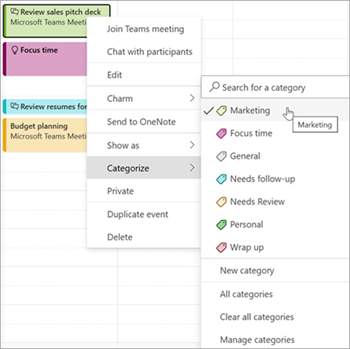
Pilih kategori dari daftar. Jika ingin menetapkan kategori warna kedua atau ketiga, Anda dapat melakukan tindakan ini beberapa kali. Kategorikan menampilkan kategori yang terakhir digunakan. Jika Anda memiliki kategori tambahan, pilih Kelola kategori untuk melihat daftar lainnya.
Kategori tercantum yang sama tersedia untuk digunakan pada semua tipe item Outlook, seperti kontak dan pesan. Jika Anda tidak menemukan warna kategori yang diinginkan dalam daftar yang ditampilkan sebelumnya, pilih Semua Kategori. Di sana Anda akan melihat opsi kategori lain dan dapat membuat dan menetapkan kategori baru. Lihat Membuat dan menetapkan kategori warna di Outlook.
Mengelola kategori di Outlook baru
- Untuk mengubah warna kategori atau membuat kategori baru, pilih tab File dan Info akun, atau Pengaturan, lalu Kategori Akun>.
- Untuk nama kategori apa pun yang ditampilkan, pilih ikon yang sesuai untuk salah satu tindakan ini:
-
 Edit untuk mengganti nama kategori atau mengubah warna.
- Pilih
 Hapus untuk menghapus kategori.
- Pilih
 Favorit untuk menambahkan kategori di bawah Favorit di panel folder.
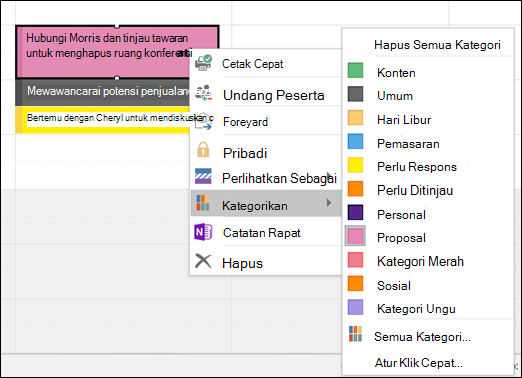
Contoh pilihan kategori warna dari daftar opsi Anda.
Kategori tercantum yang sama tersedia untuk digunakan pada semua tipe item Outlook (misalnya, tugas, kontak, pesan). Jika Anda tidak menemukan warna kategori yang diinginkan dalam daftar yang ditampilkan sebelumnya, pilih Semua Kategori. Di sana Anda akan melihat orang lain dan dapat membuat dan menetapkan kategori baru. Lihat Membuat dan menetapkan kategori warna di Outlook.
Menetapkan kategori warna di Outlook klasik
Untuk menetapkan kategori warna ke janji temu, rapat, atau acara di Outlook klasik, gunakan salah satu opsi berikut:
Dari tampilan kalender utama Anda, klik kanan janji temu, rapat, atau acara. Kemudian arahkan ke  dan pilih dari daftar yang ditampilkan.
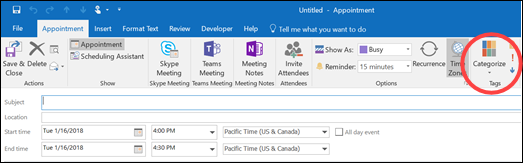
Dalam janji temu, rapat, atau acara terbuka di Outlook klasik, temukan di pita (di grup Tag).
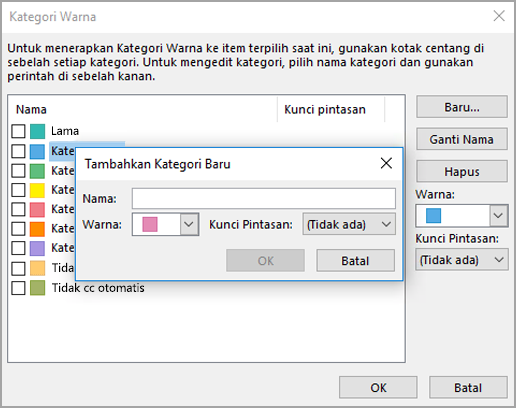
Kotak dialog Kategori Warna di Outlook klasik
Untuk melihat kategori lainnya atau membuat kategori baru, pilih Semua Kategori dalam daftar menurun. Tindakan ini akan membuka kotak dialog Kategori Warna . Untuk menetapkan kategori warna, pilih kotak centang kaitkan. Anda juga dapat menetapkan beberapa kategori untuk satu item.
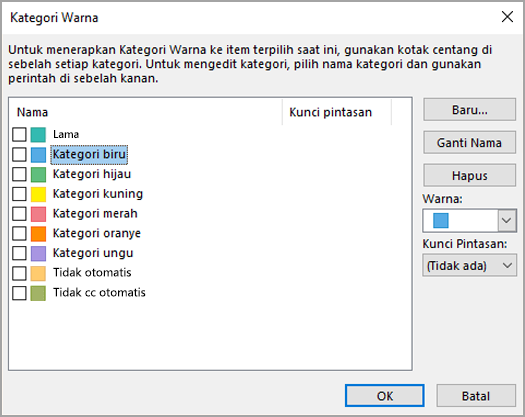
Saat pertama kali menetapkan kategori warna default ke item di Outlook klasik, Anda akan diminta untuk mengganti nama kategori. Saat ini, Anda juga dapat mengubah warna kategori dan menetapkan pintasan keyboard.
Catatan
- Anda dapat mengubah warna yang terkait dengan nama kategori kapan saja.
- Anda dapat mengklik pada toolbar untuk membuka menu Kategorikan dan kotak dialog Kategori Warna di Outlook klasik.
- Hanya lima belas kategori warna yang terakhir digunakan yang muncul di menu Kategorikan. Untuk melihat yang lain, masuk ke menu Kategorikan dan pilih Semua Kategori.
Menambahkan kategori ke acara kalender di Outlook di web
Pilih dari panel navigasi.
Di kalender, klik kanan acara kalender dan pilih Kategorikan. Atau buka item kalender dan dari pita di bawah tab Acara , pilih Kategorikan.
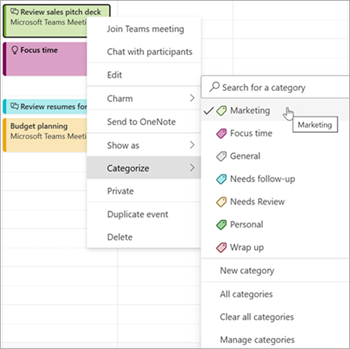
Pilih kategori dari daftar. Jika ingin menetapkan kategori warna kedua atau ketiga, Anda dapat melakukan tindakan ini beberapa kali. Kategorikan menampilkan kategori yang terakhir digunakan. Jika Anda memiliki kategori tambahan, pilih Kelola kategori untuk melihat daftar lainnya.
Kategori tercantum yang sama tersedia untuk digunakan pada semua tipe item Outlook, seperti kontak dan pesan. Jika Anda tidak menemukan warna kategori yang diinginkan dalam daftar yang ditampilkan sebelumnya, pilih Semua Kategori. Di sana Anda akan melihat opsi kategori lain dan dapat membuat dan menetapkan kategori baru. Lihat Membuat dan menetapkan kategori warna di Outlook.
Mengelola kategori di Outlook di web
- Untuk mengubah warna kategori atau membuat kategori baru, pilih tab File dan Info akun, atau Pengaturan, lalu Kategori Akun>.
- Untuk nama kategori apa pun yang ditampilkan, pilih ikon yang sesuai untuk salah satu tindakan ini:
-
Edit untuk mengganti nama kategori atau mengubah warna.
- Pilih Hapus untuk menghapus kategori.
- Pilih Favorit untuk menambahkan kategori di bawah Favorit di panel folder.
Artikel terkait
Membuat dan menetapkan kategori warna di Outlook

