
Surface Dial adalah cara yang benar-benar baru untuk berinteraksi dengan teknologi dan berkreasi dengan cara yang paling alami dan imersif. Menyimpan, menyesuaikan, mengakses, menavigasi, dan menata ulang alat fisik di dunia digital – dari konsep hingga kreasi
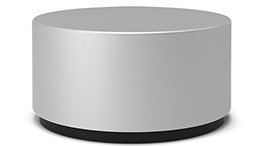
Tersedia untuk dibeli dari Microsoft Store dan peritel lainnya.
Menyiapkannya
Lepaskan film pelindung dari Surface Dial Anda.
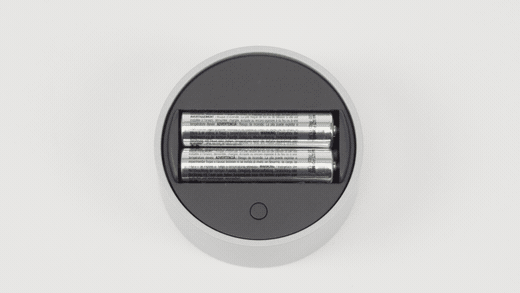
Tarik bagian bawah dari Surface Dial Anda untuk membuka tempat baterai. Pastikan ada dua baterai AAA di dalamnya.
Lepaskan tab baterai dari bagian bawah Surface Dial.
Tekan dan tahan tombol Pasangkan di sebelah baterai selama 5-7 detik, lalu lepaskan. Lampu akan berkedip putih saat berada dalam mode pemasangan.
Pasangkan perangkat di Windows:
- Di PC Windows 11 Anda: Pilih
 , lalu pilih
  > aplikasi PengaturanPerangkat & Bluetooth Tambahkan > perangkat>Bluetooth>Surface Dial>Selesai.
 - Di PC Windows 10 Anda: Pilih , lalu pilih
 >Pengaturan Ikon perangkat
 > Perangkat Bluetooth& perangkat lain.
>
Menambahkan Bluetooth atau perangkat> lainBahasa Bluetooth>Surface Dial>Selesai.
> Perangkat Bluetooth& perangkat lain.
>
Menambahkan Bluetooth atau perangkat> lainBahasa Bluetooth>Surface Dial>Selesai.
- Di PC Windows 11 Anda: Pilih
Sekarang Anda siap menggunakannya!
Gunakan pada ayar
Catatan
Surface Dial berfungsi di layar dengan Surface Studio 2+, Surface Studio 2, Surface Studio (Gen 1), Surface Book 2, dan Surface Pro 6, Surface Pro (Gen 5), dan Surface Pro 4. Jika Anda menggunakan PC tipe lain, gunakan Surface Dial di meja atau permukaan datar lainnya.
Baik diletakkan di meja maupun langsung di layar, Surface Dial membantu Anda berkreasi dengan cara yang alami, ergonomis, dan membuat Anda tetap dalam alur. Cara opsi muncul di layar akan terlihat sedikit berbeda tergantung pada apakah Surface Dial berada di meja atau di layar, tetapi cara kerjanya sama.
Misalnya, jika Anda memiliki Surface Studio, letakkan dalam Mode Studio (rata ke bawah), lalu letakkan Surface Dial di layar. Tekan ke bawah untuk melihat alat dan putar untuk memilih alat yang Anda inginkan.
Menggunakan Surface Dial dengan aplikasi
Surface Dial berfungsi dengan aplikasi yang disertakan dengan Windows 11, seperti Microsoft Edge dan Peta. Ini juga bekerja dengan perangkat lunak kelas profesional, termasuk Adobe Photoshop dan Adobe Illustrator (keduanya dijual terpisah).
Berikut adalah beberapa hal yang dapat Anda lakukan.
Volume
Putar ke kiri untuk mengecilkan atau kanan untuk mengeraskan. Klik untuk menonaktifkan dan mengaktifkan pemberitahuan.
Gulir
Putar ke kiri untuk menggulir ke atas, atau kanan untuk gulir ke bawah.
Zoom
Dalam Adobe Photoshop dan Adobe Illustrator, putar ke kiri untuk memperkecil, atau kanan untuk memperbesar. Klik untuk menyesuaikan ke layar.
Batalkan
Putar ke kiri untuk masuk ke riwayat membatalkan, atau kanan untuk masuk ke riwayat mengulang. Klik untuk membatalkan satu tindakan.
Kecerahan
Putar ke kiri untuk membuat layar kurang terang, atau kanan untuk membuatnya lebih cerah.
Tips
- Untuk menyesuaikan Surface Dial:
- Di Windows 11: Buka ikon Mulai , lalu pilih > aplikasi Pengaturan Bluetooth& perangkat>Roda.
- Di Windows 10: Buka ikon Mulai , lalu pilih >Pengaturan Ikon perangkat> PerangkatRoda.
Lokasi pembelian
Aksesori Surface dapat dibeli dari Microsoft Store dan peritel lainnya.
Topik terkait
Perlu bantuan lainnya?
Dukungan teknis

Untuk dukungan teknis, buka aplikasi Surface atau browser web, jelaskan masalah Anda, lalu pilih Dapatkan Bantuan.
Dukungan komunitas

Komunitas dapat membantu Anda mengajukan pertanyaan, dan mendengar dari para ahli yang memiliki pengetahuan yang luas. Tanyakan kepada komunitas.
Dukungan lainnya

Jika Anda tidak dapat menggunakan Surface atau memiliki pertanyaan tentang hal lain, buka Dapatkan Bantuan untuk mendapatkan dukungan lain secara online.


