

Pilih warna kulit untuk emoji dan reaksi Anda untuk digunakan di mana saja di Microsoft Teams, termasuk rapat, obrolan, dan saluran. Ketika Anda mendapatkan emoji dan reaksi dari orang lain, emoji tersebut akan muncul dalam warna kulit yang mereka pilih.
Pilih warna kulit dalam obrolan atau saluran
Pilih preferensi warna kulit Anda saat mengirim pesan
-
Pilih emoji, GIF, dan stiker
 .
. -
Pilih Sesuaikan reaksi default
 .
. - Di bawah Pilih warna kulit, pilih warna kulit yang diinginkan.
Pilih preferensi warna kulit Anda saat bereaksi terhadap pesan
- Pilih Reaksi lainnya
 .
. -
Pilih Sesuaikan reaksi default .
- Di bawah Pilih warna kulit, pilih warna kulit yang diinginkan.
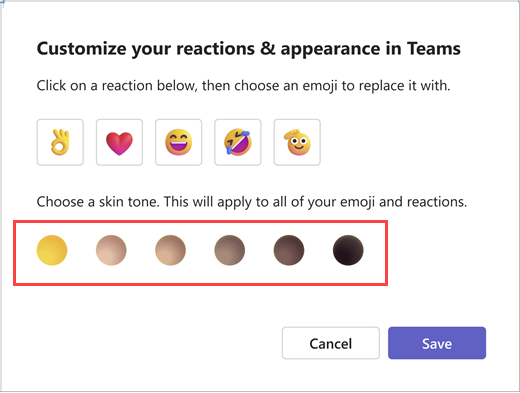
Setelah memilih warna kulit, warna kulit akan diterapkan ke setiap gerakan tangan dan emoji orang atau reaksi yang Anda kirim.
Pilih preferensi warna kulit emoji Anda dari pengaturan
- Buka Pengaturan dan lainnya
 .
. - Pilih
 .
. -
Pilih Tampilan dan aksesibilitas
 .
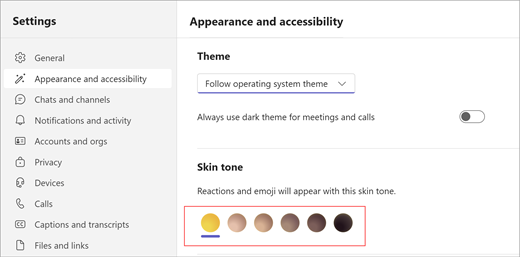
. - Di bawah Warna kulit, pilih warna kulit yang ingin Anda gunakan.
- Pilih Simpan.
Tips
Untuk mengubah warna kulit untuk satu pesan atau reaksi, klik kanan emoji yang Anda inginkan. Hal ini tidak akan mengubah preferensi warna kulit Anda. Untuk informasi selengkapnya tentang mempersonalisasi emoji, baca Mengirim emoji, GIF, atau stiker di Microsoft Teams.
Jika Anda tidak dapat memilih warna kulit di pemilih emoji, pastikan Anda menggunakan Teams versi terbaru. Jika Anda masih mengalami masalah saat mengubah preferensi warna kulit, hubungi administrator TI Anda.