
Anda dapat membagikan apa yang ada di layar saat mengobrol tanpa membagikan video atau audio.
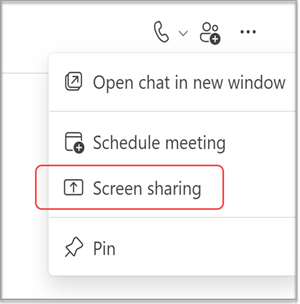
Pilih Opsi obrolan lainnya
 di sudut kanan atas, lalu pilih Berbagi layar
 .
.
Catatan
Pengguna Linux saat ini tidak dapat berbagi layar dalam obrolan Teams.
Pilih layar yang ingin Anda bagikan atau pilih Jendela untuk dipilih dari program yang terbuka.
Peserta obrolan lain akan menerima pemberitahuan untuk menerima berbagi layar Anda. Setelah mereka melakukannya, mereka akan dapat melihat layar Anda dan melanjutkan obrolan.
Tips
Berbagi layar akan membuka panggilan yang dibisukan. Nyalakan suara panggilan atau nyalakan kamera saat berbagi layar untuk memulai rapat instan.
Mengakhiri berbagi layar Anda
- Buka kontrol rapat Anda dan pilih Berhenti berbagi.
- Buka jendela panggilan rapat dan pilih Tinggalkan.
Catatan
Jika Anda telah membagikan layar dalam obrolan grup dan Anda bukan orang terakhir yang keluar, layar tidak akan berakhir. Anda dapat bergabung kembali dengan membuka obrolan grup dan memilih Bergabung. Saat orang terakhir meninggalkan panggilan, rapat telah berakhir.
Link terkait
Memulai obrolan dengan orang lain di Teams
Berbagi konten dalam rapat di Teams