
Ingin tahu apakah orang telah membaca atau melihat pesan yang Anda kirim? Menggunakan tanda terima baca. Saat mereka membaca pesan Anda,  akan muncul di sampingnya. Jika tidak, Anda hanya akan melihat konfirmasi bahwa pesan Anda telah dikirim
  .
.
Catatan
Secara default, Tanda terima baca aktif untuk semua orang. Admin Anda akan memutuskan apakah Anda akan memiliki fitur dan kemampuan untuk menonaktifkannya.
Apa yang dihitung sebagai seseorang yang telah membaca pesan Anda?
-
Semua orang harus mengaktifkan tanda terima baca
Jika Anda mengobrol dengan seseorang yang menonaktifkannya atau seseorang yang berada di luar organisasi Anda, Anda tidak akan melihat tanda terima baca dari orang tersebut. -
Aktivitas di jendela obrolan menandai pesan sebagai tanda terima baca
Anda tidak akan mendapatkan tanda terima baca jika seseorang melihat pesan Anda di pemberitahuan atau di umpan Aktivitas . Atau, jika mereka melihat atau merespons pemberitahuan banner. Anda hanya akan mendapatkan tanda terima baca jika seseorang aktif dalam obrolan dan merespons di sana.
Apa yang tidak memicu tanda terima baca?
Seperti yang disebutkan sebelumnya, pesan akan memiliki tanda terima baca hanya jika penerima aktif di jendela obrolan. Tanda terima baca tidak akan menandai pesan seperti terlihat jika dilihat dari titik entri cepat seperti profil seseorang atau pemberitahuan banner.
Mengaktifkan atau menonaktifkan tanda terima baca
Untuk melihat atau mengubah opsi ini, pilih Pengaturan dan lainnya di samping profil Anda di bagian atas Teams, lalu pilih
  Obrolan>,dan saluran. Dari sana, aktifkan atau nonaktifkan Tanda terima baca.
Penting
Admin Anda memutuskan apakah Anda dapat menonaktifkan pengaturan ini.
Melihat siapa yang telah membaca pesan Anda dalam obrolan grup
Opsi Baca berdasarkan menunjukkan siapa yang telah melihat pesan Anda dalam obrolan grup yang terdiri dari 20 orang atau kurang. Setelah semua orang membaca teks Anda, Terlihat di konfirmasi Teams muncul di samping pesan Anda.
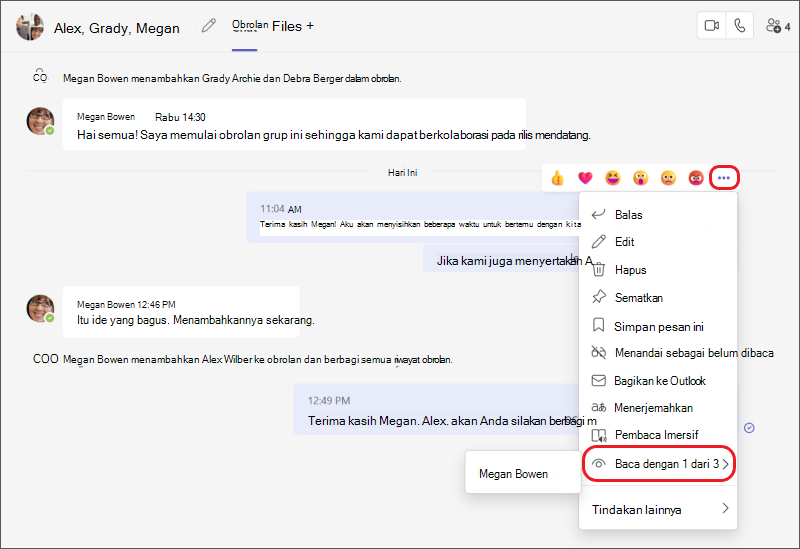
Untuk melihat siapa yang telah membaca pesan Anda, buka pesan tersebut dalam obrolan grup, lalu pilih ikon Opsi lainnya >Baca oleh. Semua orang yang memiliki konfirmasi tanda terima baca akan muncul dalam daftar.
Catatan
Saat Anda menggunakan komponen Loop, semua orang dapat melihat siapa yang mengeditnya. Untuk mempelajari selengkapnya tentang menggunakan komponen Loop di Microsoft Teams, baca artikel bantuan berikut: Kirim komponen Loop di obrolan Teams.
