

Membuat dan berkomunikasi dengan emoji yang diunggah pengguna di Microsoft Teams. Emoji kustom ini membantu membangun budaya dan identitas, memperkuat merek, memberikan nuansa, dan menambahkan kejelasan pada pesan. Bagikan emoji kustom dengan siapa saja di organisasi, termasuk pengguna eksternal di saluran bersama.
Emoji dan reaksi yang baru saja Anda gunakan disinkronkan di seluruh desktop dan perangkat seluler.
Membuat emoji kustom
Pengguna dapat membuat emoji kustom dari file gambar atau GIF untuk digunakan siapa pun di organisasinya sebagai reaksi dan emoji.
Catatan
Admin mungkin membatasi siapa yang dapat membuat emoji kustom sebelum dapat digunakan. Selain itu, siapa pun dapat mengklik kanan emoji kustom untuk melihat siapa yang membuatnya dan kapan.
Untuk membuat emoji kustom:
Pilih Emoji, GIF, dan Stiker
 di sisi kanan kotak pesan, lalu pilih Emoji.
Di bagian bawah, Anda akan melihat berbagai opsi emoji. Pilih Emoji organisasi Anda
 .
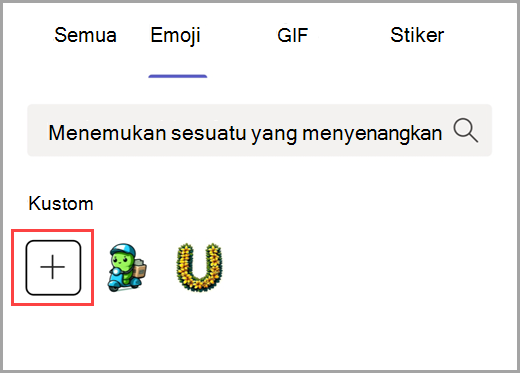
.Di sebelah kiri, pilih tombol tambahkan emoji
 untuk memilih file gambar atau GIF. Kemudian, buat nama untuk emoji Anda.
Catatan
Saat memilih emoji untuk diunggah, ikuti panduan berikut:
- Mengunggah file JPEG, PNG, atau GIF.
- Sebaiknya gunakan gambar persegi.
- Gambar akan dikompresi; pilih file di bawah 256K.
Pilih tombol tambahkan emoji
untuk memasukkannya ke dalam daftar emoji kustom.
Anda juga dapat menambahkan emoji saat bereaksi terhadap pesan. Untuk melakukannya, arahkan mouse ke atas teks yang ingin Anda tanggapi. Lalu pilih Reaksi lainnya:  >Emoji organisasi Anda untuk memilih file dan membuat emoji Anda.
Tips
Buat reaksi kustom untuk membantu mengidentifikasi status atau mengategorikan respons selama proses multi-langkah. Misalnya, buat emoji unik untuk setiap anggota tim Anda guna menunjukkan partisipasi dalam proyek kolaboratif. Atau coba gunakan emoji kustom untuk menandakan penyelesaian proses tertentu. Pelajari selengkapnya tentang menyukai atau menanggapi pesan.
Pilih emoji kustom
Gunakan emoji kustom dalam saluran, obrolan, dan pesan rapat, serta balasan. Anda juga dapat menggunakannya untuk bereaksi terhadap pesan yang ada.
Untuk memilih emoji kustom:
-
Pilih Emoji, GIF, dan Stiker di sisi kanan kotak pesan, lalu pilih Emoji.
- Pilih Emoji organisasi Anda dari sudut kanan bawah untuk menelusuri opsi emoji kustom. Anda juga dapat mencari semua opsi emoji dari tab Emoji di bagian atas.
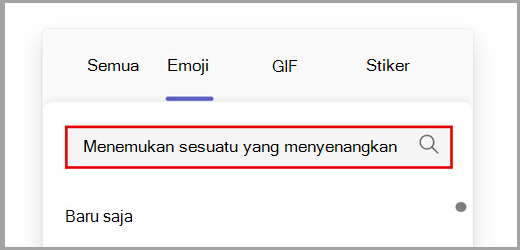
- Pilih emoji untuk menambahkannya ke pesan Anda. Ulangi proses untuk menambahkan emoji tambahan.
Tips
Emoji atau reaksi kustom apa pun yang Anda buat akan selalu muncul di bagian atas. Temukan emoji yang baru saja digunakan dengan memilih Terbaru di sudut kiri bawah Emoji, GIF, dan Stiker .
Untuk bereaksi dengan emoji kustom, arahkan mouse ke atas teks yang ingin Anda tanggapi. Kemudian, pilih Reaksi lainnya untuk mencari emoji.
Tips
Rayakan pencapaian tim dan pengalaman bersama dengan reaksi dan emoji kustom yang merayakan ulang tahun, hari jadi kerja, peluncuran, dan acara.
Menghapus emoji kustom
Catatan
Admin Teams mungkin membatasi siapa yang dapat menghapus emoji kustom.
Jika Anda dapat menghapus emoji kustom, Anda akan melihat opsi saat mengklik kanan emoji tersebut.
- Untuk menghapus emoji, pilih Hapus. Kemudian konfirmasikan pilihan Anda.
Menghapusnya akan segera menghapusnya dari daftar Anda. Namun, mungkin perlu beberapa hari untuk tidak lagi terlihat oleh semua orang.
Tips
Masih melihat emoji yang dihapus? Coba hapus cache untuk langsung menghapusnya.