
Membuat tugas
Anda dapat membuat tugas dari +Tambahkan bidang input tugas di salah satu daftar Anda. Pilih bidang, ketik judul tugas, lalu pilih Return atau Enter. Tugas baru Anda akan ditambahkan ke bagian bawah daftar Anda.
Mengedit tugas
Untuk mengganti nama tugas, pilih tugas untuk membuka tampilan detailnya. Setelah berada dalam tampilan detail, Anda dapat memilih judul tugas. Kursor akan muncul di bidang judul tugas dan Anda dapat mengedit judulnya.
Menghapus tugas
Untuk menghapus tugas, pilih ikon sampah di sudut kanan bawah tampilan detail tugas. Di Windows, jika Anda telah mengaktifkan menu konteks di Pengaturan, Anda dapat mengklik kanan dan memilih Hapus tugas yang dipilih. Di Android dan iOS, Anda dapat menggeser dari kanan ke kiri untuk menghapus.
Menghapus beberapa tugas
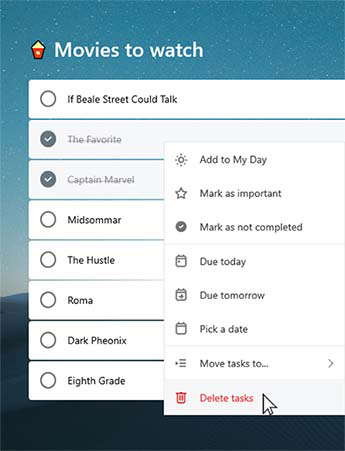
| Cara tercepat untuk menghapus tugas secara massal adalah di To Do di web atau di aplikasi Windows atau Mac. Jika menggunakan Windows, pastikan menu konteks diaktifkan di Pengaturan. Shift-klik untuk memilih tugas yang diinginkan, lalu klik kanan untuk mengakses menu konteks dan klik Hapus tugas. |
|
|---|
Mendapatkan pemberitahuan sebelum menghapus tugas
Untuk memastikan bahwa tidak ada tugas atau daftar Anda yang dihapus secara tidak sengaja, aplikasi seluler kami secara otomatis meminta konfirmasi sebelum menghapus. Anda dapat mengaktifkan atau menonaktifkan fitur ini di desktop atau aplikasi web. Untuk mengaktifkannya, pilih nama pengguna atau foto profil Anda, lalu centang kotak di samping Konfirmasi sebelum menghapus.
Memulihkan tugas yang terhapus
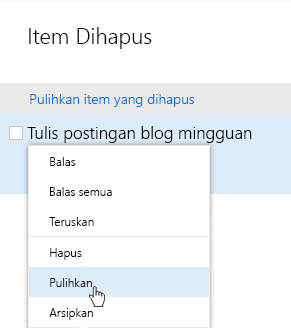
Karena tugas disimpan di Exchange Online dan muncul dalam Tugas Outlook, Anda dapat memulihkan tugas yang tidak sengaja terhapus di Outlook:
|
|
|---|