

Memindahkan tugas antar daftar
Untuk memindahkan tugas ke daftar lain di Windows:
- Pastikan menu konteks diaktifkan di Pengaturan.
- Klik Shift-klik untuk memilih tugas yang diinginkan.
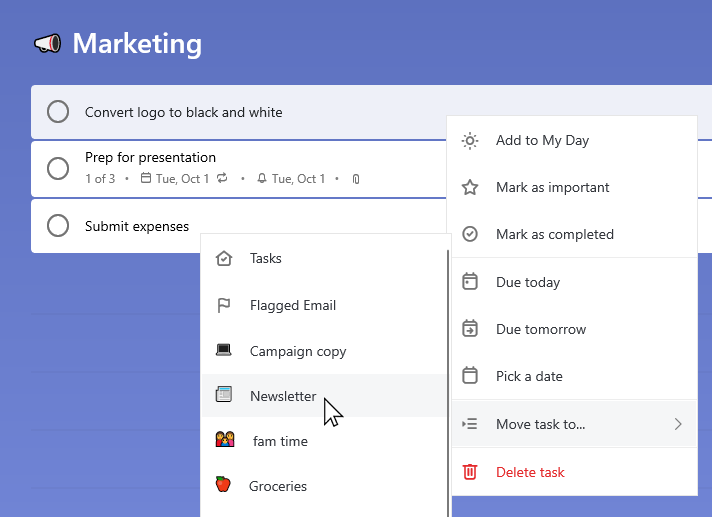
- Klik kanan untuk mengakses menu konteks dan pilih Pindahkan tugas ke...
- Pilih daftar tempat Anda ingin memindahkan tugas.
Di Android, tekan lama tugas untuk masuk ke mode edit. Anda dapat memilih beberapa tugas dengan mengetuknya atau mengetuk tiga titik di kanan atas untuk mengakses opsi Pilih semua. Dengan mengetuk tiga titik di kanan atas, Anda juga akan memiliki opsi untuk Memindahkan tugas yang dipilih. Setelah memilih Pindahkan, Anda dapat memilih daftar tempat tugas akan dipindahkan.
Di iOS, ketuk tiga titik di sudut kanan atas untuk membuka opsi Daftar. Ketuk Edit, pilih tugas yang diinginkan, lalu ketuk Pindahkan. Anda akan memiliki opsi untuk memilih daftar tempat tugas akan dipindahkan.
Memosisikan ulang tugas dalam daftar
Untuk memosisikan ulang tugas dalam daftar, Anda dapat menyeret dan menjatuhkannya. Pilih dan tahan tugas selagi Anda menyeretnya ke posisi baru dalam daftar. Kemudian, lepaskan untuk menjatuhkannya ke posisinya.
Anda tidak dapat memosisikan ulang tugas saat pengurutan diterapkan. Untuk memosisikan ulang tugas, hapus pilihan penyortiran saat ini, lalu pindahkan tugas secara manual dalam daftar.