
Gunakan Hari Saya dan saran untuk merencanakan setiap hari dan fokus pada penyelesaian tugas Anda yang paling penting. Hubungkan Microsoft To Do dengan Outlook untuk melihat tugas Anda di sana dan membuat tugas baru dari email yang ditandai.
Menambahkan tugas ke Hari Saya
Dengan Hari Saya dan saran, lebih mudah untuk fokus pada tugas terpenting Anda. Saat pertama kali membuka To Do setiap hari, Anda akan melihat daftar Hari Saya kosong tempat Anda dapat memasukkan tugas yang ingin Anda fokuskan untuk hari tersebut. Setelah menggunakan Microsoft To Do selama setidaknya satu hari, Anda juga dapat menambahkan tugas dari saran.
Untuk merencanakan hari Anda menggunakan saran:
- Pilih bola lampu di bagian kanan atas.
- Tinjau tugas yang disarankan lalu pilih + untuk menambahkan tugas yang Anda inginkan ke Hari Saya.
Anda juga dapat memasukkan tugas baru secara langsung di Hari Saya.
Semua tugas yang dimasukkan di Hari Saya juga akan disimpan di daftar Tugas Anda. Apa pun yang tidak dapat Anda selesaikan hari ini akan disimpan dan disarankan besok.
Terhubung dengan Outlook
Untuk menampilkan tugas Anda di Outlook dan mengelola email yang ditandai secara langsung di Microsoft To Do, masuk dengan akun pribadi, kerja, atau sekolah yang sama dengan yang Anda gunakan untuk email.
Semua tugas disimpan di layanan Exchange Online, sehingga tugas akan muncul di Microsoft To Do dan Outlook secara otomatis.
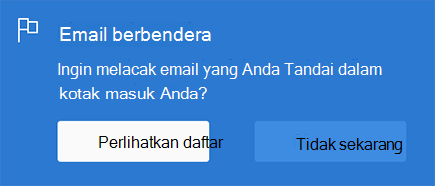
| Untuk mengaktifkan daftar Email Bertanda, pilih opsi untuk Tampilkan daftar. |
|
|---|---|
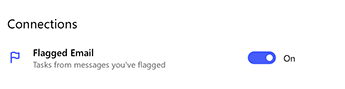
| Atau, aktifkan daftar di Pengaturan. |
|
Setelah diaktifkan, email yang ditandai akan muncul sebagai tugas di Microsoft To Do. Nama tugas akan menjadi subjek pesan yang ditandai dan akan menyertakan pratinjau teks email dalam tampilan detailnya. Untuk membuka email asli, pilih opsi Buka di Outlook dari tampilan detail tugas. Item dalam daftar Email yang Ditandai dapat diganti namanya, menetapkan tanggal jatuh tempo dan pengingat, ditambahkan ke Hari Saya, dan ditandai sebagai penting.