
Jawaban di Viva membantu karyawan menjawab pertanyaan mereka, terhubung dengan pakar pokok bahasan, dan memperluas pengetahuan mereka.
Halaman Jawaban menyediakan elemen berikut:
- A What is your question? prompt to ask a new question;
- Tab untuk umpan Pertanyaan untuk Anda dan Aktivitas saya;
- Topik untuk diikuti panel dengan tautan ke Temukan semua topik;
- Panel Lencana yang mencantumkan lencana apa pun yang diberikan kepada pertanyaan.
Catatan
- Jawaban di Viva memerlukan Viva Engage Paket Layanan Pengetahuan, yang dibundel ke Microsoft Viva Suite dan Viva Employee Communications and Communities. Jika belum ditetapkan Viva Engage Paket Layanan Pengetahuan, Anda masih dapat mengakses Jawaban.
- Lihat Memulai di tab Komunitas dalam artikel ini untuk mempelajari selengkapnya.
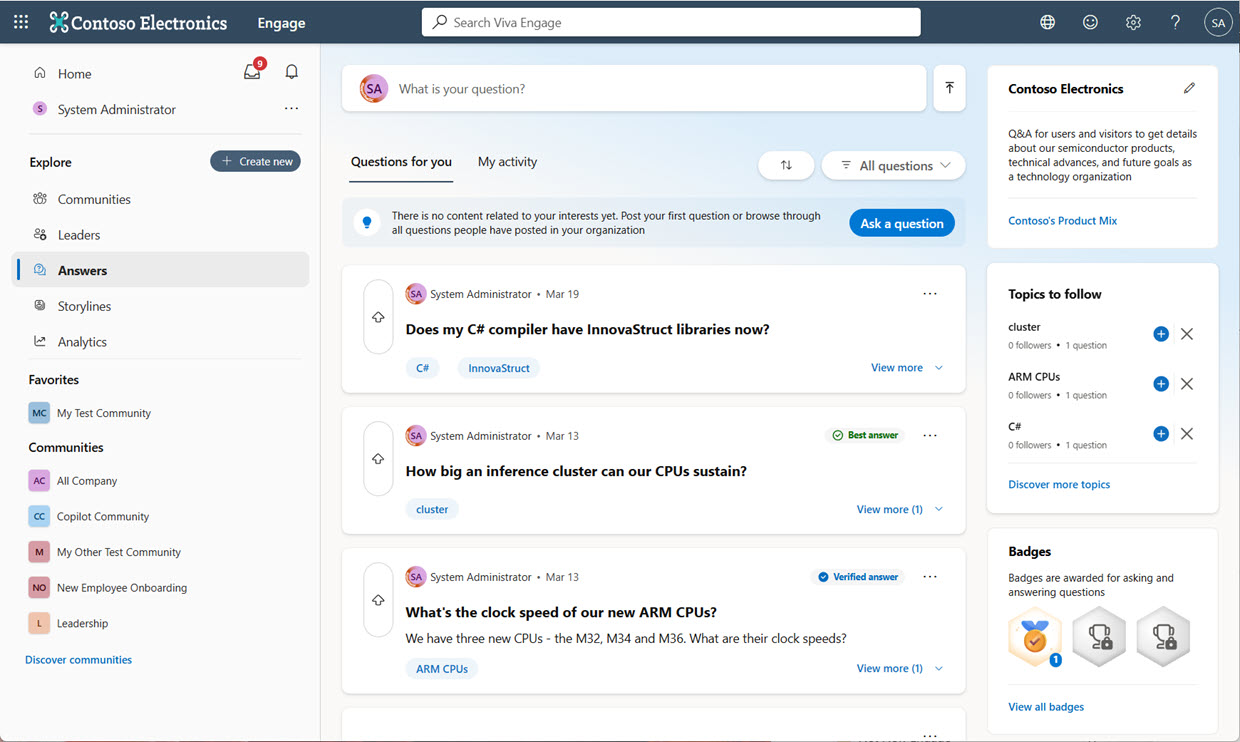
Memulai pada tab Jawaban
Di aplikasi Viva Engage Teams, pilih Jawaban di panel kiri untuk masuk ke laman Jawaban.
Jelajahi umpan Jawaban Anda:
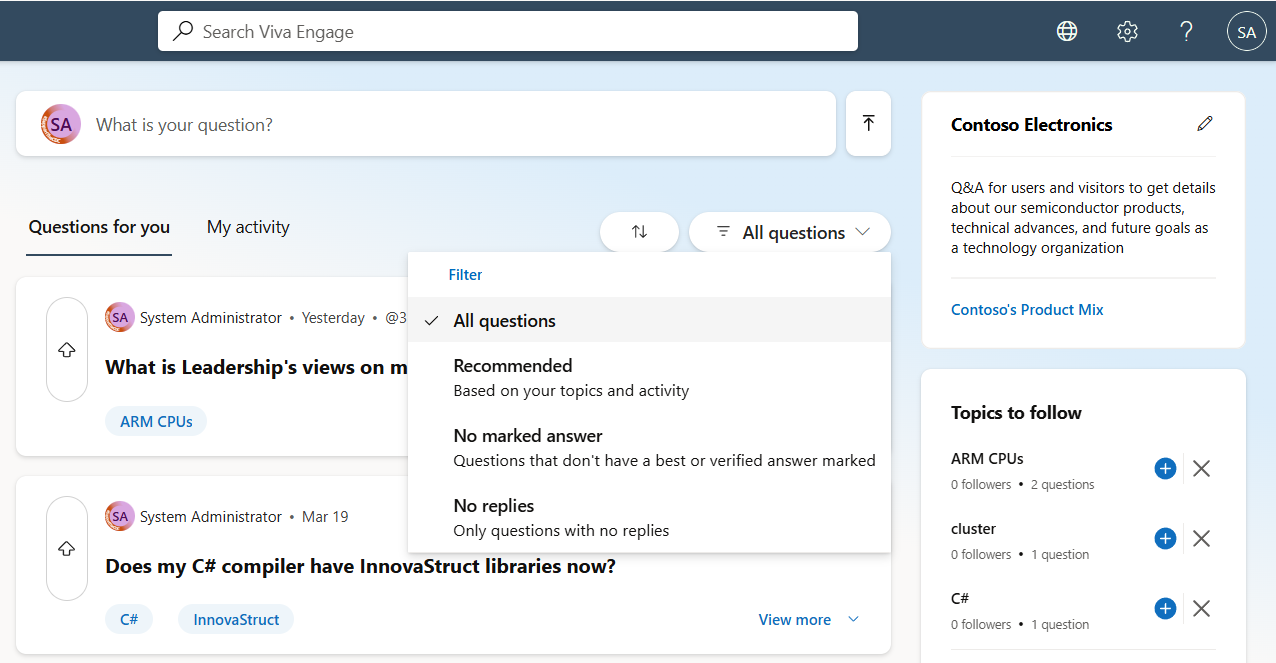
Pertanyaan untuk Anda adalah umpan pertanyaan yang dipersonalisasi yang mungkin dapat Anda jawab atau tertarik untuk membaca. Umpan ini diinformasikan oleh beberapa sinyal individu dan sistem, termasuk topik yang diikuti dan topik yang sedang tren. Daftar Pertanyaan memungkinkan pemfilteran melalui beberapa kategori. Anda bisa menggunakan alat Urutkan dan Filter terpisah untuk menggambar umpan ke bawah ke informasi yang Anda inginkan.
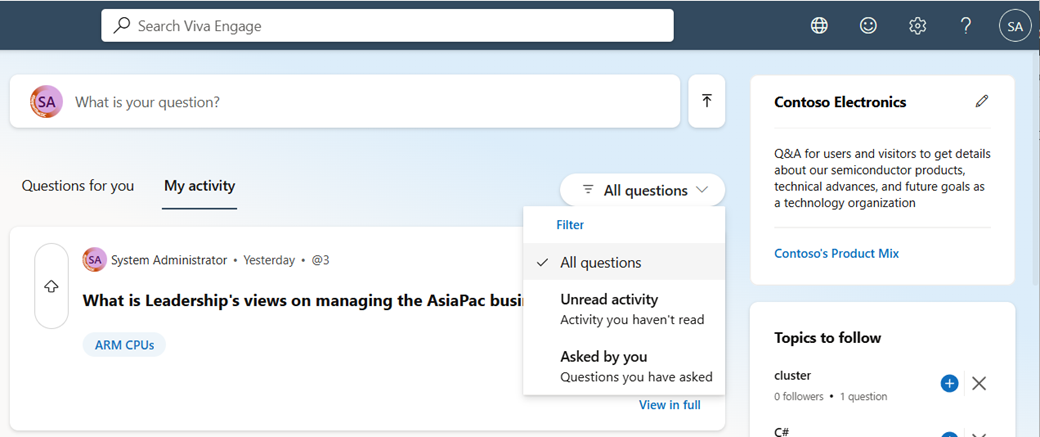
Aktivitas saya membantu Anda tetap mengetahui pertanyaan yang telah Anda ajukan, berinteraksi, atau diikuti.
Anda dapat mengurutkan menurut resensi untuk menemukan pertanyaan terbaru, dan memfilter pertanyaan untuk melihat jenis interaksi yang diterima pertanyaan sejauh ini. Alat Urutkan tidak muncul jika tidak ada cukup kecocokan untuk filter yang dipilih.
Memulai pada tab Komunitas
Semua pengguna (termasuk yang tidak ditetapkan Viva Engage Paket Layanan Pengetahuan) dapat mengakses Jawaban dalam komunitas mereka untuk mengajukan pertanyaan, atau untuk bereaksi terhadap pertanyaan yang telah diposting orang lain di komunitas mereka.
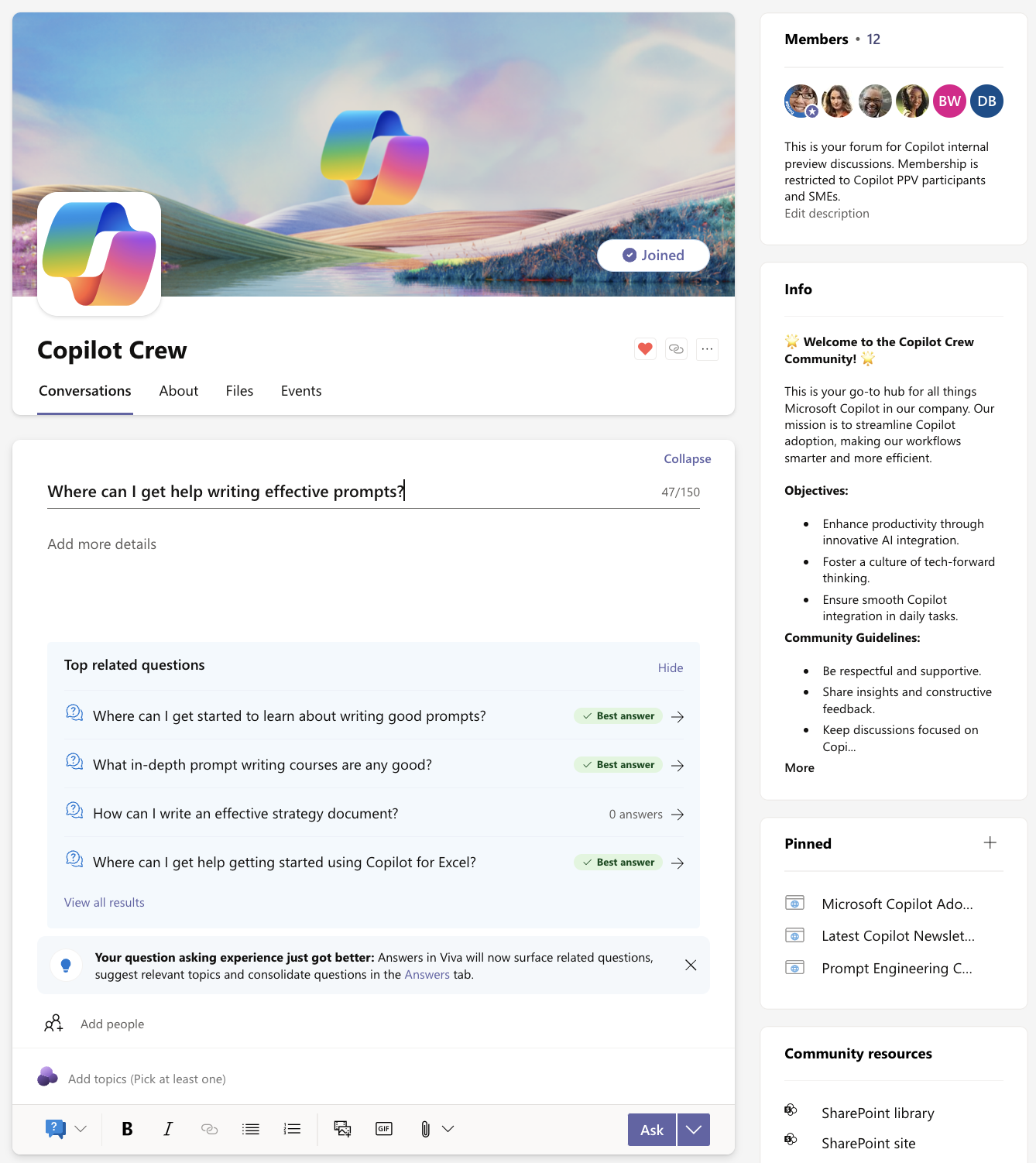
Di Viva Engage, pilih tab Komunitas, atau pilih komunitas yang tercantum dari panel kiri.
Pilih tab Percakapan untuk menampilkan pengalaman Jawaban untuk komunitas Anda.
Gunakan ikon di bawah gambar banner untuk Mengajukan pertanyaan, atau untuk menanggapi, membalas, atau memberikan suara pada postingan.
Mencari di semua pertanyaan dan jawaban
Untuk menemukan Konten terkait Jawaban di Viva Engage, gunakan bilah pencarian di bilah navigasi atas.

Setelah Memasukkan istilah pencarian, Jawaban mengembalikan hasil dalam urutan relevansi. Pilih judul pertanyaan atau tombol Tampilkan secara penuh untuk mengekspos metadata (jumlah jawaban dan tampilan, penulis, dan jawaban terbaik).
Tips
Masuk ke laman Microsoft 365 untuk mencari konten Jawaban di seluruh permukaan Microsoft, termasuk SharePoint dan BingatWork.com. Pilih tab Semua lalu ketikkan bilah pencarian di menu navigasi atas.
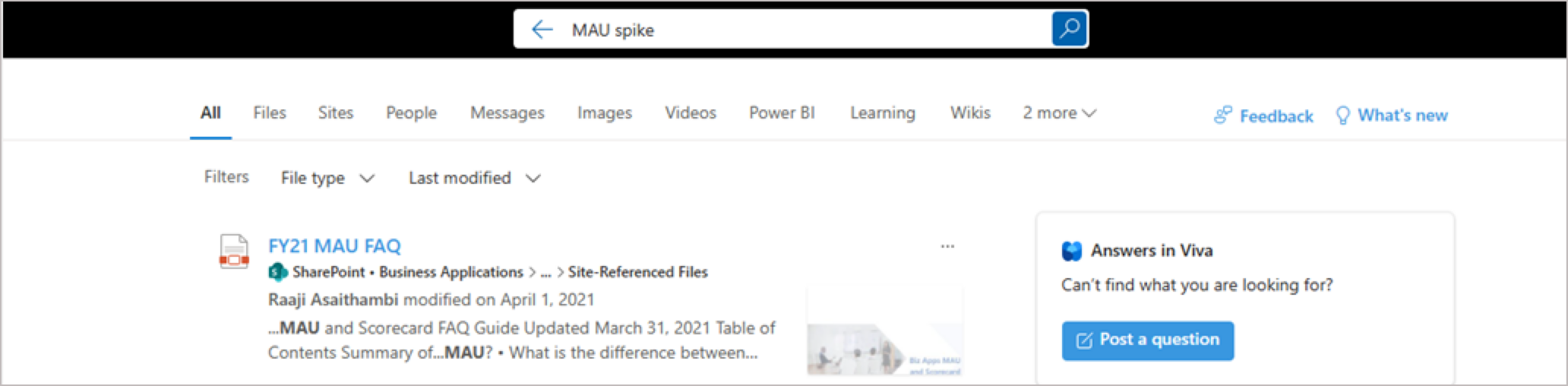
Lihat pertanyaan serupa atau terkait
Dari bagian atas laman Jawaban, masukkan pertanyaan dalam bidang Apa pertanyaan Anda? Saat Anda mengetik, pertanyaan serupa atau terkait yang sudah ada akan muncul di bawah pertanyaan.
Pilih pertanyaan untuk menampilkan detail selengkapnya.
Untuk menavigasi ke semua hasil pencarian, pilih Tampilkan semua hasil.
Untuk menavigasi kembali ke pertanyaan yang sedang berlangsung, pilih Kembali atau pilih tautan Posting sebagai pertanyaan di sebelah kanan.
Jika sudah siap mengajukan pertanyaan, lihat Jawaban di Viva: Mengajukan pertanyaan.
Pelajari selengkapnya
Jawaban di Viva: Ajukan pertanyaan
Jawaban di Viva: Menerima pemberitahuan