

Pengumuman alur cerita adalah cara bagi para pemimpin untuk berbagi informasi penting dengan orang-orang dalam audiens mereka, pengikut mereka, dan semua orang di organisasi. Temukan, ikuti, dan tetap terkini dengan para pemimpin di seluruh perusahaan melalui pengumuman alur cerita mereka.
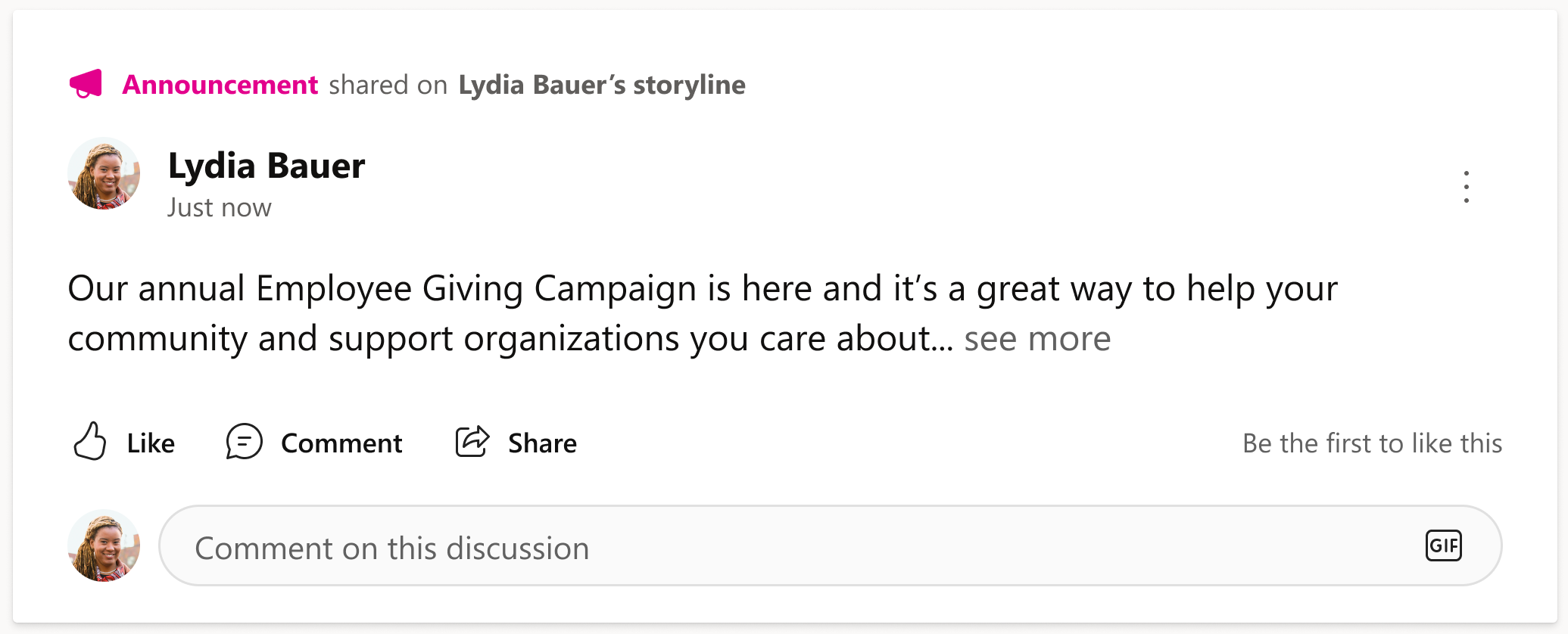
Dengan membangun audiens kustom, pemimpin dapat memberi tahu mereka tentang pengumuman alur cerita melalui email dan Microsoft Teams untuk menyampaikan informasi penting.
Pengguna selalu menerima pemberitahuan postingan kepemimpinan di Teams, email, dan Viva Engage. Pengguna Teams dengan pengalaman Viva Engage terintegrasi dan alur cerita juga menerima semua pengumuman alur cerita. Langkah-langkah untuk membuat, memposting, dan mengelola pengumuman dalam pengalaman Viva Engage Teams sama persis seperti di aplikasi web Viva Engage atau di aplikasi mandiri Viva Engage.
Alur cerita di Teams juga mendukung pembuatan pengumuman, tunduk pada persyaratan kepemimpinan dan batasan lisensi yang sama.
Catatan
Kemampuan ini memerlukan lisensi Viva Suite. Pelajari selengkapnya tentang pelisensian.
Di artikel ini
- Membuat dan memposting pengumuman alur cerita
- Audiens Tim saya dan penargetan fleksibel – Pratinjau Publik
- Audiens Tim Saya
- Menggunakan Tim Saya untuk pengumuman Alur Cerita
- Penargetan audiens fleksibel
- Mengelola pengaturan pengumuman alur cerita
- Pemberitahuan pengumuman dan visibilitas alur cerita
- Membuat pengumuman dengan alur cerita untuk Teams
- Tanya jawab umum
Membuat dan memposting pengumuman alur cerita
Pemimpin, delegasi pemimpin, manajer delegasi, dan komunikator perusahaan dapat memposting pengumuman. Ikuti langkah-langkah yang tercantum di bawah ini untuk memposting pengumuman:
Di Viva Engage, mulai utas Anda dari umpan alur cerita, beranda, atau alur cerita.
- Jika Anda adalah delegasi yang memposting atas nama orang lain, konfirmasikan nama yang benar dipilih sebagai penulis.
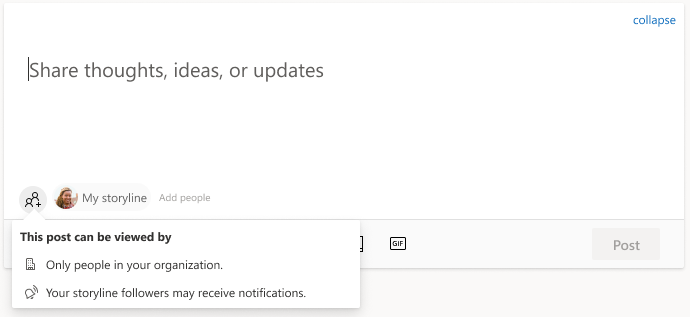
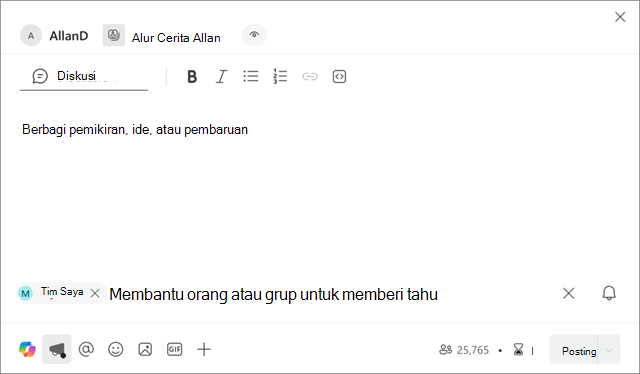
Pastikan Alur cerita Saya dipilih di bidang Tambahkan orang.
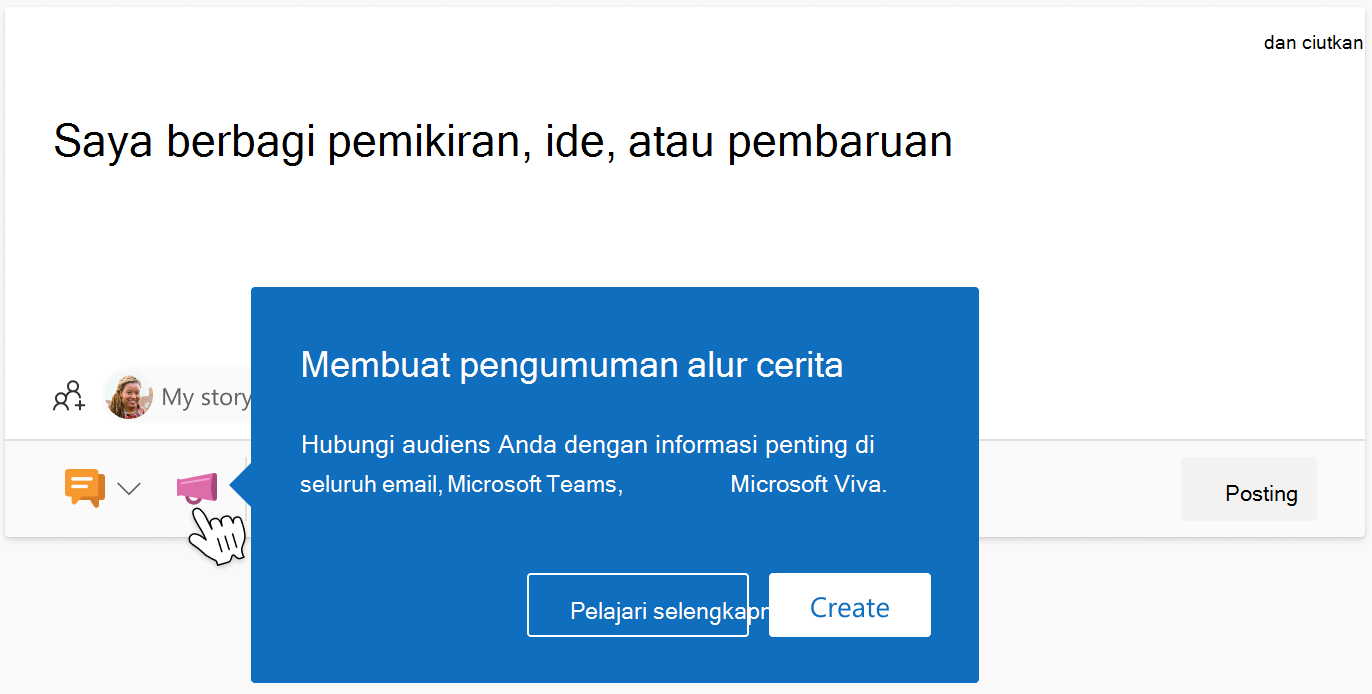
Pilih ikon megafon dan verifikasi detail pengumuman dari bilah informasi yang akan muncul di bawah ini.
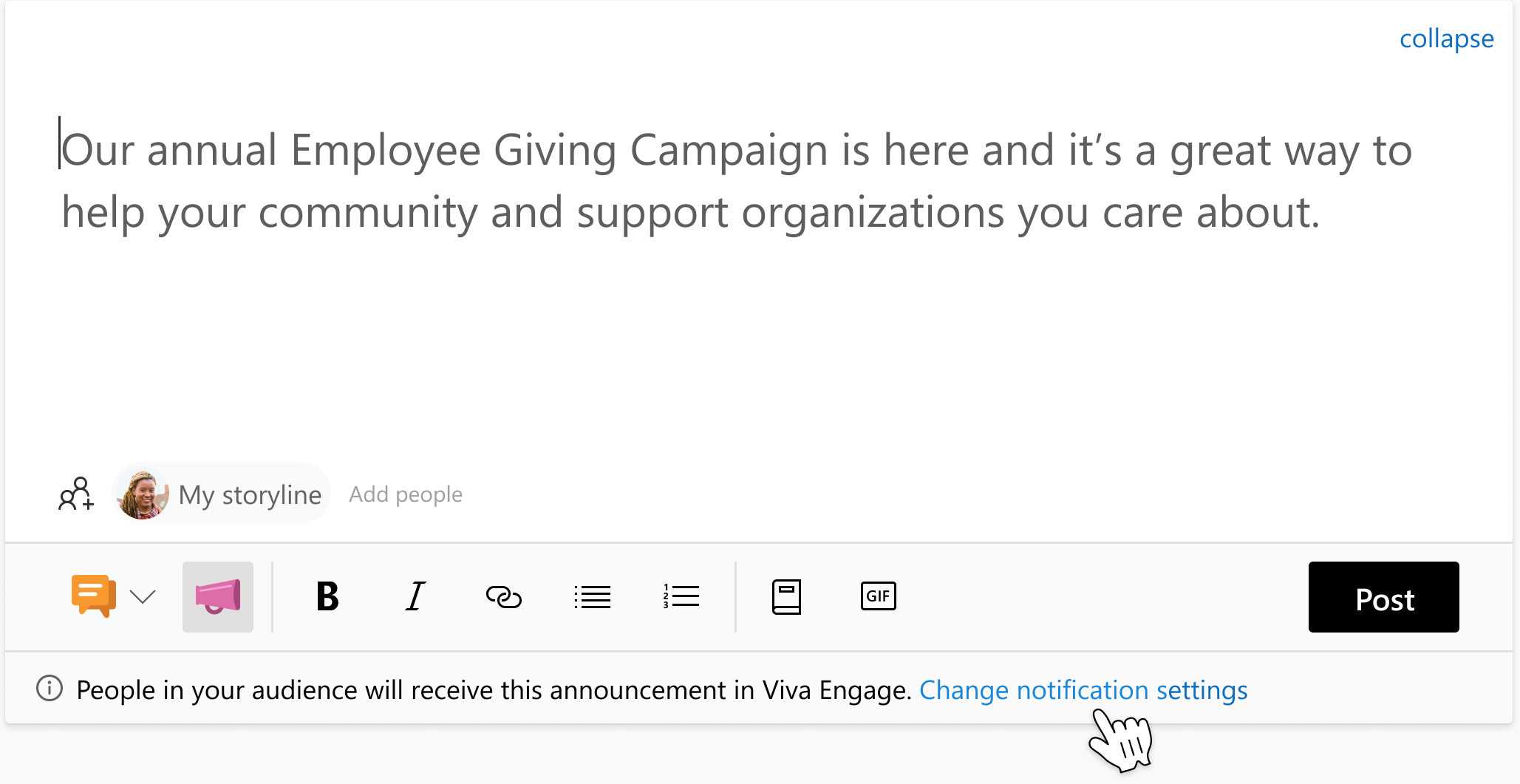
Konfirmasi bahwa audiens yang ditentukan adalah audiens yang benar untuk diberi tahu.
- Untuk memperbarui pengaturan seperti penerima dan saluran pemberitahuan untuk audiens Anda, pilih Ubah pengaturan pemberitahuan. Untuk detail selengkapnya, lihat Mengelola pengaturan pengumuman alur cerita di bawah ini.
- Untuk memperbarui pengaturan seperti penerima dan saluran pemberitahuan untuk audiens Anda, pilih Ubah pengaturan pemberitahuan. Untuk detail selengkapnya, lihat Mengelola pengaturan pengumuman alur cerita di bawah ini.
Pilih Posting untuk menerbitkan.
Audiens Tim saya dan penargetan fleksibel – Pratinjau Publik
Audiens Tim saya dan penargetan fleksibel membantu pemimpin dan komunikator perusahaan berkomunikasi dengan karyawan yang tepat di seluruh Viva Engage. Pemimpin dapat menggunakan audiens Tim Saya yang siap digunakan berdasarkan struktur pelaporan organisasi mereka, atau menentukan audiens yang lebih spesifik pada saat menerbitkan pengumuman Alur Cerita.
Untuk mempelajari selengkapnya tentang pratinjau publik, termasuk kelayakan dan cara memulai, kunjungi aka.ms/targetingpreview.
Audiens Tim Saya
Tim Saya adalah audiens yang secara otomatis dibuat untuk pemimpin berdasarkan struktur pelaporan organisasi Anda. Ini termasuk karyawan yang melapor kepada pemimpin dan pembaruan dinamis saat hubungan pelaporan berubah.
Pemimpin yang ditetapkan dapat menampilkan Tim Saya dari halaman pengaturan pemandu mereka, yang muncul sebagai audiens bernama Tim Saya.
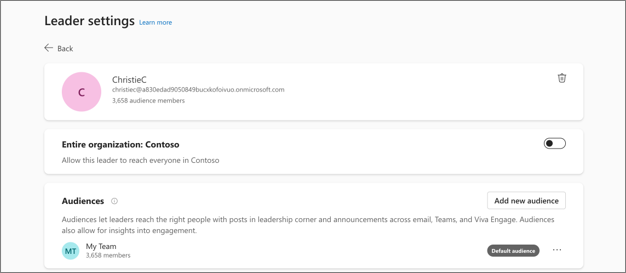
Pemimpin dan delegasi dapat menggunakan Tim Saya sebagaimana adanya, meninjau keanggotaannya, atau mengustomisasi lebih lanjut dan menyimpannya sebagai audiens yang dapat digunakan kembali di seluruh Engage.
Menggunakan Tim Saya untuk pengumuman Alur Cerita
Saat membuat pengumuman Alur Cerita, pemimpin dan delegasinya dapat memilih Tim Saya sebagai audiens untuk memberi tahu karyawan dalam struktur pelaporan pemimpin. Ketika Tim Saya dipilih, karyawan di audiens Tim Saya menerima pemberitahuan pengumuman melalui saluran pemberitahuan yang dikonfigurasi. Postingan Alur Cerita mengikuti perilaku visibilitas Alur Cerita yang sudah ada; lihat Pemberitahuan pengumuman dan visibilitas Alur Cerita.
Penargetan audiens fleksibel
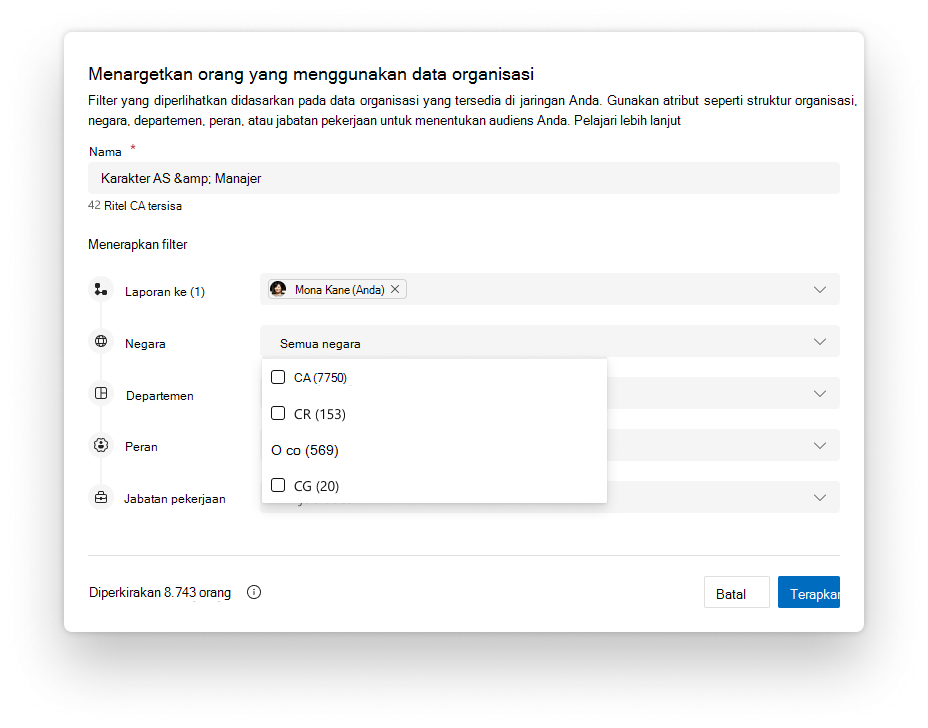
Pemimpin dan delegasinya juga dapat menentukan audiens kustom pada saat memposting pengumuman Alur Cerita. Ini memberikan kontrol lebih besar atas siapa yang menerima pengumuman dan memungkinkan komunikasi yang lebih bertarget di dalam organisasi.
Pemandu dan delegasinya dapat menentukan audiens menggunakan:
- Tim Saya: Gunakan audiens yang dibuat secara otomatis berdasarkan struktur pelaporan pemimpin.
- Atribut organisasi: Gunakan struktur pelaporan, negara, departemen, peran, dan jabatan untuk membuat audiens. Beberapa atribut dapat digabungkan menggunakan filter dinamis untuk menyusun audiens yang disesuaikan, dengan ukuran audiens dan pratinjau pengguna tersedia sebelum memposting.
Catatan
Ketersediaan dan akurasi atribut organisasi bergantung pada data yang dikonfigurasi dan dikelola dalam jaringan Anda. Atribut ini bersumber dari profil pengguna, seperti yang dijelaskan dalam data profil pengguna Microsoft Graph.
- Grup yang sudah ada, seperti keamanan, distribusi, atau grup Microsoft 365.
- Pengguna individual menurut nama.
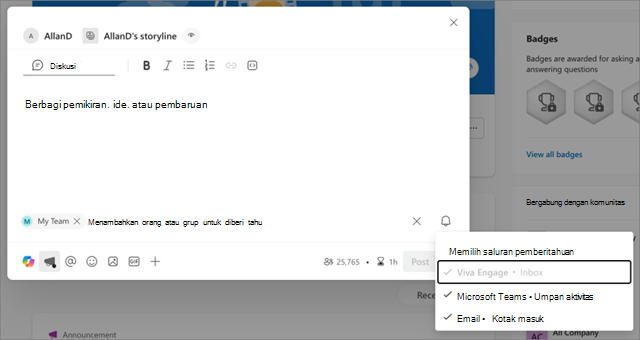
Pengaturan pengumuman alur cerita dan perilaku pemberitahuan tetap konsisten dengan pengumuman Alur Cerita yang sudah ada. Untuk detail tentang mengelola saluran pemberitahuan dan penerima, lihat Mengelola pengaturan pengumuman alur cerita di bawah ini.
Mengelola pengaturan pengumuman alur cerita
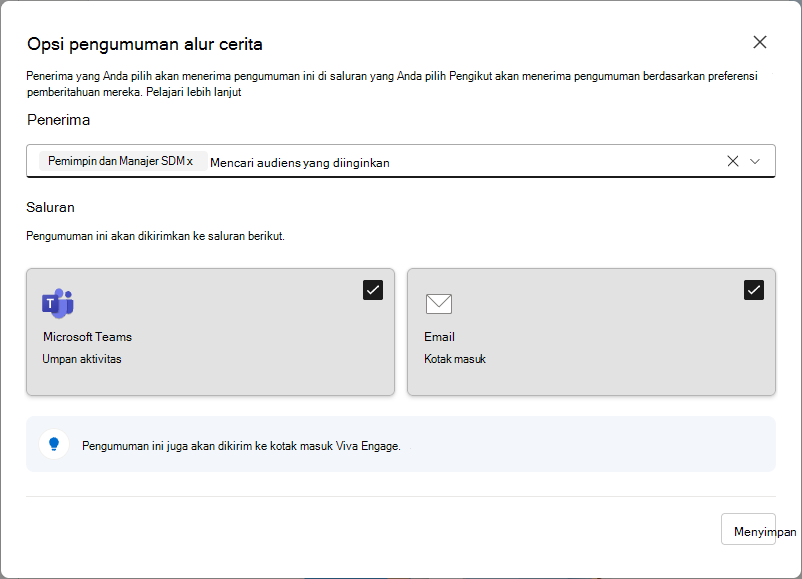
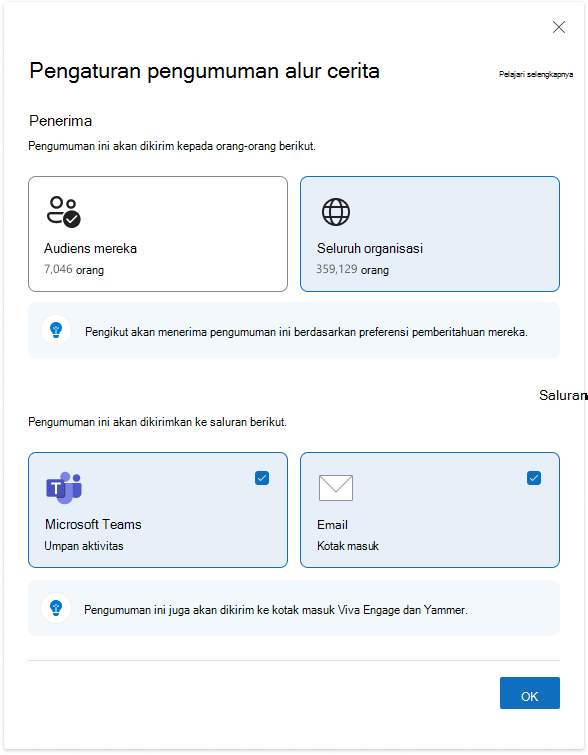
Pengaturan pengumuman memungkinkan pemandu menentukan saluran pemberitahuan dan penerima yang diberi tahu saat pengumuman dibagikan. Untuk mengedit dan membuka pengaturan, pilih Ubah pengaturan pemberitahuan dari bilah informasi (gambar di atas).
Pemimpin dengan Audiens hanya dapat mengelola saluran pemberitahuan untuk pengumuman mereka.
Pemimpin dengan Audiens dan Seluruh organisasi dapat mengelola audiens dan saluran pemberitahuan untuk pengumuman mereka.
Catatan
Administrator Anda harus mengaktifkan opsi untuk mengirim pengumuman ke seluruh organisasi dari Viva Engage.
Catatan
People yang mengikuti pemimpin dan mengaktifkan pemberitahuan mereka menerima pengumuman di saluran yang telah ditentukan. Secara default, pengumuman juga dikirim ke kotak masuk Viva Engage.
Pemberitahuan pengumuman dan visibilitas alur cerita
Setelah diposting, semua orang di organisasi dapat menemukan pengumuman melalui alur cerita, beranda, umpan alur cerita, dan di sudut kepemimpinan pemimpin. Pengguna menerima pemberitahuan pengumuman berdasarkan hubungan mereka dengan pemimpin dan lisensi Viva Engage mereka.
Skenario pemberitahuan untuk setiap hubungan adalah sebagai berikut:
- Secara default, Penerima yang dipilih oleh pemimpin dalam jendela pengaturan Pengumuman Alur Cerita (Audiens atau Seluruh organisasi mereka) akan diberi tahu melalui kotak masuk Viva Engage mereka
- Jika Anda berada dalam audiens pemimpin atau seluruh organisasi dan Anda mengikuti pemimpin, Anda akan diberi tahu melalui saluran yang dipilih pemimpin dan saluran yang Anda pilih saat Anda mengikuti pemandu.
- Jika Anda hanya pengikut pemandu, Anda akan diberi tahu tentang pengumuman mereka melalui saluran yang Anda pilih saat mengikutinya.
Catatan
Untuk menerima pemberitahuan pengumuman melalui Outlook dan Microsoft Teams, Anda memerlukan lisensi paket layanan Komunitas dan Komunikasi Viva Engage. Pelajari selengkapnya tentang lisensi di sini.
Membuat pengumuman dengan alur cerita untuk Teams
Karena alur cerita Teams tidak memerlukan penginstalan aplikasi Viva Engage, Anda dapat langsung membuat percakapan, diskusi, dan pengumuman di Teams. Pengumuman Anda menerima visibilitas dan distribusi yang sama seperti metode pengumuman Viva Engage lainnya. Anda mengonversi diskusi baru menjadi pengumuman dengan satu langkah tambahan. Pemimpin dan delegasinya dapat melakukan langkah-langkah berikut untuk membuat pengumuman:
- Buka halaman alur cerita Anda dengan memulai sesi obrolan dengan diri Anda sendiri.
- Pilih Diskusi untuk membuat diskusi baru.
- Pilih ikon megafon di bagian kanan bawah dialog. Melakukan hal ini akan mengonversi diskusi menjadi pengumuman.
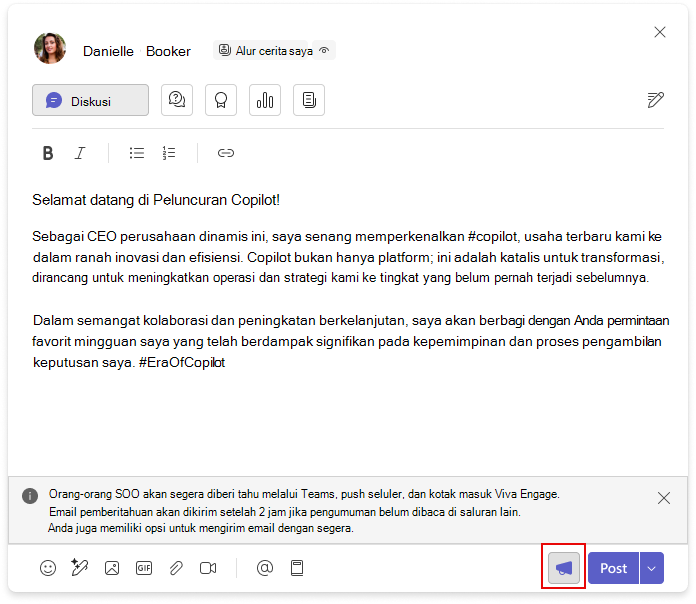
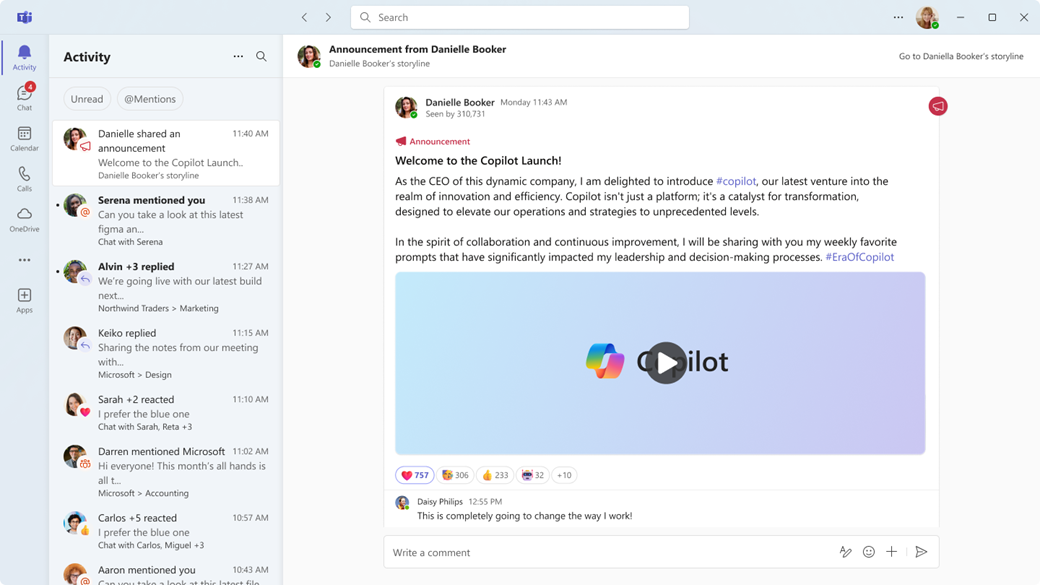
- Masukkan dan edit salinan teks pengumuman. Setelah selesai, pilih Posting. Pengumuman baru Anda muncul di umpan aktivitas Teams.
Tanya jawab umum
T: Siapa yang dapat mengidentifikasi pemimpin?
A: Engage admin, admin terverifikasi, admin jaringan, dan manajer komunikasi perusahaan dengan lisensi ke paket layanan Komunitas dan Komunikasi Viva Engage dapat mengidentifikasi pemimpin.
T: Bagaimana audiens pemandu dikonfigurasi?
A: Pemimpin yang diidentifikasi dan manajer delegasinya dapat mengonfigurasi audiens pemandu di antarmuka Kelola audiens . Hanya admin tertentu (disebutkan di atas) yang dapat mengonfigurasi audiens pemimpin untuk menjangkau Seluruh organisasi. Karyawan tidak terlibat dalam konfigurasi audiens.
T: Siapa yang dapat memposting pengumuman alur cerita?
A: Pengguna yang diidentifikasi sebagai pemimpin dalam Viva Engage dengan audiens yang dikonfigurasi dapat memposting pengumuman. Delegasi dan delegasi pemimpin juga dapat memposting pengumuman atas nama pemimpin yang mereka wakili. Viva Engage menyimpan pengumuman alur cerita sebagai data sesuai dengan kebijakan yang ditetapkan oleh administrator Anda.