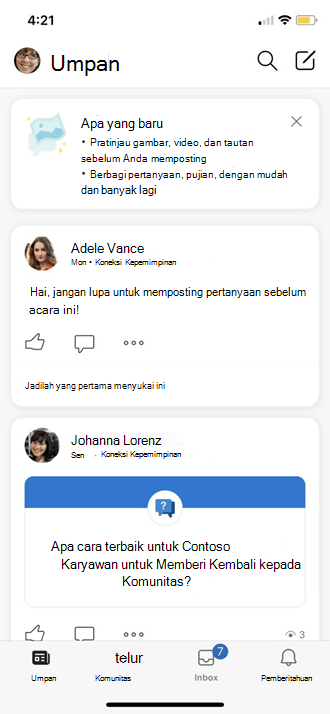
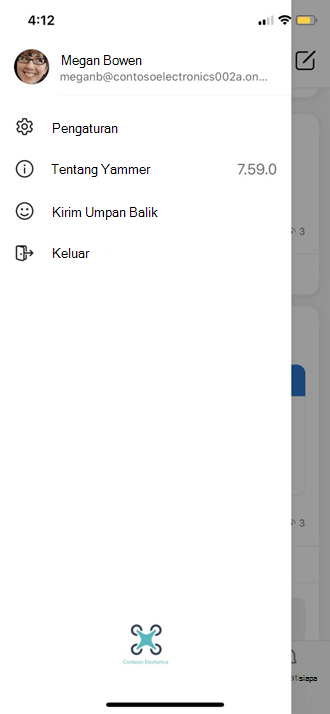
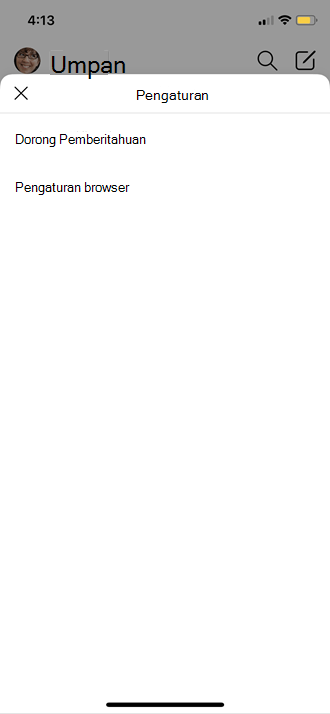
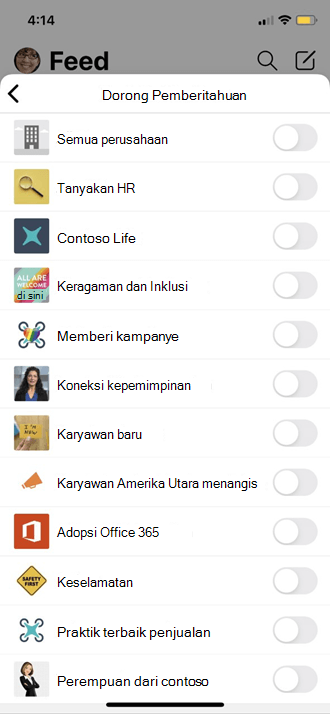
Viva Engage pengaturan memungkinkan Anda mengatur warna kulit reaksi, tema untuk M365, mengelola preferensi bahasa, mengaktifkan mode gelap, dan mengubah pengaturan pemberitahuan email dan khusus komunitas.
Untuk masuk ke pengaturan Viva Engage, pilih  di header rangkaian Microsoft 365.
Cara orang lain menampilkan informasi Anda
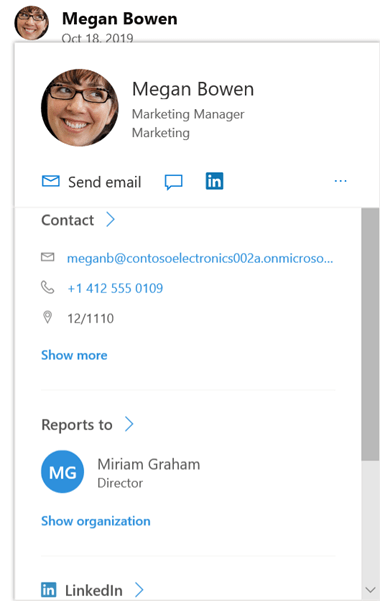
Saat seseorang mengarahkan mouse ke atas nama Anda di Viva Engage atau di mana saja di Microsoft 365, mereka akan melihat kartu Profil Anda.
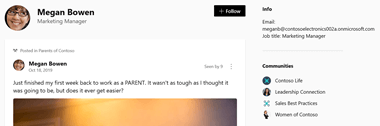
Saat pengguna memilih nama Anda di mana saja dalam Viva Engage, mereka akan melihat Alur Cerita Anda, yang memiliki semua percakapan publik, info, dan komunitas tempat Anda bergabung.
Menggabungkan jaringan eksternal
Anda bisa menjelajahi jaringan lain untuk bergabung. Jaringan eksternal merupakan jaringan Viva Engage terpisah yang memungkinkan komunikasi dengan grup eksternal, termasuk pelanggan, mitra, konsultasi, dan pengikut Microsoft.
- Di Viva Engage, pilih
 dari header rangkaian.
 - Pilih Telusuri jaringan eksternal.
- Pilih jaringan pilihan Anda.
- Pilih ikon pengaturan untuk jaringan yang dipilih dan edit preferensinya untuk anda gunakan.
Mengubah pemberitahuan yang Anda dapatkan dalam email
- Di sudut kanan atas Viva Engage, pilih di header rangkaian Microsoft 365.
- Pilih Pemberitahuan.
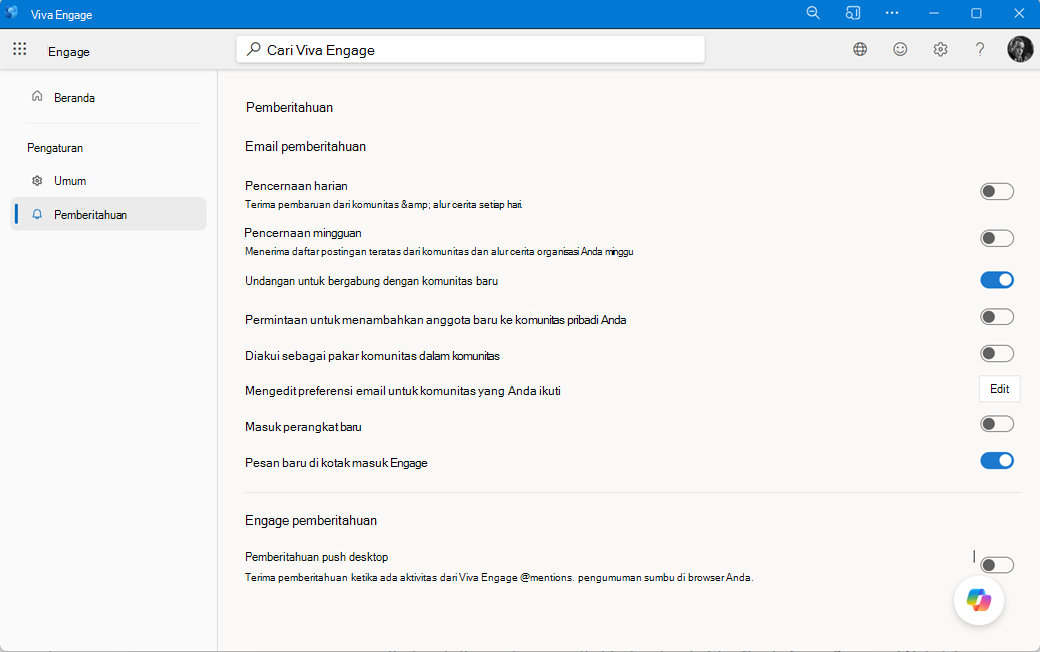
- Jika Anda anggota dari beberapa jaringan, Anda harus mengubah pemberitahuan di setiap jaringan. Pilih nama jaringan untuk mengubah pengaturan pemberitahuannya.
- Pilih pemberitahuan yang Anda inginkan, lalu pilih Simpan.
Pengaturan ini tidak mengubah pemberitahuan mana yang Anda dapatkan di telepon Anda. Untuk informasi selengkapnya tentang pemberitahuan, lihat Mengelola pemberitahuan Viva Engage Anda.
Mengubah preferensi bahasa Anda
Catatan
Saat Anda mengubah preferensi bahasa Anda di sini, perubahan hanya berlaku untuk aplikasi Engage Web dan Desktop. Untuk perangkat seluler, Engage mengambil pengaturan bahasa dari pengaturan bahasa perangkat.
Pengaturan bahasa digunakan untuk semua label dalam Viva Engage. Jika admin Anda telah mengaktifkan terjemahan, opsi Terjemahkan muncul di bilah opsi di bawah semua pesan yang dimasukkan dalam bahasa lain.
- Di pengaturan Anda, pilih Bahasa.
- Pilih bahasa saat ini dan pilih bahasa lain.
Tema
Di pengaturan Pengguna Anda, di bawah Tema, pilih tema yang ingin Anda tampilkan di banner atas Anda. Saat Anda mengatur tema, tema baru akan ditampilkan di semua aplikasi Microsoft 365.