
Catatan
Untuk semua komunitas, Viva Engage menggunakan pustaka SharePoint untuk memuat dan mengontrol konten. Semua file Viva Engage untuk komunitas yang terhubung disimpan di SharePoint dan diakses dari dalam Viva Engage. Karena Viva Engage microsoft 365 terhubung, setiap komunitas juga didukung oleh grup di Microsoft 365.
Untuk melihat tempat file Viva Engage disimpan, pilih Files di header untuk komunitas Viva Engage yang terhubung dengan Microsoft 365.
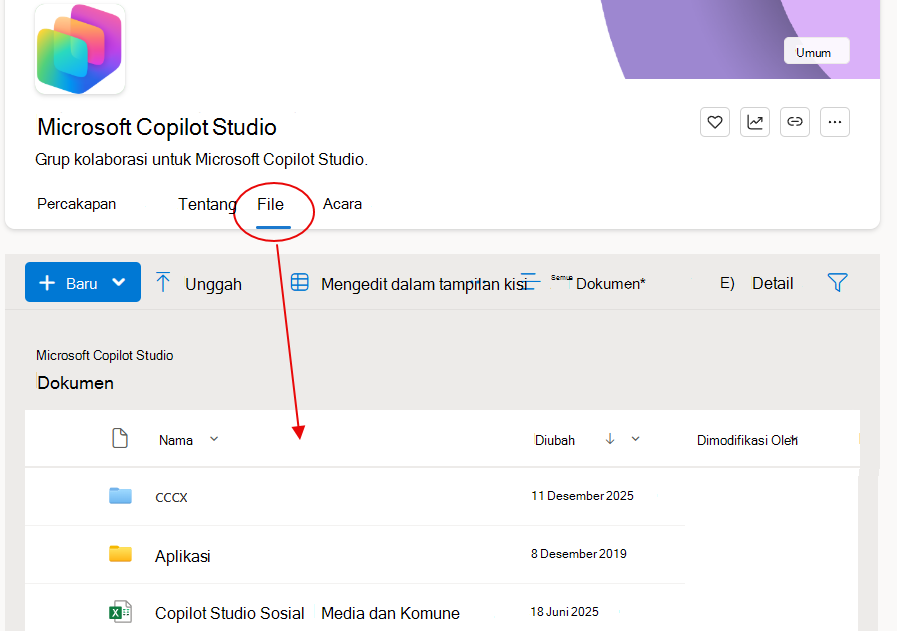
Jika jaringan Anda menyimpan file untuk komunitas tersambung di SharePoint, memilih tab Files akan membuka browser untuk memperlihatkan pustaka dokumen SharePoint komunitas.
Karakteristik penyimpanan pustaka SharePoint untuk file Engage
Pustaka SharePoint di komunitas Engage menggunakan kapabilitas berikut ini.
Penyimpanan file baru
Semua file baru untuk grup terhubung Microsoft 365 berada di pustaka dokumen SharePoint untuk komunitas Engage. Lihat di daftar Files grup Viva Engage, atau dalam folder Aplikasi/Viva Engage di pustaka dokumen SharePoint komunitas.
Membuat file Office baru
Anda tidak dapat membuat file baru dari halaman Files. Buat file di lokasi lain lalu unggah ke Viva Engage.
Organisasi file
Di panel navigasi kanan, pilih link pustaka dokumen SharePoint untuk grup dan pilih folder Aplikasi/Viva Engage. Mengurutkan dan memfilter daftar file.
Pengguna dapat menata ulang atau memindahkan file ke subfolder, dan tautan dari Viva Engage masih akan berfungsi. Buka pustaka dokumen SharePoint seperti yang diperlihatkan di atas untuk melihat reorganisasi.
Catatan
Saat Anda menampilkan daftar file dari Viva Engage, daftar hanya menunjukkan bahwa file disimpan di SharePoint dan tidak menentukan nama folder.
Pratinjau file
Untuk melihat pratinjau, pilih file.
Mengedit file dari Viva Engage
Untuk dokumen Word, Excel, dan PowerPoint, buat perubahan di Office Online atau di aplikasi. Pustaka dokumen SharePoint melacak revisi.
Edit Dokumen dan tindakan lain muncul di atas pratinjau.
Hak akses
Komunitas file menentukan hak akses untuk file tersebut, tetapi admin SharePoint dapat mengubah hak akses untuk setiap file.
Cara tamu mengakses file
Akses tamu ke file bergantung pada tipe tamu:
Tamu tingkat jaringan tidak memiliki akses default untuk menampilkan file Viva Engage yang disimpan di SharePoint.
- Agar tamu meminta akses untuk menampilkan file tertentu, tambahkan mereka sebagai tamu B2B Azure di penyewa Microsoft 365. Untuk informasi selengkapnya, lihat Azure Active Directory B2B Documentation.
- Anggota komunitas bisa menampilkan, mengunggah, dan mengedit dari pustaka SharePoint. Tamu tingkat jaringan yang Azure tamu B2B juga dapat melakukannya. Engage tidak mendukung pengeditan langsung.
- Jika Anda ingin mereka dapat mengunggah file ke komunitas tertentu dari SharePoint atau memiliki akses default ke file yang diunggah ke SharePoint, tambahkan file sebagai anggota komunitas di SharePoint.
- Tamu tingkat percakapan tidak memiliki akses default ke file yang disimpan di SharePoint. Untuk mengizinkan akses ke file tertentu dalam percakapan, tambahkan tamu sebagai tamu Azure B2B di penyewa Microsoft 365. Mereka tidak dapat mengunggah file.
- Tamu eksternal hanya bisa menjadi anggota grup eksternal. Grup eksternal hanya menyimpan file di Viva Engage.
Melacak revisi
Tampilkan riwayat revisi dan versi sebelumnya dari pustaka dokumen SharePoint.
Detail perubahan lainnya muncul dalam riwayat perubahan, dan versi yang lebih lama dapat dihapus.
Tandai sebagai resmi
Pengguna tidak dapat menandai versi file tertentu sebagai resmi.
Pencarian
Viva Engage hanya mencari judul dan penulis. Jika perlu melakukan pencarian konten file Viva Engage di SharePoint, Anda harus melakukan pencarian dari pustaka dokumen SharePoint.
Pelajari selengkapnya
Mengedit file yang diperbarui sebelumnya saat grup Viva Engage Anda menyimpan file di SharePoint