

Ringkasan
Beberapa desktop di Windows memungkinkan pengguna membuat beberapa ruang kerja untuk mengatur aplikasi dan tugas secara efisien. Anda dapat membuat, mengalihkan, dan menyesuaikan desktop menggunakan Tampilan Tugas atau pintasan papan ketik. Fitur ini juga menyediakan penggantian nama desktop, latar belakang kustom, dan navigasi yang disempurnakan. Hal ini membantu mengurangi kekacauan dan meningkatkan produktivitas multitugas.
Desktop di Windows adalah area kerja yang berisi berbagai grup aplikasi atau konten yang terbuka dan tersedia untuk berbagai tugas atau aspek kehidupan Anda. Anda dapat mengonfigurasi beberapa desktop untuk membuat ruang kerja terpisah untuk aktivitas yang berbeda, sehingga membantu Anda tetap terorganisir dan meningkatkan produktivitas.
Mengapa beberapa desktop berguna
Beberapa desktop memungkinkan Anda mengkotak-kotakkan tugas, mengurangi kekacauan, dan meminimalkan gangguan. Berikut adalah beberapa kasus penggunaan umum:
- Pemisahan pekerjaan dan pribadi: Simpan aplikasi dan dokumen kerja Anda di satu desktop dan aplikasi pribadi di desktop lain, memastikan batasan yang jelas antara pekerjaan dan kehidupan pribadi.
- Manajemen proyek: Kelola beberapa proyek secara bersamaan dengan mendedikasikan desktop untuk setiap proyek sehingga lebih mudah untuk fokus dan tetap tertata.
- Persiapan rapat: Beralih dengan cepat ke desktop dengan semua aplikasi dan dokumen yang diperlukan terbuka sebelum rapat, memastikan presentasi yang lancar dan profesional.
Membuat desktop baru
Berikut adalah langkah-langkah untuk membuat desktop baru:
- Arahkan kursor ke ikon tampilan Tugas di taskbar, atau tekan tombol
 + Windows Tab.
 - Pilih Desktop baru.
- Setelah dibuat, Anda dapat memilih nama desktop dan mengganti namanya sesuai keinginan.
Mengonfigurasi latar belakang untuk setiap desktop
Menyesuaikan latar belakang untuk setiap desktop dapat membantu Anda membedakan ruang kerja yang berbeda secara visual. Berikut cara melakukannya:
- Arahkan kursor ke ikon tampilan Tugas di taskbar, atau tekan tombol
+ Windows Tab.
- Klik kanan desktop yang ingin Anda kustomisasi, lalu pilih Pilih latar belakang.
- Di bagian Personalisasikan latar belakang Anda , pilih Gambar dari menu dropdown dan pilih gambar yang ingin Anda atur sebagai latar belakang.
Catatan
Ketika menggunakan beberapa desktop, pengaturan latar belakang kustom untuk setiap desktop hanya dapat dilakukan ketika menggunakan gambar. Anda tidak dapat menggunakan peragaan slide atau memiliki warna solid yang berbeda untuk setiap desktop.
Sesuaikan pengalaman desktop ganda Anda
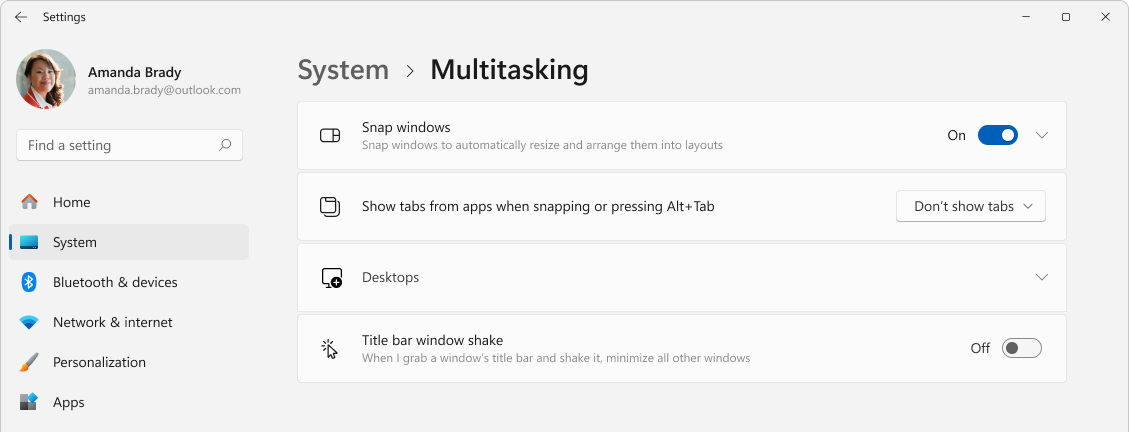
- Di
 aplikasi Pengaturan di perangkat Windows Anda
pilih Multitugas Sistem>, atau gunakan tautan berikut:
Perluas desktop.
Di bawah Di taskbar, tampilkan semua jendela yang terbuka, Anda dapat mengonfigurasi bagaimana jendela terbuka ditampilkan di taskbar di beberapa desktop. Berikut adalah opsi yang tersedia:
- Hanya di desktop yang saya gunakan: Pengaturan ini hanya akan menampilkan jendela yang terbuka dari desktop saat ini di taskbar. Hal ini membantu menjaga taskbar Anda tidak terlalu berantakan dan fokus pada tugas yang sedang dilakukan di desktop aktif.
- Di semua desktop: Pengaturan ini akan menampilkan semua jendela yang terbuka dari semua desktop di taskbar, terlepas dari desktop yang saat ini Anda gunakan. Hal ini dapat berguna jika Anda menginginkan akses cepat ke semua aplikasi yang terbuka tanpa beralih desktop.
Di bawah Tampilkan semua jendela yang terbuka saat saya menekan Alt+Tab, Anda dapat memilih untuk menampilkan jendela terbuka dari semua desktop atau hanya dari desktop yang sedang Anda gunakan.
Multitugas dengan beberapa desktop
Ingin mempelajari selengkapnya tentang multitugas di Windows dan cara menggunakan beberapa desktop secara efektif? Lihat artikel Cara melakukan banyak tugas di Windows.