
Ringkasan
Mengubah mode warna dan warna aksen pada perangkat Anda dapat secara signifikan meningkatkan pengalaman pengguna Anda dengan menyediakan antarmuka yang lebih dipersonalisasi dan menarik secara visual. Baik Anda lebih suka tema terang atau gelap atau ingin menambahkan percikan warna ke antarmuka pengguna Anda, menyesuaikan pengaturan ini sangat mudah dan dapat dilakukan hanya dalam beberapa langkah.
Mode warna
Windows mendukung dua mode warna utama: terang dan gelap. Mode terang menawarkan tampilan yang cerah dan bersih, ideal untuk lingkungan yang cukup terang, sedangkan mode gelap memberikan antarmuka yang lebih gelap yang lebih nyaman untuk mata dalam kondisi cahaya redup. Beralih antar mode ini dapat membantu mengurangi ketegangan mata dan meningkatkan keterbacaan berdasarkan lingkungan sekitar Anda.
Contoh mode cahaya: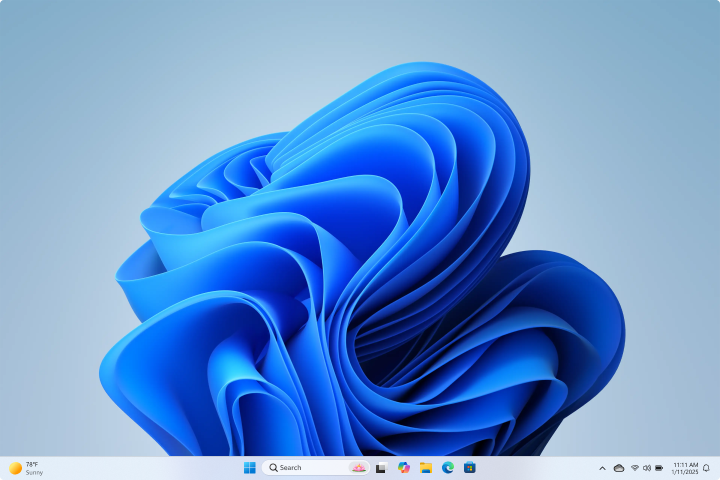
Contoh mode gelap: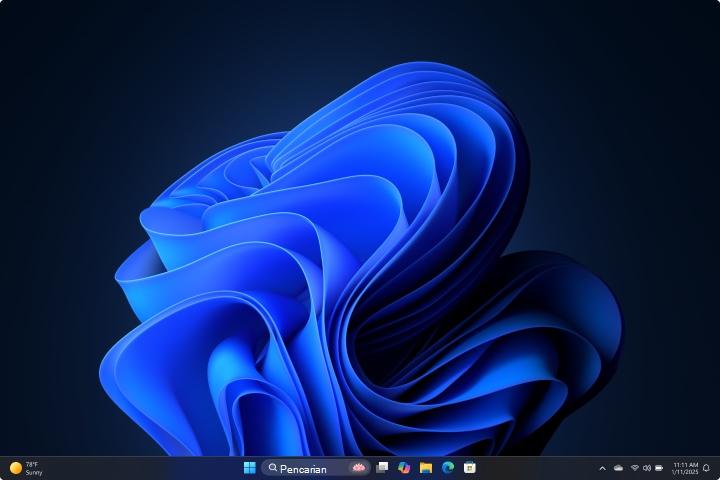
Catatan
Beberapa aplikasi memungkinkan Anda mengatur mode gelap atau terang satu per satu, terpisah dari mode warna Windows. Selain itu, tidak semua aplikasi mendukung mode gelap.
Untuk mengubah mode warna:
- Di
 aplikasi Pengaturan di perangkat Windows Anda
pilih Warna Personalisasi>.
- Di bawah Pilih mode Anda, Anda dapat memilih mode Terang, Gelap, atau Kustom :
Mode gelap memiliki warna yang dirancang untuk berfungsi dengan baik di lingkungan dengan pencahayaan rendah. Opsi ini untuk menu Mulai, taskbar, dan pusat tindakan.
Mode cahayadirancang untuk bekerja dengan baik pada siang hari.
Catatan
Mode terang tidak mempersonalisasi warna menu Mulai, taskbar, dan pusat tindakan (opsi tersebut hanya tersedia untukmode gelap dan kustom).
Mode kustom memberi Anda opsi antara terang dan gelap.
Warna aksen
Warna aksen digunakan untuk menyorot elemen penting dalam antarmuka pengguna, seperti tombol, tautan, dan komponen interaktif lainnya. Warna dapat disesuaikan agar sesuai dengan preferensi pribadi Anda atau untuk melengkapi tema keseluruhan perangkat Anda. Dengan memilih warna aksen, Anda dapat menambahkan sentuhan kepribadian pada antarmuka agar lebih menarik dan kohesif secara visual.
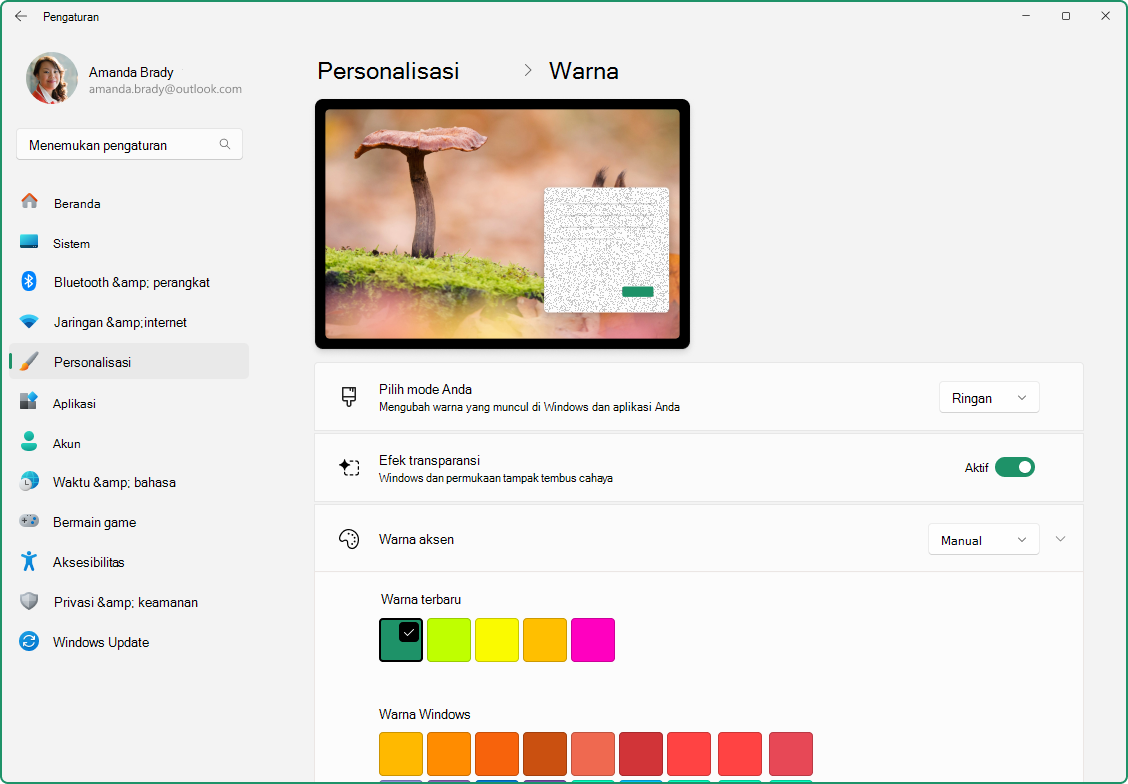
Untuk mengubah warna aksen:
- Di aplikasi Pengaturan di perangkat Windows Anda
pilih Warna Personalisasi>.
Anda dapat mengizinkan Windows memilih warna aksen dari latar belakang secara otomatis, atau Anda dapat memilih warna Anda sendiri.
- Agar Windows memilih warna aksen secara otomatis, pilih Otomatis.
- Untuk memilih warna aksen secara manual, pilih Manual. Lalu pilih warna di bawah Warna terbaru atau warna Windows, atau pilih Tampilkan warna untuk opsi yang lebih mendetail.
Tampilkan warna aksen di Mulai dan taskbar
Opsi ini memungkinkan Anda mempersonalisasi pengalaman Windows dengan menerapkan warna aksen yang Anda pilih ke menu Mulai, taskbar, dan pusat tindakan. Jika diaktifkan, warna aksen yang Anda pilih akan ditampilkan secara jelas pada elemen-elemen ini, memberikan tampilan yang kohesif dan disesuaikan pada desktop Anda. Pengaturan ini hanya tersedia jika Anda memilih gelap atau kustom sebagai mode warna Windows Anda.
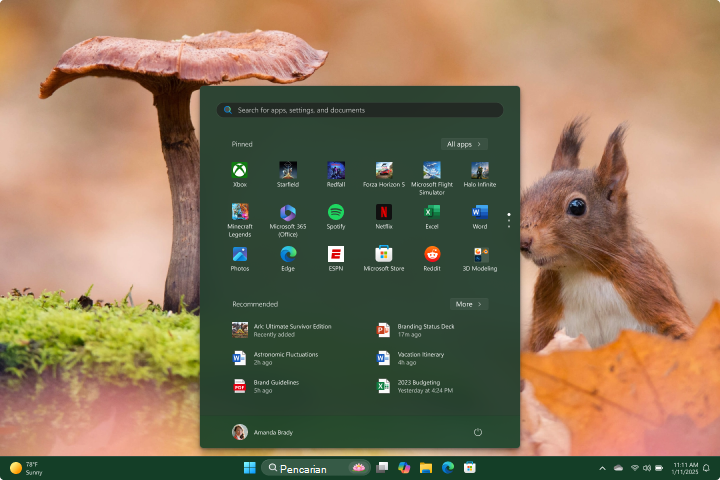
Menampilkan warna aksen pada bilah judul dan batas jendela
Opsi ini memungkinkan Anda menerapkan warna aksen yang dipilih ke bilah judul dan batas jendela. Jika diaktifkan, warna aksen akan muncul pada bilah horizontal di bagian atas setiap jendela dan batas di sekitar jendela, memberikan tampilan yang konsisten dan dipersonalisasi di seluruh desktop Anda.
Efek transparansi
Efek transparansi dapat diaktifkan atau dinonaktifkan sesuai dengan preferensi Anda. Efek ini membuat beberapa latar belakang dan permukaan jendela tampak sedikit transparan dengan buram akrilik. Hal ini dapat meningkatkan daya tarik visual desktop Anda dengan menambahkan kesan kedalaman dan pelapisan pada antarmuka.
Tema filter warna dan kontras
Windows menyediakan opsi canggih untuk mengonfigurasi tema kontras dan filter warna, sehingga memudahkan pengguna dengan gangguan penglihatan atau kebutuhan aksesibilitas tertentu untuk berinteraksi dengan perangkat mereka.
- Tema kontras meningkatkan visibilitas teks dan elemen UI dengan menggunakan kombinasi warna yang berbeda, yang dapat disesuaikan dengan preferensi individu.
- Filter warna mengubah palet warna di layar untuk membantu pengguna membedakan antara hal-hal yang hanya berbeda berdasarkan warna.
Untuk mempelajari selengkapnya, lihat Mengubah kontras warna di Windows dan Menggunakan filter warna di Windows.