Tema Windows adalah kombinasi gambar latar belakang desktop, warna jendela, suara, dan elemen lainnya yang memungkinkan Anda mempersonalisasi pengalaman Windows Anda. Tema menyediakan antarmuka yang kohesif dan menarik secara visual yang dapat meningkatkan produktivitas dan kenyamanan saat menggunakan perangkat Anda.
Terapkan tema
- Di
 aplikasi Pengaturan di perangkat Windows Anda
pilih Tema Personalisasi>.
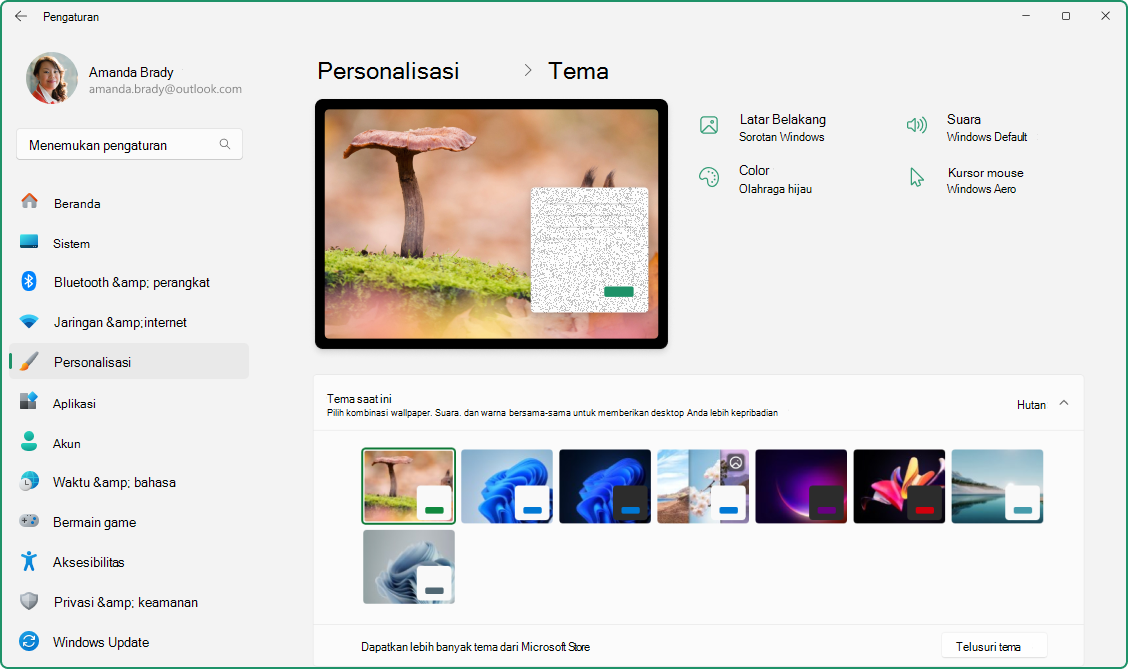 2. Pilih dari tema default yang tersedia atau pilih Telusuri tema untuk mengunduh tema baru dari Microsoft Store.
- Pilih tema yang diinginkan untuk menerapkannya ke desktop Anda.
Kustomisasi dan bagikan tema
Untuk menyesuaikan tema lebih lanjut, pilih opsi untuk Latar Belakang, Warna, Suara, dan Kursor Mouse. Setiap opsi memungkinkan Anda mempersonalisasi pengalaman agar lebih sesuai dengan preferensi Anda.
Menyimpan tema
Setelah Anda menyesuaikan semua pengaturan, simpan tema sehingga Anda dapat dengan mudah menerapkan kembali pengaturannya, jika diperlukan.
- Di aplikasi Pengaturan di perangkat Windows Anda
pilih Tema Personalisasi>.
2. Pilih Simpan dan berikan nama untuk tema Anda.
Berbagi tema
Mengekspor tema Anda sendiri memungkinkan Anda mempertahankan tampilan dan nuansa yang konsisten di berbagai perangkat, berbagi pengaturan yang dipersonalisasi dengan teman dan keluarga, atau menerapkan tema pilihan Anda dengan cepat tanpa harus menyesuaikan pengaturan secara manual setiap kali. Hal ini dapat menghemat waktu dan memastikan pengalaman visual yang kohesif.
- Di aplikasi Pengaturan di perangkat Windows Anda
pilih Tema Personalisasi>.
2. Klik kanan pada tema yang Anda simpan dan pilih Simpan tema untuk dibagikan. Tindakan ini akan membuat .deskthemepack file yang dapat Anda bagikan dengan orang lain.
Menghapus tema
Jika Anda memiliki terlalu banyak tema, atau ingin membersihkan beberapa tema lama, Anda dapat menghapusnya dengan mudah.
- Di aplikasi Pengaturan di perangkat Windows Anda
pilih Tema Personalisasi>.
2. Klik kanan pada tema yang Anda simpan dan pilih Hapus.
Catatan
Anda tidak dapat menghapus tema Windows default.
Tema filter warna dan kontras
Windows menyediakan opsi canggih untuk mengonfigurasi tema kontras dan filter warna, sehingga memudahkan pengguna dengan gangguan penglihatan atau kebutuhan aksesibilitas tertentu untuk berinteraksi dengan perangkat mereka.
- Tema kontras meningkatkan visibilitas teks dan elemen UI dengan menggunakan kombinasi warna yang berbeda, yang dapat disesuaikan dengan preferensi individu.
- Filter warna mengubah palet warna di layar untuk membantu pengguna membedakan antara hal-hal yang hanya berbeda berdasarkan warna.
Untuk mempelajari selengkapnya, lihat Mengubah kontras warna di Windows dan Menggunakan filter warna di Windows.
Anda mungkin juga akan menyukai...
Aplikasi Bing Wallpaper adalah cara hebat lainnya untuk mempersonalisasi desktop Windows Anda. Aplikasi ini secara otomatis memperbarui latar belakang desktop Anda dengan gambar Bing hari itu, yang menampilkan foto-foto menakjubkan dari seluruh dunia. Setiap gambar dilengkapi dengan deskripsi singkat, memungkinkan Anda untuk mempelajari lebih lanjut tentang lokasi atau subjek yang ditampilkan dalam foto. Aplikasi Bing Wallpaper mudah dipasang dan digunakan, menyediakan cara yang mulus untuk menjaga desktop Anda tetap menarik secara visual dan informatif.
Catatan
Dukungan untuk Windows 10 telah berakhir pada 14 Oktober 2025
- Setelah 14 Oktober 2025, Microsoft tidak akan lagi menyediakan pembaruan perangkat lunak gratis dari Windows Update, bantuan teknis, atau perbaikan keamanan untuk Windows 10. PC Anda akan tetap berfungsi, tetapi sebaiknya pindah ke Windows 11.
-
Selengkapnya
Tema Windows adalah kombinasi gambar latar belakang desktop, warna jendela, suara, dan elemen lainnya yang memungkinkan Anda mempersonalisasi pengalaman Windows Anda. Tema menyediakan antarmuka yang kohesif dan menarik secara visual yang dapat meningkatkan produktivitas dan kenyamanan saat menggunakan perangkat Anda.
Terapkan tema
- Di aplikasi Pengaturan di perangkat Windows Anda
pilih Tema Personalisasi> atau gunakan pintasan berikut:
2. Pilih dari tema default yang tersedia atau pilih Telusuri tema untuk mengunduh tema baru dari Microsoft Store.
- Pilih tema yang diinginkan untuk menerapkannya ke desktop Anda.
Kustomisasi dan bagikan tema
Untuk menyesuaikan tema lebih lanjut, pilih opsi untuk Latar Belakang, Warna, Suara, dan Kursor Mouse. Setiap opsi memungkinkan Anda mempersonalisasi pengalaman agar lebih sesuai dengan preferensi Anda.
Menyimpan tema
Setelah Anda menyesuaikan semua pengaturan, simpan tema sehingga Anda dapat dengan mudah menerapkan kembali pengaturannya, jika diperlukan.
- Di aplikasi Pengaturan di perangkat Windows Anda
pilih Tema Personalisasi>.
2. Pilih Simpan dan berikan nama untuk tema Anda.
Berbagi tema
Mengekspor tema Anda sendiri memungkinkan Anda mempertahankan tampilan dan nuansa yang konsisten di berbagai perangkat, berbagi pengaturan yang dipersonalisasi dengan teman dan keluarga, atau menerapkan tema pilihan Anda dengan cepat tanpa harus menyesuaikan pengaturan secara manual setiap kali. Hal ini dapat menghemat waktu dan memastikan pengalaman visual yang kohesif.
- Di aplikasi Pengaturan di perangkat Windows Anda
pilih Tema Personalisasi>.
2. Klik kanan pada tema yang Anda simpan dan pilih Simpan tema untuk dibagikan. Tindakan ini akan membuat .deskthemepack file yang dapat Anda bagikan dengan orang lain.
Menghapus tema
Jika Anda memiliki terlalu banyak tema, atau ingin membersihkan beberapa tema lama, Anda dapat menghapusnya dengan mudah.
- Di aplikasi Pengaturan di perangkat Windows Anda
pilih Tema Personalisasi>.
2. Klik kanan pada tema yang Anda simpan dan pilih Hapus.
Catatan
Anda tidak dapat menghapus tema Windows default.
Tema filter warna dan kontras
Windows menyediakan opsi canggih untuk mengonfigurasi tema kontras dan filter warna, sehingga memudahkan pengguna dengan gangguan penglihatan atau kebutuhan aksesibilitas tertentu untuk berinteraksi dengan perangkat mereka.
- Tema kontras meningkatkan visibilitas teks dan elemen UI dengan menggunakan kombinasi warna yang berbeda, yang dapat disesuaikan dengan preferensi individu.
- Filter warna mengubah palet warna di layar untuk membantu pengguna membedakan antara hal-hal yang hanya berbeda berdasarkan warna.
Untuk mempelajari selengkapnya, lihat Mengubah kontras warna di Windows dan Menggunakan filter warna di Windows.
Anda mungkin juga akan menyukai...
Aplikasi Bing Wallpaper adalah cara hebat lainnya untuk mempersonalisasi desktop Windows Anda. Aplikasi ini secara otomatis memperbarui latar belakang desktop Anda dengan gambar Bing hari itu, yang menampilkan foto-foto menakjubkan dari seluruh dunia. Setiap gambar dilengkapi dengan deskripsi singkat, memungkinkan Anda untuk mempelajari lebih lanjut tentang lokasi atau subjek yang ditampilkan dalam foto. Aplikasi Bing Wallpaper mudah dipasang dan digunakan, menyediakan cara yang mulus untuk menjaga desktop Anda tetap menarik secara visual dan informatif.
