

Taskbar Windows adalah bagian sentral dari sistem operasi Windows yang membantu Anda meluncurkan aplikasi, beralih antar jendela yang terbuka, dan mengakses fitur sistem seperti pemberitahuan, pencarian, dan menu Mulai. Di Windows 11 dan Windows 10, taskbar dapat disesuaikan agar lebih sesuai dengan cara kerja Anda—baik hal itu berarti memusatkan ikon taskbar, menyematkan aplikasi yang paling sering digunakan, atau mengontrol ikon baki sistem mana yang terlihat.
Menyesuaikan taskbar memungkinkan Anda mempermudah multitugas dan menjaga alat penting tetap mudah dijangkau. Anda dapat mengubah perataan ikon, menambahkan atau menghapus aplikasi, dan menampilkan atau menyembunyikan ikon sistem untuk mengurangi kekacauan dan meningkatkan fokus.
Artikel ini memandu Anda langkah demi langkah mengustomisasi taskbar Windows. Anda akan belajar cara menyesuaikan perataan taskbar, mengelola aplikasi yang disematkan, dan mengontrol visibilitas baki sistem sehingga Anda dapat mempersonalisasi taskbar agar sesuai dengan alur kerja dan preferensi Anda
- Windows 11
- Windows 10
Konfigurasi tata letak taskbar

Taskbar Windows terdiri dari berbagai komponen, masing-masing memiliki tujuan unik:
| 1. Widget | 2. Mulai | 3. Cari | 4. Tampilan tugas | 5. Aplikasi | 6. Baki sistem |
|---|
Meskipun beberapa komponen dapat disesuaikan atau dihapus sesuai dengan preferensi Anda, komponen lainnya sangat penting untuk berfungsinya Windows dan tidak dapat dihapus. Perluas setiap bagian untuk mempelajari selengkapnya tentang setiap komponen atau area taskbar dan temukan cara mempersonalisasi taskbar agar lebih sesuai dengan kebutuhan Anda.
Catatan
Secara default, taskbar dipusatkan di Windows 11. Jika Anda ingin sejajarkannya ke kiri, lihat Mengubah perataan taskbar.
Widget
Widget adalah elemen interaktif yang menampilkan konten dinamis dan menyediakan akses cepat ke berbagai aplikasi dan fitur. Mereka dirancang untuk membantu Anda tetap mendapatkan informasi dan terorganisir dengan menyajikan informasi yang dipersonalisasi secara sekilas.
Untuk membuka papan widget, Anda dapat:
- Arahkan kursor ke atas, atau pilih, tombol Widget di taskbar
- Tekan tombol
 + WindowsW
 - Geser dari sisi layar, jika taskbar sejajar ke tengah
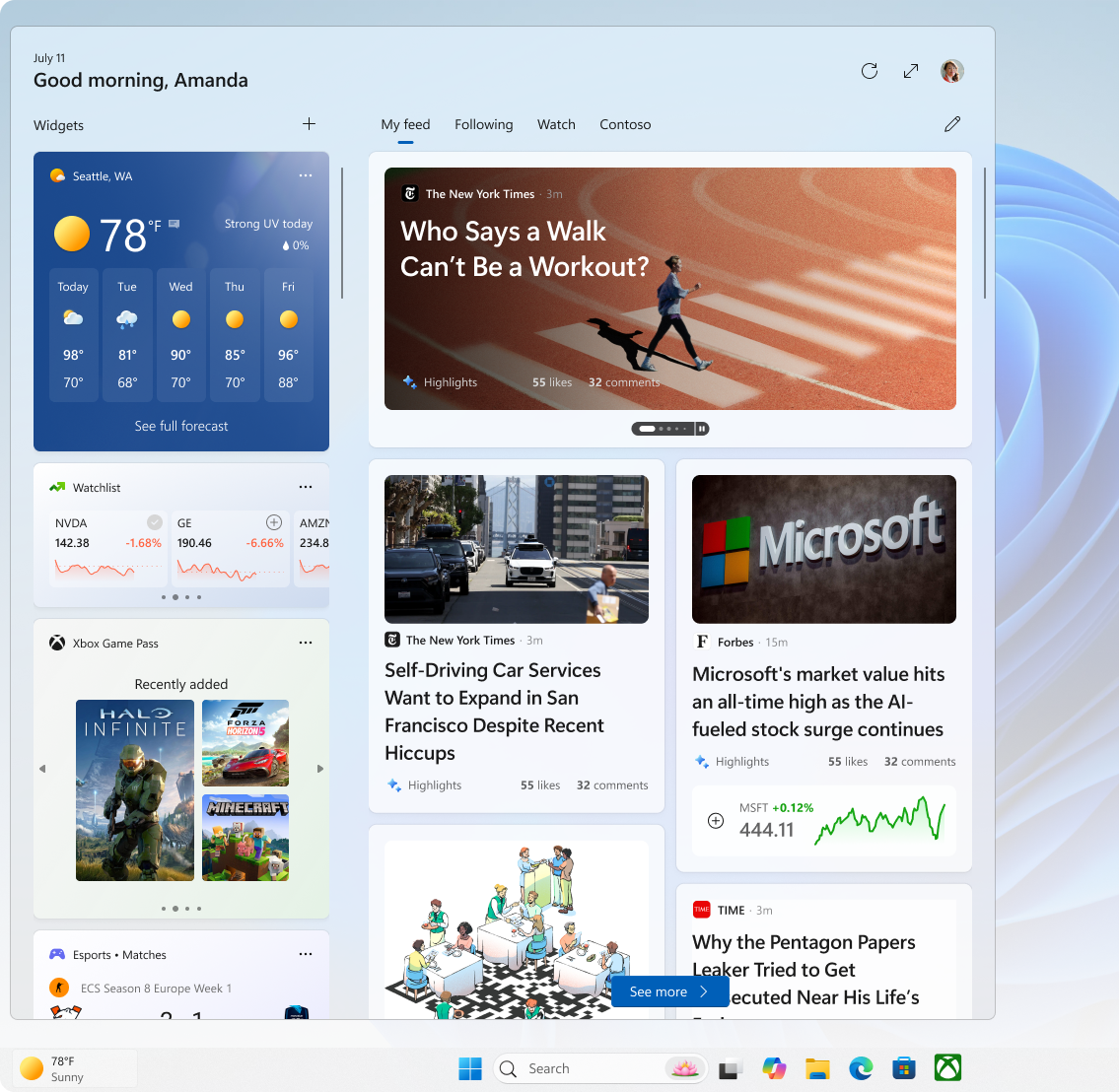
Untuk menampilkan atau menyembunyikan Widget dari taskbar:
Klik kanan pada taskbar dan pilih pengaturan
 Taskbar , atau gunakan pintasan berikut:
Di bawah item Taskbar, alihkan sakelar Widget ke Aktif atau Nonaktif
Untuk mempelajari selengkapnya tentang Widget, lihat Selalu Dapatkan Informasi Terbaru Dengan Widget di Windows.
Mulai
Menu Mulai adalah hub pusat yang menyediakan akses cepat ke aplikasi, pengaturan, dan file Anda. Menu Mulai dibagi menjadi beberapa bagian, termasuk Aplikasi yang Disematkan, Semua, dan Direkomendasikan , memungkinkan Anda menemukan dan meluncurkan aplikasi yang paling sering digunakan dan file terbaru dengan mudah. Fitur ini dirancang agar intuitif dan dapat disesuaikan, membantu Anda menavigasi sistem secara efisien dan mempersonalisasi pengalaman Windows Anda.
Selain itu, menu Mulai menyertakan opsi akun pengguna, memungkinkan Anda untuk masuk, keluar, mengunci perangkat, atau beralih akun pengguna.
Untuk membuka menu Mulai, Anda dapat:
- Pilih tombol Mulai di taskbar
- Tekan tombol Windows di keyboard Anda
- Geser dari bagian bawah layar

Meskipun Anda tidak dapat menghapus menu Mulai dari taskbar, Anda dapat mengubah posisinya agar sejajar di samping, bukan berada di tengah. Untuk informasi selengkapnya, lihat Mengubah perataan taskbar.
Untuk mempelajari selengkapnya tentang menu Mulai, lihat Menyesuaikan menu Mulai Windows.
Pencarian
Windows Search adalah fitur canggih yang memungkinkan Anda menemukan file, aplikasi, pengaturan, dan bahkan hasil web langsung dari desktop. Kotak pencarian yang terletak di taskbar menyediakan cara yang mulus untuk mengakses fungsionalitas ini. Selain itu, Windows Search mengintegrasikan kemampuan pencarian web dari Microsoft Bing, memungkinkan Anda mendapatkan hasil pencarian tanpa membuka browser.
Untuk membuka Pencarian, Anda dapat:
Untuk memulai pencarian menggunakan Windows Search, Anda dapat:
- Gunakan kotak Pencarian di taskbar: pilih kotak pencarian yang terletak di taskbar dan mulailah mengetikkan kueri Anda. Tindakan ini akan memunculkan daftar hasil yang relevan, termasuk file, aplikasi, pengaturan, dan hasil web yang didukung oleh Microsoft Bing
- Tekan tombol
+ WindowsS untuk membuka kotak pencarian
- Pencarian Menu Mulai: Anda juga dapat memulai pencarian dengan membuka menu Mulai lalu mengetik kueri secara langsung

Untuk mengonfigurasikan Pencarian di taskbar:
Klik kanan pada taskbar dan pilih pengaturan
Taskbar , atau gunakan pintasan berikut:Di bawah Item taskbar, gunakan menu dropdown untuk mengonfigurasi area pencarian. Anda bisa memilih dari opsi berikut:
- Kotak pencarian: Menampilkan kotak teks lengkap untuk memasukkan pencarian Anda
- Ikon dan label pencarian: Menampilkan ikon pencarian beserta label "Pencarian"
- Ikon pencarian saja: Hanya menampilkan ikon pencarian
- Sembunyikan: Menghapus fitur pencarian dari taskbar
Untuk mempelajari selengkapnya, lihat Mencari apa saja, di mana saja.
Tampilan tugas
Tombol tampilan tugas di taskbar dirancang untuk meningkatkan pengalaman multitugas Anda di Windows. Hal ini memungkinkan Anda mengakses dan mengelola semua jendela dan beberapa desktop yang terbuka dengan cepat. Saat Anda membuka tampilan tugas, tampilan gambar mini dari semua aplikasi aktif ditampilkan, memudahkan untuk beralih antar tugas atau menutup jendela yang tidak diperlukan. Selain itu, tampilan tugas memungkinkan Anda membuat dan mengelola beberapa desktop, menyediakan ruang kerja tanpa gangguan yang disesuaikan dengan proyek atau aktivitas yang berbeda. Fitur ini sangat berguna ketika Anda perlu mengatur alur kerja secara efisien dan mempertahankan fokus pada tugas tertentu.
Untuk membuka tampilan tugas, Anda dapat:
- Pilih tombol
 tampilan tugas di taskbar
 - Tekan tombol
+ Windows Tab

Untuk memperlihatkan atau menyembunyikan tombol tampilan tugas dari taskbar:
Klik kanan pada taskbar dan pilih pengaturan
Taskbar , atau gunakan pintasan berikut:Di bawah item Taskbar, alihkan sakelar Tampilan tugas ke Aktif atau Nonaktif
Untuk mempelajari selengkapnya, lihat Cara melakukan banyak tugas di Windows dan Mengonfigurasi Beberapa Desktop di Windows.
Aplikasi
Area taskbar yang digunakan untuk aplikasi di Windows dirancang untuk menyediakan akses dan manajemen cepat aplikasi Anda. Anda dapat menyematkan aplikasi favorit ke taskbar atau melepas sematan aplikasi yang tidak digunakan. Selain itu, Anda dapat menyusun ulang ikon dengan memilih dan menyeretnya ke urutan pilihan Anda.
Aplikasi yang berjalan ditampilkan di taskbar dengan garis di bawah ikon untuk menunjukkan bahwa aplikasi tersebut terbuka. Aplikasi yang aktif saat ini disorot dengan warna aksen Windows, memudahkan untuk mengidentifikasi aplikasi mana yang sedang digunakan. Penyiapan ini memungkinkan multitugas yang efisien dan navigasi cepat antar aplikasi Anda.

Menyematkan aplikasi ke taskbar
Ada berbagai cara untuk menyematkan aplikasi ke taskbar. Misalnya:
- Dalam kotak Pencarian
 di taskbar, ketikkan nama aplikasi yang ingin Anda sematkan ke taskbar. Klik kanan aplikasi, lalu pilih Sematkan ke taskbar
- Jika aplikasi sudah terbuka, klik kanan ikon di taskbar, lalu pilih Sematkan ke taskbar
Melepas sematan aplikasi dari taskbar
Untuk melepas sematan aplikasi, klik kanan ikon yang disematkan di taskbar, lalu pilih Lepas sematan dari taskbar .
.
Menyusun ulang aplikasi di taskbar
Setiap kali Anda ingin mengubah urutan tombol aplikasi di taskbar, seret ikon aplikasi dari posisi saat ini ke ikon lain.
Tips
Setiap aplikasi di taskbar menawarkan daftar pintas, yang memungkinkan Anda melakukan tugas tertentu dengan cepat seperti membuka file terbaru atau mengakses fitur yang sering digunakan. Untuk mengakses daftar pintas, cukup klik kanan ikon aplikasi. Jika Anda ingin mengontrol tampilan daftar lompat, buka Personalisasi Pengaturan>Mulai> dan alihkan opsi untuk Tampilkan item yang baru saja dibuka di Daftar Pintas di Mulai atau taskbar.
Baki sistem
Area baki sistem di taskbar mencakup berbagai tombol dan elemen yang menyediakan akses cepat ke fungsi dan pemberitahuan sistem. Anda dapat menyesuaikan setiap bagian baki sistem agar sesuai dengan preferensi Anda.
Aplikasi latar belakang dan alat sistem
Baki sistem taskbar menampilkan ikon untuk aplikasi latar belakang, memudahkan untuk memantau dan berinteraksi dengannya. Anda dapat menyesuaikan aplikasi dan alat sistem, seperti menu pena, keyboard sentuh, dan alas sentuh virtual, yang terlihat agar taskbar Anda tetap tertata dan fokus pada hal yang penting. Selain itu, baki sistem dilengkapi indikator privasi dinamis yang menampilkan informasi real-time tentang lokasi, mikrofon, dan akses kamera, memberi Anda transparansi dan kontrol atas pengaturan privasi.

Untuk menyesuaikan area baki sistem:
Klik kanan pada taskbar dan pilih pengaturan
Taskbar , atau gunakan pintasan berikut:Di bawah ikon Baki sistem, pilih ikon yang ingin Anda tampilkan di baki sistem. Opsinya adalah Menu Pena, Keyboard sentuh, dan Touchpad Virtual
Di bawah ikon Baki sistem lainnya, pilih apakah Anda ingin mengaktifkan menu ikon tersembunyi (juga disebut sebagai area meluap), dan ikon mana yang dapat muncul di baki sistem
Untuk menyusun ulang ikon di area baki sistem, Anda dapat menyeret dan melepaskannya. Anda dapat memindahkan ikon yang saat ini terlihat di baki sistem serta ikon yang ada di area  luapan . Untuk membuat ikon terlihat, seret ikon dari area luapan ke baki sistem. Sebaliknya, untuk menyembunyikan ikon, seret ikon dari baki sistem kembali ke area luapan .
Pengaturan Cepat
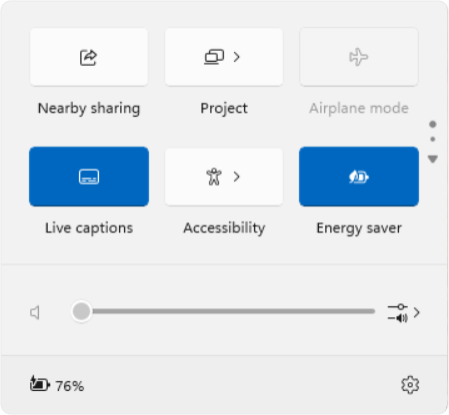
Pengaturan Cepat menyediakan cara mudah untuk mengakses dan mengubah pengaturan yang sering digunakan tanpa menavigasi melalui menu. Misalnya, Anda dapat dengan cepat menyesuaikan volume, mengubah kecerahan layar, beralih Wi-Fi jaringan, atau mengaktifkan alat aksesibilitas.
Area Pengaturan Cepat terdiri dari:
- Ikon jaringan: Ikon ini mewakili koneksi Wi-Fi atau Ethernet Anda
- Ikon volume: Ikon ini mewakili pengaturan suara
- Ikon baterai: Ikon ini mewakili status baterai pada laptop dan tablet
Untuk membuka Pengaturan Cepat, Anda dapat:
- Pilih area Pengaturan Cepat di taskbar
- Tekan tombol
+ WindowsA
- Geser dari bagian bawah area Pengaturan Cepat
Meskipun Anda tidak dapat menghapus Pengaturan Cepat dari taskbar, Anda dapat menyesuaikannya dengan memindahkan dan menyusun elemen agar sesuai dengan preferensi Anda.
Tips
Jika Anda Mengklik kanan salah satu ikon area Pengaturan Cepat, Anda dapat dengan cepat mengakses pengaturan atau opsi diagnostik.
Calendar dan area notifikasi
Kalender dan area pemberitahuan menyediakan cara mudah untuk mengakses kalender, tempat Anda dapat memulai sesi fokus, dan pusat pemberitahuan. Pusat pemberitahuan menampilkan pemberitahuan dan pemberitahuan tentang email masuk, pembaruan, dan aktivitas sistem lainnya.
Untuk membuka flyout kalender dan pusat pemberitahuan, Anda dapat:
- Pilih jam atau ikon bel pemberitahuan di taskbar
- Tekan tombol
+ WindowsN
- Geser dari sisi layar

Untuk memperlihatkan atau menyembunyikan waktu dan tanggal dari taskbar:
Klik kanan jam di taskbar, lalu pilih Sesuaikan tanggal dan waktu, atau gunakan pintasan berikut:
Alihkan tombol Tampilkan waktu dan tanggal di baki sistem ke Aktif atau Nonaktif
- Jika diatur ke Aktif, Anda dapat menampilkan detik di sebelah jam dan menit di jam baki sistem dengan mencentang opsi Tampilkan detik dalam jam baki sistem (menggunakan lebih banyak daya)
Untuk mempelajari selengkapnya, lihat Cara menggunakan Fokus di Windows dan pemberitahuan serta Jangan ganggu di Windows.
Mengubah warna taskbar
Anda dapat mengubah warna taskbar dengan mengubah mode warna Windows atau dengan mengonfigurasi warna aksen.

Untuk mempelajari selengkapnya, lihat Mempersonalisasi Warna Anda di Windows.
Konfigurasikan perilaku taskbar
Selain menyesuaikan tata letak taskbar, Anda dapat mengubah berbagai perilaku untuk meningkatkan pengalaman pengguna Anda. Perilaku ini mencakup cara taskbar merespons tindakan yang berbeda, seperti bersembunyi secara otomatis saat tidak digunakan, menampilkan lencana pada tombol taskbar, dan mengelola pemberitahuan sistem. Dengan menyesuaikan pengaturan ini, Anda dapat membuat alur kerja yang lebih efisien dan dipersonalisasi yang sesuai dengan kebutuhan spesifik Anda. Perluas setiap bagian untuk mempelajari selengkapnya.
Ubah perataan taskbar
Biasanya, ikon taskbar dibuat rata tengah, tetapi Anda juga dapat meratakannya ke sisi taskbar.
Klik kanan pada taskbar dan pilih pengaturan
Taskbar , atau gunakan pintasan berikut:Perluas perilaku Taskbar dan pilih opsi yang Anda inginkan untuk perataan Taskbar
Catatan
Pengaturan taskbar memungkinkan Anda meratakan ikon taskbar di tengah atau di sebelah kiri. Tidak ada pengaturan untuk memindahkan taskbar ke bagian atas atau ke sisi layar. Taskbar diposisikan di bagian bawah layar.
Menampilkan lencana di aplikasi taskbar
Lencana pada tombol taskbar adalah peringatan untuk memberi tahu Anda bahwa beberapa aktivitas sedang terjadi, atau perlu terjadi, dengan aplikasi tersebut.

Misalnya, lencana lonceng pada aplikasi Jam memberi tahu Anda tentang alarm aktif yang akan memberi tahu Anda pada waktu yang Anda atur.
Untuk mengubah perilaku taskbar:
Klik kanan pada taskbar dan pilih pengaturan
Taskbar , atau gunakan pintasan berikut:Perluas perilaku Taskbar, lalu centang atau hapus centang opsi Tampilkan lencana di aplikasi taskbar
Tampilkan tampilan yang berkedip pada aplikasi taskbar
Opsi ini mengontrol apakah ikon aplikasi di taskbar berkedip untuk menarik perhatian Anda saat membutuhkannya. Hal ini biasanya terjadi ketika aplikasi terbuka, diminimalkan, atau di belakang jendela lain dan memerlukan interaksi Anda. Secara default, ikon aplikasi berkedip beberapa kali dan tetap disorot hingga Anda memilihnya atau membuka aplikasi.
Untuk mengubah perilaku taskbar:
Klik kanan pada taskbar dan pilih pengaturan
Taskbar , atau gunakan pintasan berikut:Perluas perilaku Taskbar, lalu centang atau hapus centang opsi Tampilkan berkedip di aplikasi taskbar
Bagikan jendela apa pun
Opsi ini dirancang untuk meningkatkan produktivitas dan meningkatkan proses berbagi informasi selama rapat online, khususnya saat menggunakan Microsoft Teams. Saat berada dalam panggilan rapat melalui Microsoft Teams, Anda dapat mengarahkan kursor ke aplikasi yang berjalan di taskbar, dan Anda akan diminta dengan tombol yang memungkinkan Anda berbagi jendela dengan peserta rapat. Ini menghilangkan kebutuhan untuk beralih antar aplikasi, memastikan pengalaman rapat yang lancar dan tanpa gangguan. Untuk berhenti berbagi, Anda dapat mengambangkan kursor ke jendela lagi dan memilih Hentikan Berbagi atau memilih jendela lain untuk dibagikan.
Untuk mengubah perilaku taskbar:
Klik kanan pada taskbar dan pilih pengaturan
Taskbar , atau gunakan pintasan berikut:Perluas perilaku Taskbar, lalu centang atau hapus centang opsi Bagikan jendela apa pun dari taskbar saya
Tampilkan taskbar di semua layar
Opsi ini memungkinkan Anda menampilkan taskbar di beberapa monitor. Saat opsi diaktifkan, taskbar muncul di semua layar yang tersambung, menyediakan akses mudah ke aplikasi yang disematkan, menu Mulai, dan baki sistem di setiap layar. Hal ini dapat berguna jika Anda menginginkan pengalaman taskbar yang konsisten di semua layar.
Untuk mengubah perilaku taskbar:
Klik kanan pada taskbar dan pilih pengaturan
Taskbar , atau gunakan pintasan berikut:Perluas perilaku Taskbar, lalu centang atau hapus centang opsi Tampilkan taskbar saya di semua layar
Sembunyikan taskbar secara otomatis
Anda dapat menyembunyikan taskbar baik dalam mode desktop maupun mode tablet. Tekan dan tahan (atau klik kanan) ruang kosong apa pun di taskbar, pilih pengaturan Taskbar, pilih Perilaku taskbar, dan pilih Sembunyikan taskbar secara otomatis.
Untuk melihat taskbar setelah disembunyikan, arahkan mouse ke atas, atau sentuh tepi bawah layar Anda.
Untuk mengubah perilaku taskbar:
Klik kanan pada taskbar dan pilih pengaturan
Taskbar , atau gunakan pintasan berikut:Perluas perilaku Taskbar, lalu centang atau hapus centang opsi Sembunyikan taskbar secara otomatis
Gunakan taskbar yang dioptimalkan tablet pada perangkat 2-in-1
Catatan
Pengaturan ini hanya tersedia di perangkat 2-in-1 yang memiliki fungsionalitas tablet.
Ketika memutuskan sambungan atau melipat kembali keyboard di perangkat 2-in-1, kini Anda akan melihat taskbar yang dioptimalkan untuk tablet. Taskbar ini memiliki dua status: diciutkan dan diluaskan. Dalam status diciutkan, taskbar diminimalkan sehingga Anda dapat fokus pada tugas, tetapi Anda masih dapat melihat ikon status penting seperti waktu atau tingkat baterai. Saat Anda perlu menggunakan taskbar, geser ke atas dari bawah untuk melihat status diperluas yang memiliki desain ramah sentuhan dan ikon yang lebih besar. Saat Anda meluncurkan aplikasi, taskbar akan secara otomatis diciutkan kembali.
Untuk mengaktifkan atau menonaktifkan taskbar yang dioptimalkan untuk tablet:
Klik kanan pada taskbar dan pilih pengaturan
Taskbar , atau gunakan pintasan berikut:Untuk menonaktifkan taskbar yang dioptimalkan tablet, hapus centang kotak di samping Optimalkan taskbar untuk interaksi sentuh saat perangkat ini digunakan sebagai tablet. Untuk mengaktifkannya kembali, centang kembali kotak
Tampilkan desktop
Area kecil di sisi taskbar ini berguna untuk mengakses desktop dengan cepat dengan meminimalkan semua jendela yang terbuka. Cukup pilih area ini untuk membuka desktop. Pilih lagi untuk mengembalikan jendela yang terbuka ke keadaan sebelumnya.

Untuk mengonfigurasi area ini:
Klik kanan pada taskbar dan pilih pengaturan
Taskbar , atau gunakan pintasan berikut:Perluas bagian Perilaku taskbar, lalu aktifkan atau nonaktifkan opsi Pilih sudut ujung taskbar untuk menampilkan desktop


 untuk menambahkan tindakan cepat atau lepas sematan
  tindakan cepat yang ingin Anda hapus