
Ringkasan
Pencahayaan Dinamis di Windows memungkinkan kontrol terpusat perangkat berkemampuan RGB/LED seperti keyboard dan mouse langsung dari aplikasi pengaturan. Ini mendukung efek pencahayaan yang disinkronkan di seluruh perangkat, menghilangkan kebutuhan akan beberapa aplikasi vendor. Pengguna dapat mengonfigurasi pengaturan global atau khusus perangkat seperti kecerahan, warna, dan efek. Fitur ini juga memungkinkan aplikasi untuk mengontrol pencahayaan secara dinamis untuk pengalaman imersif seperti bermain game atau pemutaran media. Artikel ini menjelaskan cara mengonfigurasi Pencahayaan Dinamis dan berbagai kasus penggunaan.
Pencahayaan Dinamis adalah fitur yang memungkinkan Anda mengontrol perangkat bertenaga LED seperti keyboard, mouse, dan aksesori menyala lainnya. Fitur ini memungkinkan Anda mengoordinasikan warna LED, menciptakan pengalaman pencahayaan terpadu baik di dalam Windows maupun di semua perangkat Anda.
Kasus Penggunaan
Permainan: Sinkronkan periferal RGB Anda untuk menciptakan pertunjukan cahaya menakjubkan yang bereaksi terhadap acara dalam game, membuat sesi permainan Anda lebih imersif dari sebelumnya.
Produktivitas: Siapkan profil pencahayaan yang membantu mengurangi ketegangan mata selama jam kerja yang panjang atau menyoroti pemberitahuan penting.
Hiburan: Ciptakan suasana dinamis yang sesuai dengan musik, film, atau media lainnya, ubah ruangan Anda menjadi teater pribadi.
Faktor Keren: Bagian terkeren adalah Pencahayaan Dinamis menyatukan semua perangkat Anda di bawah satu atap. Tidak perlu lagi menyulap beberapa aplikasi perangkat lunak untuk merek yang berbeda. Dengan dukungan asli Windows, Anda dapat mengelola semua perangkat pencahayaan dengan lancar dari aplikasi Pengaturan. Selain itu, fitur ini mendukung standar HID LampArray terbuka, memastikan kompatibilitas dengan berbagai perangkat.
Akses Pencahayaan Dinamis
Di  aplikasi Pengaturan di perangkat Windows Anda
pilih Personalisasi>Pencahayaan Dinamis atau gunakan tautan berikut:
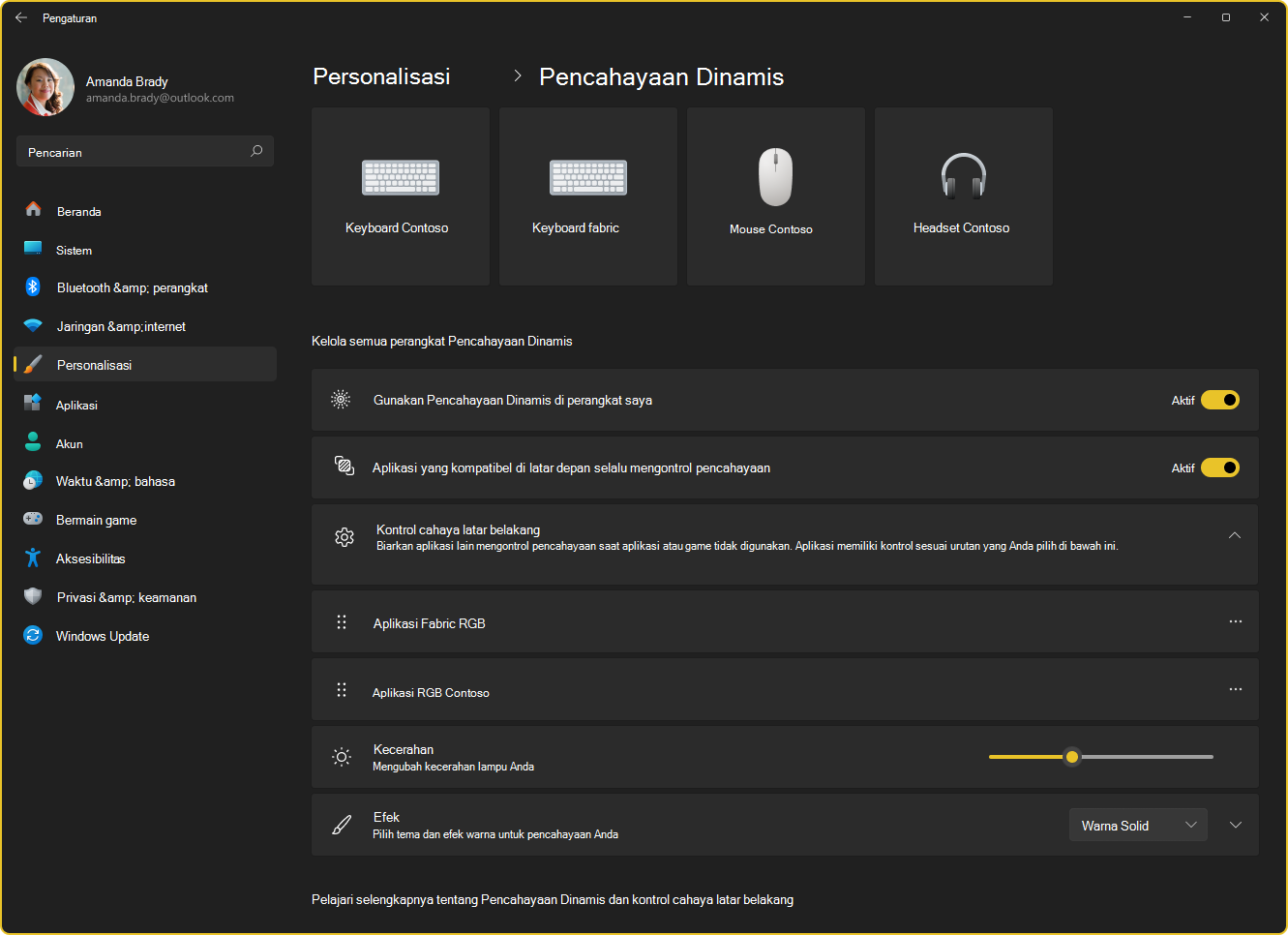
Perangkat dapat dikontrol secara global atau individual, memberikan fleksibilitas dalam mengelola penyiapan Anda. Saat dikonfigurasi secara global, pengaturan diterapkan secara seragam di semua perangkat yang terhubung, memastikan pengalaman yang konsisten. Sebaliknya, kontrol individual memungkinkan kustomisasi pengaturan setiap perangkat untuk memenuhi kebutuhan tertentu. Meskipun cakupan ini berbeda, proses konfigurasi untuk pengaturan global dan individual sangat mirip. Anda dapat menyesuaikan parameter seperti kecerahan, efek warna, dan opsi sinkronisasi.
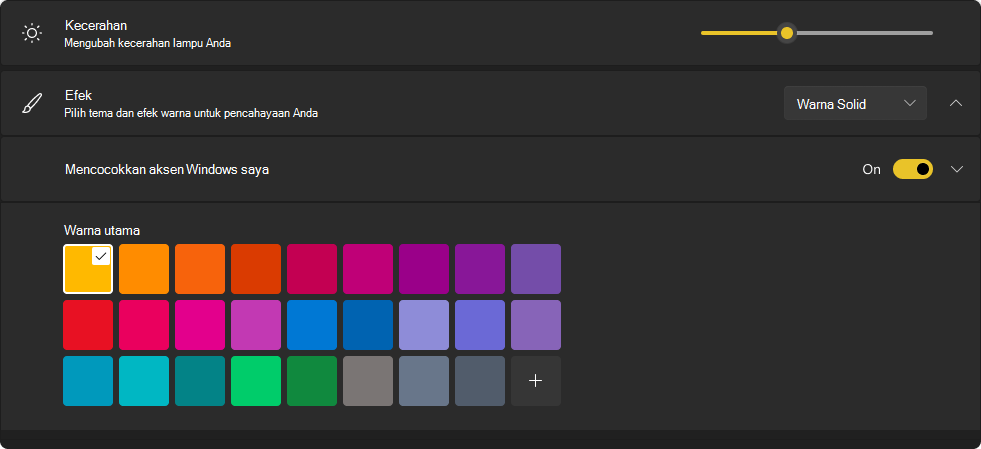
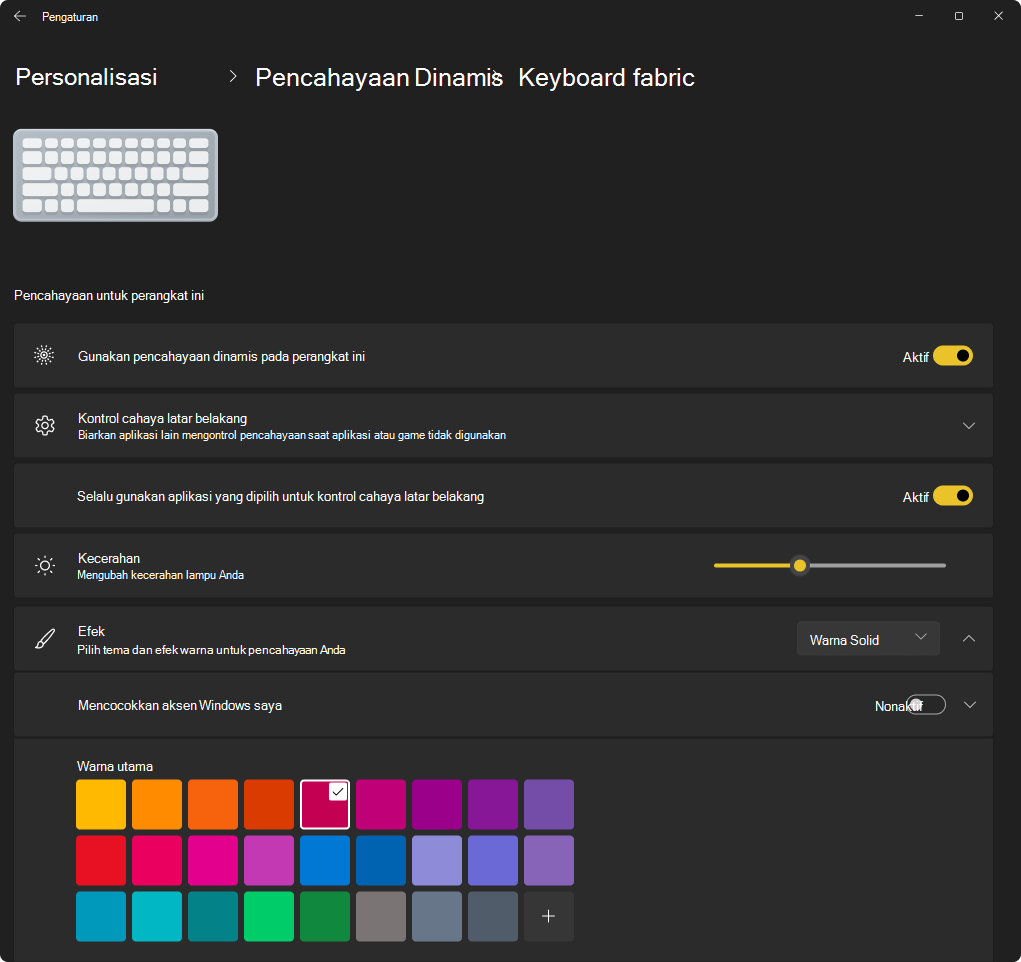
Mengonfigurasi perangkat individual
Saat tersambung, perangkat yang kompatibel muncul sebagai kartu di sepanjang bagian atas halaman. Pilih kartu untuk mengonfigurasi pengaturan tertentu untuk perangkat tersebut.
Saat Anda mengonfigurasi pengaturan individual untuk perangkat, pengaturan tersebut menimpa pengaturan global untuk perangkat tertentu. Hal ini memungkinkan kontrol dan kustomisasi yang lebih terperinci, memastikan bahwa perangkat tertentu dapat memiliki konfigurasi yang unik sekaligus mempertahankan penyiapan keseluruhan yang konsisten melalui pengaturan global.
Catatan
Untuk daftar perangkat yang kompatibel, lihat Perangkat pencahayaan dinamis.
Mengonfigurasi pengaturan global
Setelah kartu perangkat, Anda dapat mengonfigurasi pengaturan global , di mana perubahan memengaruhi semua perangkat yang terhubung.
Pengaturan Pencahayaan Dinamis
Perluas setiap bagian untuk mempelajari selengkapnya tentang setiap pengaturan:
Menggunakan Pencahayaan Dinamis di perangkat saya
Mengaktifkan atau menonaktifkan pencahayaan dinamis. Saat Pencahayaan Dinamis dinonaktifkan, perangkat berfungsi dengan perilaku Pencahayaan non-Dinamis default.
Aplikasi yang kompatibel di latar depan selalu mengontrol pencahayaan
Jika diatur ke Aktif, aplikasi aktif dapat mengontrol pencahayaan perangkat Anda. Misalnya, jika Anda sedang bermain game, efek pencahayaan game dapat menimpa aplikasi latar belakang apa pun, memastikan pengalaman yang imersif. Setelah Anda meminimalkan atau menutup game, efek pencahayaan aplikasi latar belakang akan kembali terkontrol.
Kontrol cahaya latar belakang
Bagian ini memungkinkan Anda memprioritaskan aplikasi terinstal yang telah mendaftarkan diri mereka sendiri sebagai pengontrol latar belakang ambien. Menyeret aplikasi ke bagian atas daftar akan memprioritaskannya, memastikan bahwa aplikasi dapat mengontrol perangkat sebelum aplikasi lain dalam daftar.
Pengaturan latar belakang sekitar terikat ke perangkat dan port tempat pengaturan tersambung. Jika Anda mencabut lalu mencolokkan perangkat ke port USB lain, perangkat akan muncul sebagai perangkat lain.
Catatan
Untuk informasi selengkapnya tentang pengontrol ambien, lihat: Pencahayaan Dinamis - aplikasi UWP.
Kecerahan
Atur kecerahan LED pada perangkat Anda. Memilih Atur ulang untuk semua perangkat akan mengatur ulang kecerahan ke nilai default.
Efek
Pilih warna dan efek untuk perangkat Anda. Memilih Atur ulang untuk semua perangkat akan mengatur ulang efek ke perilaku default perangkat.
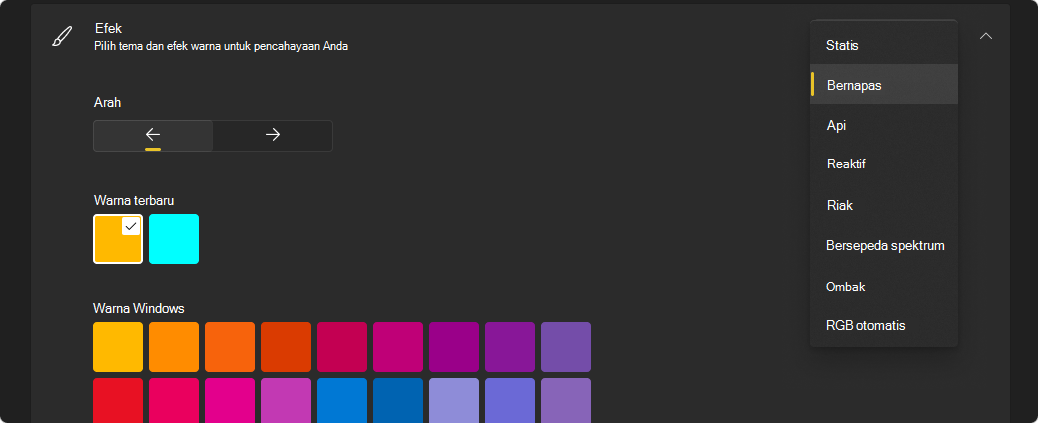
Penggeser Kecerahan dan Efek saya tidak mengubah perilaku di perangkat saya. Bagaimana cara memperbaikinya?
Kemungkinan Anda menjalankan aplikasi pengontrol RGB latar belakang yang prioritas lebih tinggi daripada Pengontrol Latar Belakang Pencahayaan Dinamis. Perluas bagian kontrol Cahaya latar belakang di Pengaturan Pencahayaan Dinamis untuk memeriksanya, dan jika perlu, seret pengontrol tersebut ke bagian atas daftar.