

Catatan
- Dukungan untuk Windows 10 telah berakhir pada 14 Oktober 2025
- Setelah 14 Oktober 2025, Microsoft tidak akan lagi menyediakan pembaruan perangkat lunak gratis dari Windows Update, bantuan teknis, atau perbaikan keamanan untuk Windows 10. PC Anda akan tetap berfungsi, tetapi sebaiknya pindah ke Windows 11.
- Selengkapnya
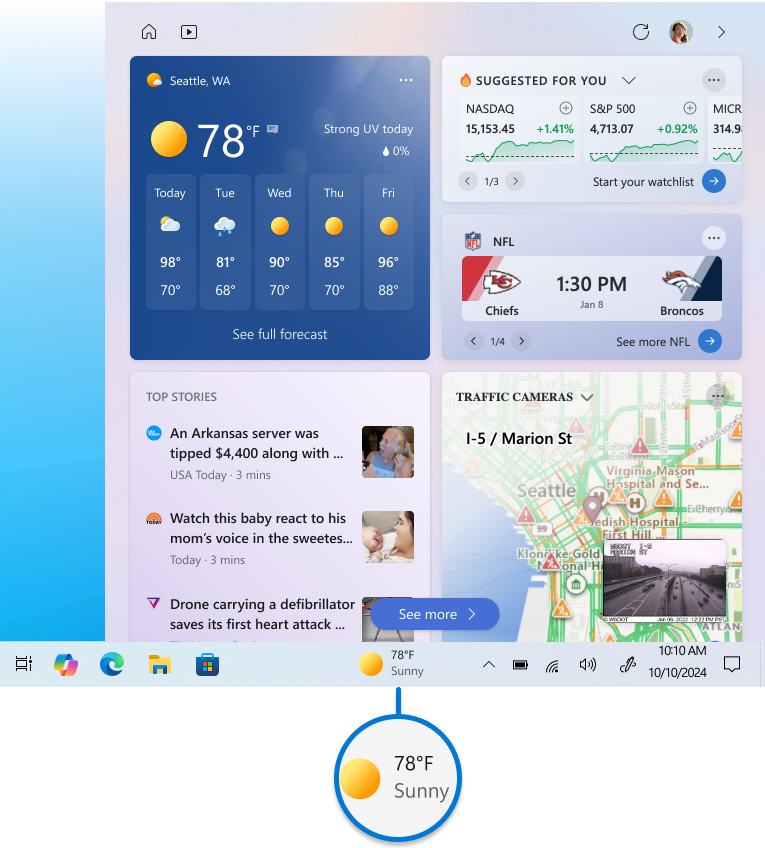
Fitur berita dan minat di Windows 10 dirancang untuk memberi Anda informasi dan pembaruan langsung dari taskbar Windows. Dengan fitur ini, Anda dapat dengan mudah mengakses pembaruan cuaca, berita, dan minat lainnya tanpa perlu beralih antar aplikasi atau situs web. Anda dapat melihat kondisi cuaca lokasi saat ini langsung di taskbar dan mengarahkan mouse ke ikon untuk melihat informasi ringkas dan dapat dipindai tentang topik seperti olahraga, saham, berita lokal, dan berita utama terkini.
Berita dan minat menggunakan kartu informasi untuk menampilkan berbagai jenis konten. Setiap kartu mewakili topik tertentu, seperti cuaca, berita teratas, olahraga, saham, dan lalu lintas. Kartu-kartu ini diperbarui seiring waktu untuk memberikan informasi terbaru. Anda memiliki fleksibilitas untuk menyesuaikan umpan berita dan minat agar sesuai dengan preferensi Anda dengan menambahkan atau menghapus kartu informasi. Artinya, Anda dapat menyesuaikannya untuk menampilkan informasi yang paling penting bagi Anda, menjadikannya cara yang mudah untuk tetap terhubung dan mendapatkan informasi sepanjang hari.
Untuk membuka berita dan minat, arahkan mouse ke atas, atau pilih, tombol berita dan minat di taskbar.
Kustomisasi berita dan minat
Bagian berikut menjelaskan operasi umum untuk menyesuaikan berita dan minat. Perluas setiap bagian untuk mempelajari selengkapnya:
Buka umpan saat mengarahkan kursor
Windows 11: Buka widget Berita dan minat, pilih Pengaturan. Untuk mengubah perilaku, alihkan opsi Buka papan widget saat mengarahkan ke Aktif atau Nonaktif.
Windows 10: Anda dapat melihat sekilas umpan dengan mengarahkan mouse ke ikon cuaca. Untuk mengubah perilaku ini, klik kanan pada ruang kosong di taskbar, pilih Berita dan minat , lalu pilih Buka saat mengarahkan kursor untuk mengosongkan kotak.
Mengedit lokasi atau bahasa Anda
Anda dapat memperbarui lokasi dan bahasa utama Anda secara manual untuk mendapatkan konten yang lebih relevan. Buka berita dan minat di taskbar, lalu pilih ikon  akun pengguna Anda.
- Pilih Lokasi untuk mengatur lokasi utama Anda dan melihat konten yang lebih relevan untuk lokasi tersebut. Tindakan ini juga akan memperbarui lokasi yang digunakan untuk cuaca di taskbar.
- Pilih menu menurun Bahasa dan konten untuk memilih bahasa yang sesuai untuk konten di umpan Anda.
Untuk mengedit lalu lintas lokasi rumah dan kerja, pilih tiga titik pada kartu lalu lintas dan pilih Edit lokasi rumah atau Edit lokasi kerja.
Mengubah unit suhu
Taskbar dapat menampilkan suhu dalam Celcius (°C) atau Fahrenheit (°F). Untuk beralih di antara dua unit ini, pilih ikon berita dan minat di taskbar, pilih tiga titik  pada kartu cuaca, lalu pilih Celcius atau Fahrenheit.
Anda dapat mengubah tampilan berita dan minat di taskbar. Untuk hanya menampilkan ikon cuaca dan menghemat ruang di taskbar, Anda dapat beralih ke mode ikon saja. Klik kanan ruang kosong mana pun di taskbar dan pilih Berita dan minat>Tampilkan ikon saja.
Mengurangi pembaruan taskbar
Catatan
Opsi ini tidak tersedia di Windows 11.
Pembaruan taskbar memperlihatkan konten yang dipersonalisasi dan berputar langsung di taskbar. Kartu informasi yang relevan juga ditampilkan dalam tampilan yang diperluas di umpan Anda.
Untuk menonaktifkan pembaruan taskbar di Windows 10, klik kanan ruang kosong di taskbar dan pilih Berita dan minat>Kurangi pembaruan taskbar. Setelah ini dicentang, Anda hanya akan mendapatkan informasi cuaca di taskbar.
Catatan
Jika kartu informasi dinonaktifkan, Anda tidak akan mendapatkan pembaruan taskbar berputar yang terkait dengan kartu informasi tersebut.
Aktifkan dan nonaktifkan fitur berita dan minat
Windows 11: Klik kanan ruang kosong di taskbar dan pilih pengaturan Taskbar. Untuk mengubah perilaku, alihkan opsi Widget ke Aktif atau Nonaktif.
Windows 10: Klik kanan ruang kosong di taskbar dan pilih Berita dan minat>Nonaktifkan. Saat Anda menonaktifkan berita dan minat, cuaca tidak akan muncul lagi di taskbar Anda. Untuk mengaktifkan berita dan minat, klik kanan pada ruang kosong di taskbar dan pilih Berita dan minat>Tampilkan ikon dan teks.
Personalisasikan umpan Anda
Berita dan minat menampilkan konten tentang berbagai topik. Setiap topik dimuat dalam kartu informasi yang diperbarui seiring waktu.
Memilih dan beralih profil Microsoft Edge
Masuk ke Microsoft Edge untuk mempersonalisasi pengalaman berita dan minat Anda dengan topik yang Anda minati.
Jika Anda memiliki beberapa profil di Microsoft Edge, pilih profil yang ingin digunakan. Buka berita dan minat di taskbar, lalu pilih ikon > akun pengguna Anda Beralih ke profil> lain Pilih profil lain yang akan digunakan.
Anda dapat mengelola profil yang berbeda dari Microsoft Edge. Untuk informasi selengkapnya, lihat Masuk dan membuat beberapa profil di Microsoft Edge.
Mengaktifkan dan menonaktifkan kartu informasi
Anda dapat mengaktifkan atau menonaktifkan kartu informasi untuk cuaca, uang, olahraga, dan lainnya dengan masuk ke kartu, memilih tombol opsi lainnya, lalu memilih opsi untuk menyembunyikan kartu.
Untuk mengelola semua kartu informasi, buka berita dan minat di taskbar, lalu pilih ikon akun pengguna Anda. Pilih opsi kartu Informasi dan aktifkan atau nonaktifkan kartu yang diminati.
Kelola minat dan sumber yang diikuti
Umpan Anda akan menjadi lebih dipersonalisasi seiring waktu, dan berikut adalah langkah-langkah untuk mengonfigurasi sumber favorit Anda. Buka berita dan minat di taskbar, lalu pilih ikon akun pengguna Anda.
Pilih Kelola minat, yang akan membuka halaman personalisasi. Di sini, Anda dapat:
- Gunakan kotak pencarian untuk mencari topik atau penerbit yang ingin Anda ikuti.
- Telusuri topik berdasarkan kategori dan pilih topik yang menarik bagi Anda.
- Lihat dan kelola minat dan penerbit yang Anda ikuti di bagian Berikut .
Pilih cerita yang Anda sukai
Anda juga dapat menyempurnakan umpan sesuai preferensi setiap kali melihat cerita:
- Pilih tombol
 tutup untuk menghapus artikel dan berikan umpan balik seperti Tidak tertarik dengan cerita ini atau Blokir penerbit.
- Pilih tombol opsi lainnya dalam berita dan pilih untuk mengikuti penerbit.
Tanya jawab umum
Bagaimana lokasi saya ditentukan?
Beberapa aplikasi atau layanan yang mendukung pengalaman berita dan minat Anda dapat menyesuaikan konten menggunakan perkiraan lokasi berdasarkan beberapa komponen. Misalnya, beberapa aplikasi atau layanan dapat menggunakan layanan lokasi Windows jika Anda telah mengaktifkan lokasi di perangkat Windows. Jika Anda belum mengaktifkan lokasi, teknologi lain seperti Bluetooth, Wi-Fi, modem seluler, dan Alamat IP juga dapat digunakan. Aplikasi dan layanan Microsoft ini akan memperkirakan lokasi umum - seperti kota, kode pos, atau kawasan - perangkat Anda untuk memberikan pengalaman yang paling relevan.
Mengapa personalisasi tidak berfungsi seperti yang diharapkan?
Umpan Anda mempelajari tentang Anda dari waktu ke waktu, dan akan mencerminkan preferensi Anda, jadi Anda mungkin tidak langsung mengamati perubahan. Konten muncul di umpan Anda ketika ada konten baru untuk ditampilkan yang sesuai dengan pengaturan personalisasi Anda. Jika Anda mengubah pengaturan untuk kartu informasi, kartu informasi akan terlihat setelah Anda memilih ikon Refresh feed di samping ikon akun pengguna Anda.
Bagaimana cara menyesuaikan pengaturan privasi saya?
Anda dapat mengakses informasi privasi di Dasbor Privasi Microsoft. Selain itu, terdapat kontrol bawaan juga di browser Microsoft Edge untuk membatasi pelacakan dari pengiklan dan pihak ketiga.