
Registra un'attività nella cartella di lavoro per creare un'abilità personalizzata riutilizzabile con Copilot in Excel. Copilot registra le modifiche alla cartella di lavoro, pone domande su tutto ciò che non è chiaro e crea un'abilità che è possibile usare con cartelle di lavoro simili.
La registrazione di un'abilità è simile all'uso del registratore macro in Excel. Invece del codice, Copilot crea istruzioni che catturano lo scopo e il metodo alla base dei tuoi passaggi. La funzionalità può adattarsi ai nuovi dati anziché ripetere le modifiche alle celle esatte della registrazione.
Nota
La registrazione di una competenza è in fase di distribuzione nell'ambiente di produzione. Se non vedi Registra una competenza, la funzionalità potrebbe non essere ancora disponibile.
Importante
Copilot in Excel e i modelli disponibili si stanno evolvendo rapidamente. Le abilità registrate possono comportarsi in modo diverso tra i modelli e nel tempo. Rivedi l'abilità prima di salvarla e verifica i risultati ogni volta che la usi.
Registra una competenza
- Apri la cartella di lavoro in cui vuoi dimostrare l'attività e quindi seleziona l'icona Copilot nell'angolo in basso a destra di Excel.
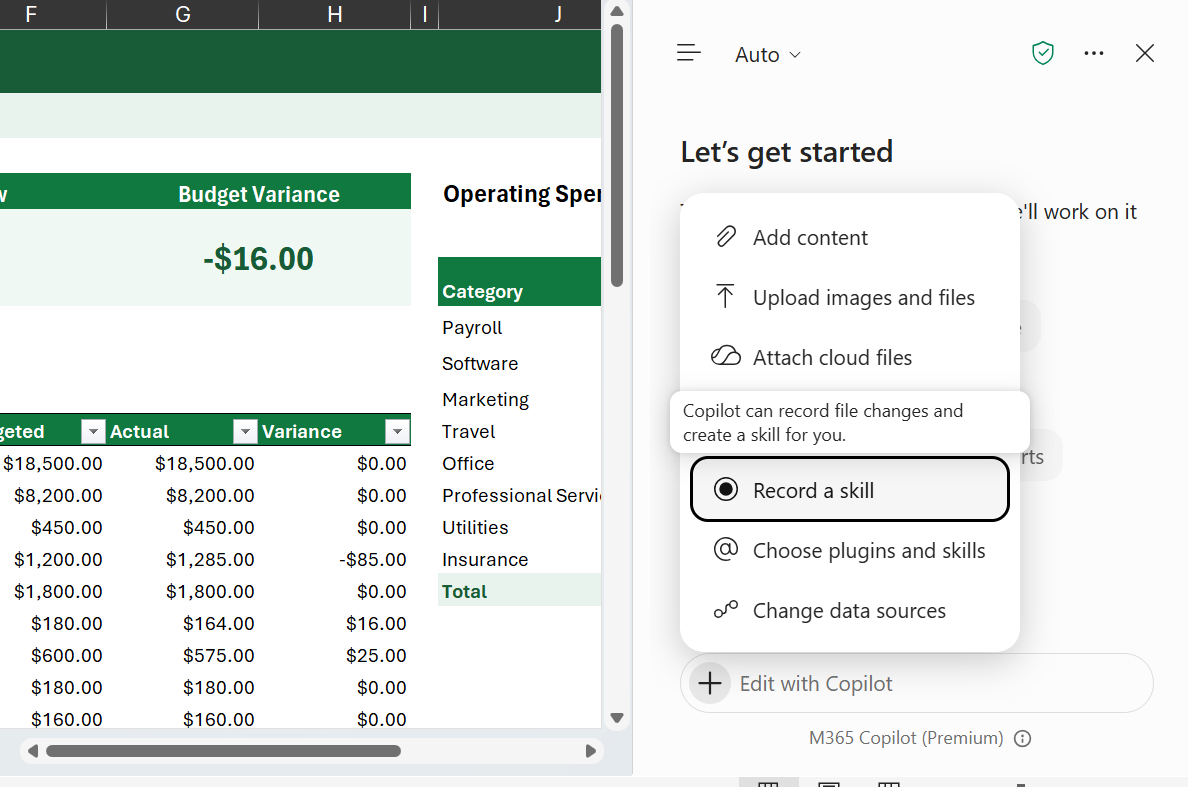
- Nel riquadro Copilot seleziona il menu Aggiungi nel campo del prompt e quindi seleziona Registra una competenza.
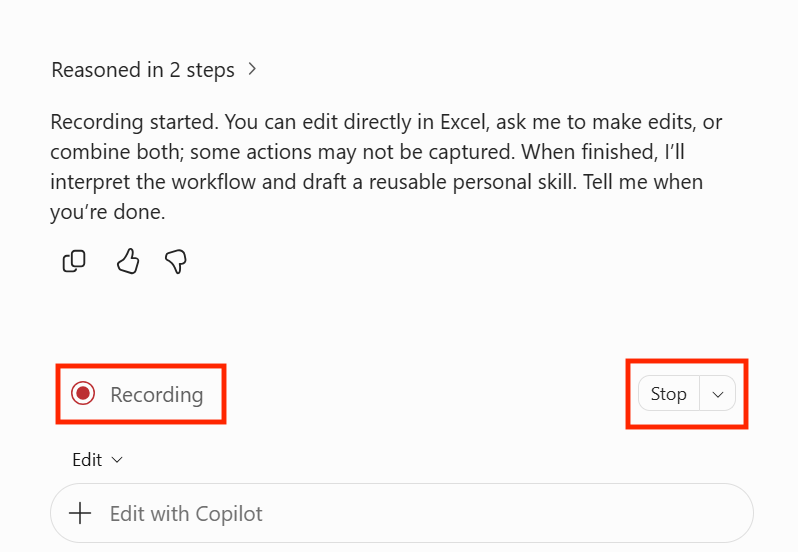
- Attendi che Copilot confermi che è pronto. La barra di registrazione viene visualizzata sopra il campo di richiesta mentre la registrazione è attiva.
- Completare l'attività nella cartella di lavoro. Ad esempio, aggiungere un foglio di lavoro, immettere formule, creare una tabella o creare un grafico.
- Al termine, seleziona Interrompi nell'angolo in basso a destra. Puoi anche digitare interrompi registrazione nel campo di richiesta.
Rivedi e salva le tue competenze
Dopo aver interrotto la registrazione, Copilot esamina le modifiche e identifica ciò che deve rimanere invariato ogni volta e ciò che deve cambiare. I valori, gli indirizzi delle celle e i nomi dei fogli di lavoro delle registrazioni vengono trattati come esempi, non come requisiti fissi, a meno che non si dica diversamente a Copilot.
- Se Copilot pone una domanda sulla registrazione, scegliere un'opzione e quindi selezionare Avanti. Ad esempio, Copilot potrebbe chiedere come la skill dovrebbe scegliere i dati sulle esecuzioni future o come si verifica che il risultato sia corretto. Per consentire a Copilot di scegliere le risposte per le domande rimanenti, seleziona Inizia a creare.
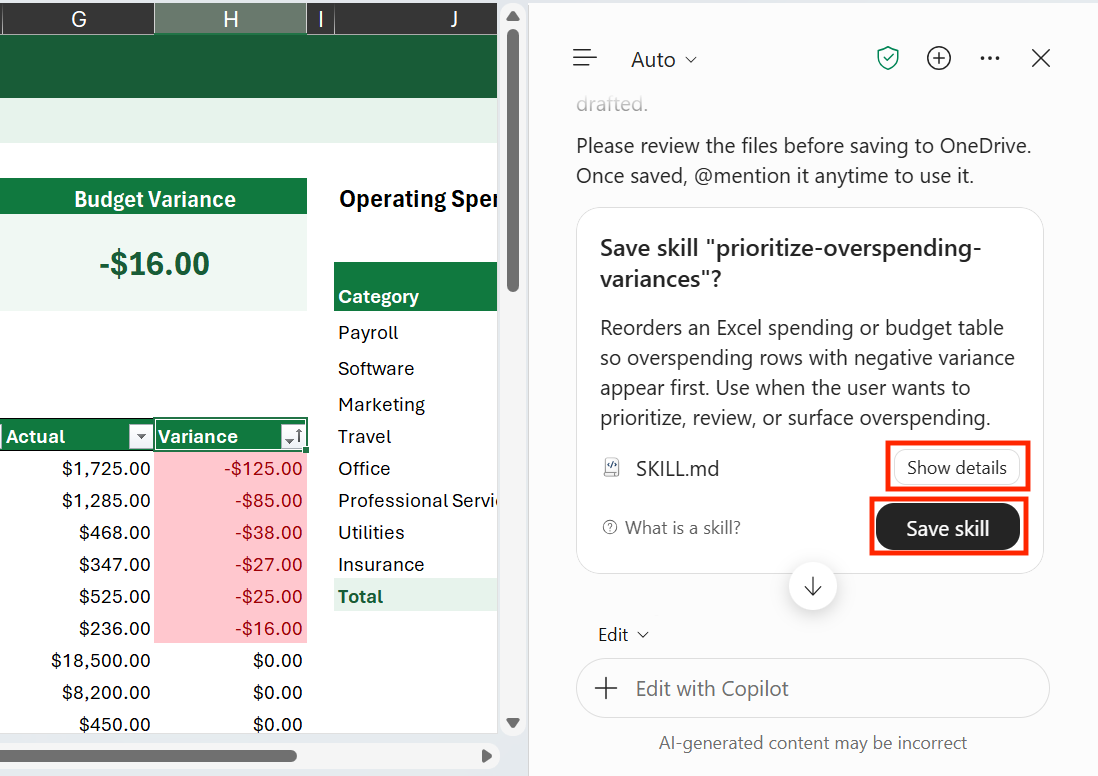
- Quando la skill è pronta, Copilot mostra una scheda Salva skill con il nome e la descrizione della skill. Seleziona Mostra dettagli per rivedere i file nella funzionalità.
- Per modificare la competenza prima di salvarla, dì a Copilot cosa cambiare. Copilot prepara una nuova scheda Salva skill con gli aggiornamenti.
- Quando sei pronto, seleziona Salva competenza. Copilot salva la competenza nella cartella delle competenze in OneDrive.
Importante
La tua abilità non viene salvata finché non selezioni Salva competenza.
Usa la tua competenza registrata
Le abilità registrate funzionano come le altre abilità personalizzate. Per usarne uno, digita @ seguito dal nome della competenza nel prompt oppure seleziona il menu Aggiungi nel campo del prompt, seleziona Scegli plug-in e funzionalità e quindi scegli la tua competenza. Descrivere quindi la cartella di lavoro o i dati da usare.
Per attivare o disattivare una competenza registrata, rinominarla o rimuoverla, consulta Gestire le competenze e Modificare o rimuovere le competenze personalizzate. Puoi anche chiedere a Copilot di aggiornare una competenza.
 Aggiorna la mia capacità di controllare il budget mensile per evidenziare in rosso anche le spese eccessive.
Annullare una registrazione
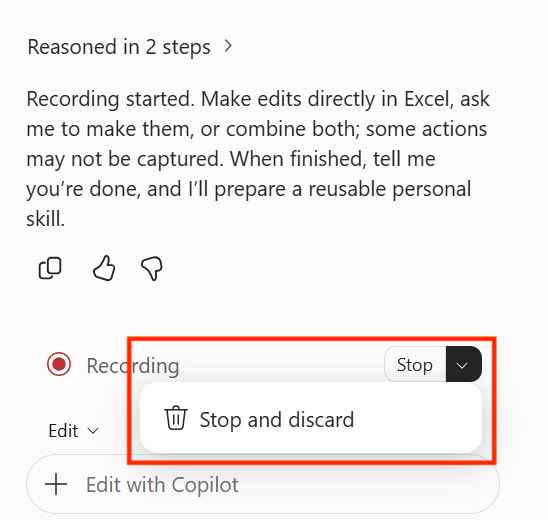
Per interrompere la registrazione senza creare una competenza, seleziona la freccia accanto a Interrompi nell'angolo in basso a destra, quindi seleziona Interrompi ed elimina. Copilot elimina la registrazione. Le modifiche apportate alla cartella di lavoro durante la registrazione non vengono annullate.
Salvare la registrazione come regole della cartella di lavoro
Se vuoi che l'attività registrata venga applicata solo alla cartella di lavoro corrente, chiedi a Copilot di salvarla come regole invece che come competenza. Prima di interrompere la registrazione o quando Copilot chiede informazioni sulla registrazione, chiedi a Copilot di creare un file . Regole , foglio di lavoro.
Copilot aggiunge le indicazioni alla cartella di lavoro . Regole o ne crea una se non esiste. Le regole rimangono nella cartella di lavoro, quindi chiunque le condivida riceva le stesse indicazioni. Per altre informazioni, vedi Creare linee guida per una cartella di lavoro con Copilot nelle regole di Excel.
| Salva con nome | Dove viene salvato | Ideale per |
|---|---|---|
| Abilità (impostazione predefinita) | La cartella delle competenze in OneDrive | Attività ripetute in più cartelle di lavoro. |
| Regole | A . Regole nella cartella di lavoro corrente | Indicazioni per una cartella di lavoro da condividere con altri utenti. |
Suggerimenti per la registrazione di una competenza
- Dimostra un'attività alla volta. Una registrazione mirata, come la preparazione di un riepilogo mensile, produce un'abilità più chiara rispetto alla registrazione di diverse attività non correlate.
- Lavorare in una cartella di lavoro rappresentativa. Usa una cartella di lavoro simile a quelle con cui userai la competenza in un secondo momento.
- Usare nomi e intestazioni significativi. Nomi chiari di tabelle, intestazioni e nomi di fogli di lavoro aiutano Copilot a comprendere il tuo intento.
- Indica a Copilot cosa cambia ogni volta. Se un valore, una data o un file di origine è diverso in ogni esecuzione, dirlo quando Copilot lo richiede.
- Descrivi come controlli il tuo lavoro. Spiega come fai a sapere se il risultato è corretto, ad esempio controllando che i totali corrispondano, per aiutare Copilot a verificare le esecuzioni future.
Limitazioni
- Una registrazione alla volta. Se è già in corso una registrazione, Copilot chiede se si vuole continuare con quella registrazione.
- Alcune azioni non vengono registrate. Copilot registra le modifiche supportate alla cartella di lavoro, ad esempio valori delle celle, formule e formattazione. Alcune azioni di Excel non vengono acquisite. Se manca un passaggio, descriverlo a Copilot quando chiede informazioni sulla registrazione.
- La registrazione non annulla le modifiche apportate alla cartella di lavoro. L'interruzione o l'annullamento di una registrazione non inverte le modifiche alla cartella di lavoro. Per ripristinare le modifiche, usa Annulla o visualizza le versioni precedenti.