La funzione FLATTEN semplifica una matrice annidata (una matrice di matrici) sostituendo le matrici interne con il relativo contenuto.
Sintassi
La funzione FLATTEN rimuove uno o più strati interni di annidamento dalla matrice.
La sintassi della funzione FLATTEN è:
FLATTEN(matrice; [pad_value]; [levels])
| Argomento | Descrizione |
|---|---|
| matrice (obbligatorio) |
La matrice annidata o il riferimento a una cella o a un intervallo contenente la matrice annidata che si desidera appiattire. |
| pad_value | Il valore usato per riempire le posizioni vuote quando l'appiattimento produce un risultato non rettangolare. Per impostazione predefinita, le posizioni vuote vengono riempite con l'errore #N/D . |
| livelli | Numero di strati da rimuovere dall'interno della matrice. Per impostazione predefinita, un livello viene rimosso. Immettere 0 per rimuovere ogni livello di annidamento. |
Nota
- FLATTEN non ha alcun effetto sui valori che non sono matrici.
=FLATTEN(42)restituisce42. - Se levels è maggiore del numero di layer nella matrice, ogni layer viene rimosso
Esempi
Copiare i dati di esempio e incollarli nella cella A1 di un nuovo foglio di lavoro di Excel. Se necessario, è possibile regolare la larghezza delle colonne per visualizzare tutti i dati.
Esempio 1
Distribuire una colonna di matrici annidate in una griglia. Ogni cella della colonna A contiene una riga annidata di tre valori.
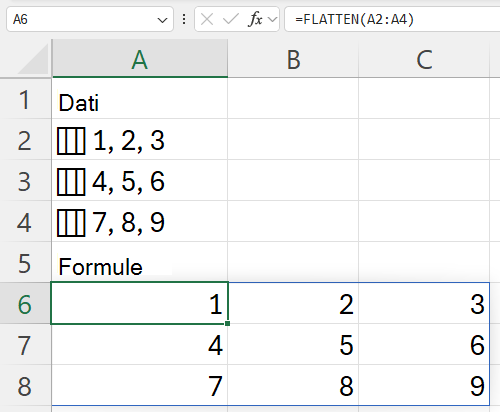
Copiare l'intera tabella e incollarla nella cella A1 di un nuovo foglio di lavoro. La formula FLATTEN arriva in A6 ed espande una griglia piatta 3 per 3 in A6:C8.
| Dati |
|---|
| ={{1,2,3}} |
| ={{4,5,6}} |
| ={{7,8,9}} |
| Formule |
| =FLATTEN(A2:A4) |
La figura seguente mostra il risultato.
Esempio 2
Riempire gli spazi vuoti quando le matrici annidate sono di dimensioni diverse. Ogni cella della colonna A contiene una riga annidata, ma le due righe non hanno la stessa lunghezza.
| Dati |
|---|
| ={{1,2,3}} |
| ={{4,5}} |
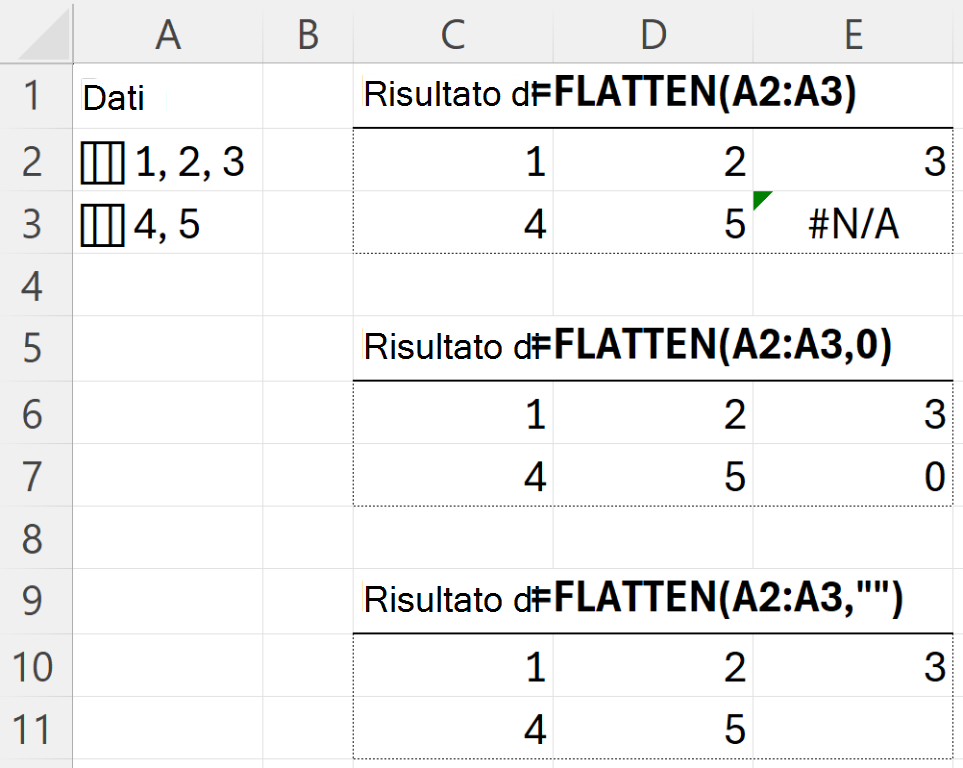
Appiattirli produce un risultato frastagliato. Le matrici di Excel devono essere rettangolari e quindi la posizione mancante viene riempita, con l'errore #N/D per impostazione predefinita, o con il valore specificato in pad_value.
Poiché ogni risultato viene espanso, immettere le formule in celle con due righe vuote e tre colonne vuote disponibili.
=FLATTEN(A2:A3)
restituisce #N/D nella cella vuota (impostazione predefinita).
=FLATTEN(A2:A3,0) restituisce 0 nella cella vuota.
=FLATTEN(A2:A3,"") Restituisce testo vuoto nella cella vuota.
La figura seguente mostra i risultati.