

Importante
Il supporto di OneNote per Windows 10 terminerà a ottobre 2025. Per rimanere aggiornati sulle ultime funzionalità di OneNote, scarica OneNote da Microsoft Store o come parte di Microsoft 365.
OneNote per Windows è un blocco appunti digitale che offre un unico posto per tutte le note e le informazioni, ovvero tutto ciò che è necessario ricordare e gestire nella propria vita a casa, al lavoro o a scuola.
La carta dei blocchi appunti di OneNote non si esaurisce mai. Sono facili da riorganizzare, stampare e condividere e consentono di cercare rapidamente tutte le note , anche se si dimentica dove sono state inserite. Soprattutto, è possibile archiviare i blocchi appunti online per accedervi da qualsiasi dispositivo.
Questo articolo illustra alcune procedure di base utili per iniziare a usare OneNote.
Digitare o scrivere note
Quando sei pronto per prendere appunti, esegui una delle operazioni seguenti:
Per digitare note in una pagina in OneNote, fare clic nel punto in cui si desidera inserirle e quindi iniziare a digitare.
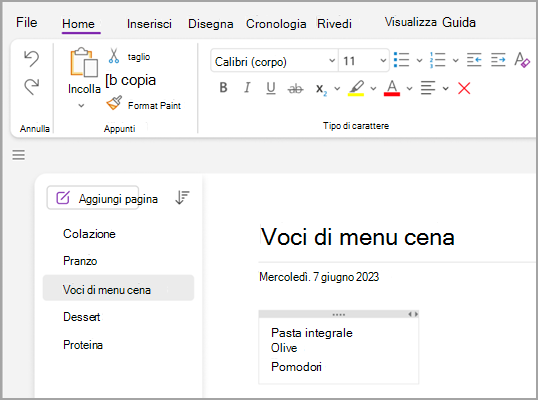
Ogni volta che si desidera iniziare una nuova in un punto qualsiasi della pagina, è sufficiente fare clic e iniziare a digitare.
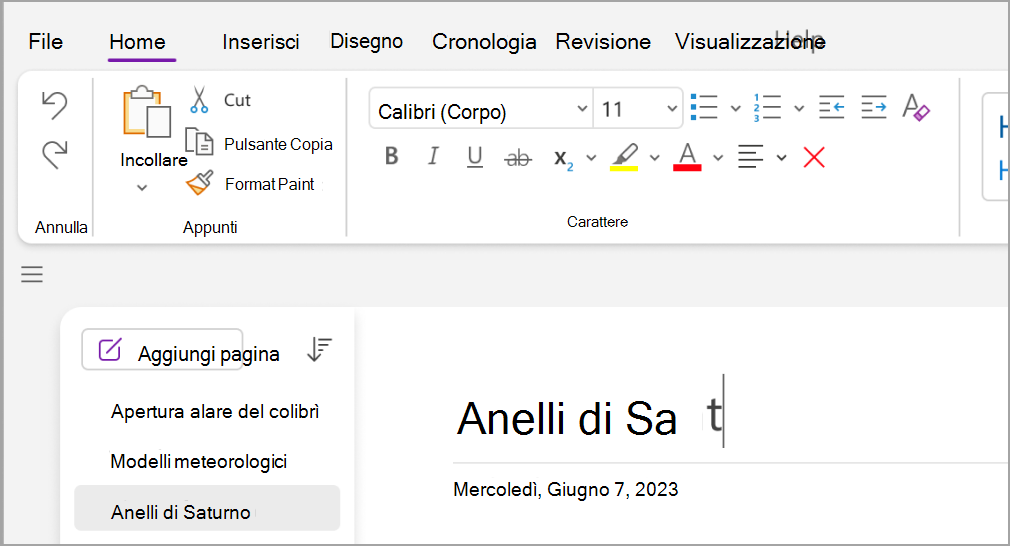
Per aggiungere un titolo alla pagina, fare clic nell'area dell'intestazione nella parte superiore della pagina e digitare il titolo. I titoli vengono visualizzati anche nell'elenco delle pagine a sinistra.
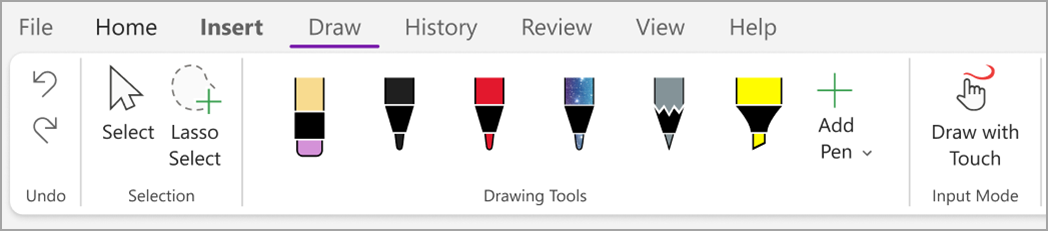
Se il computer in uso supporta la scrittura manuale, fare clic sulla scheda Disegno, selezionare una penna e quindi disegnare o scrivere direttamente sullo schermo.
Aggiungere collegamenti
Ogni volta che si digita testo che OneNote riconosce come collegamento, OneNote lo formatta automaticamente come tale. Ad esempio, se si digita www.microsoft.com nelle note, OneNote lo trasforma in un collegamento. Facendo clic su di esso, si aprirà il sito Web Microsoft nel browser.
È inoltre possibile inserire manualmente collegamenti nelle note, inclusi quelli a testo, immagini e altre pagine e sezioni dei blocchi appunti, eseguendo le operazioni seguenti:
- Selezionare il testo o l'immagine in cui si vuole inserire un collegamento.
- Scegliere Inserisci>collegamento.
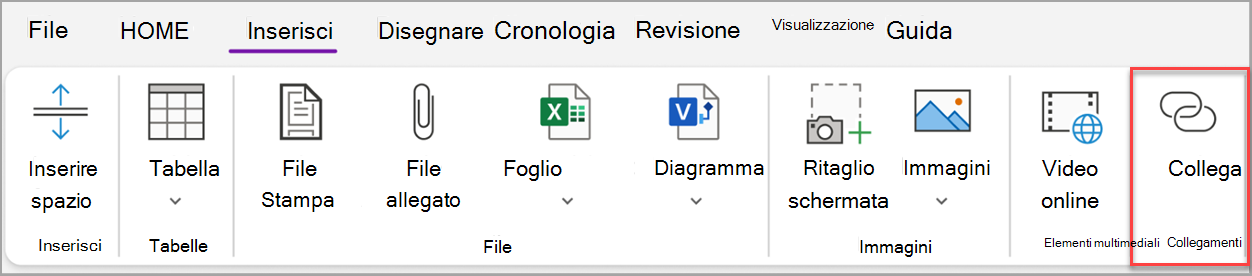
- Nella finestra di dialogo Collegamento , digitare l'URL di destinazione del collegamento nel campo Indirizzo e quindi fare clic su OK.
Aggiungere file alle note
OneNote consente di conservare tutte le informazioni su qualsiasi argomento o progetto in un'unica posizione, incluse copie di file e documenti correlati.
- Nelle note passare alla pagina in cui inserire un file o un documento.
- Scegliere Inserisci>file allegato.
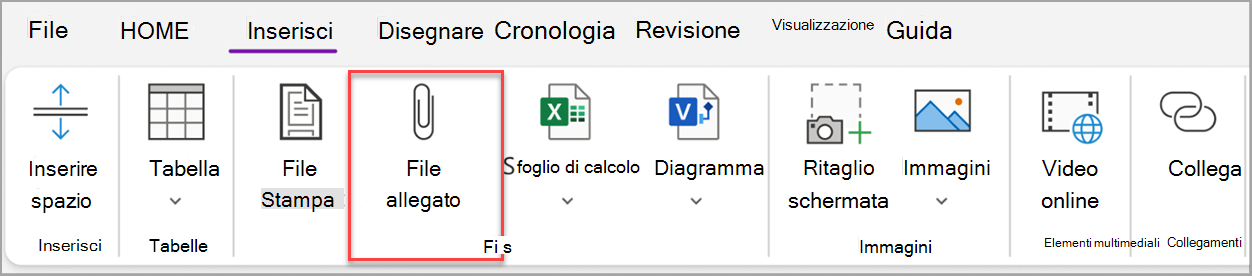
- Nella finestra di dialogo Scegliere un file o una serie di file da inserire selezionare uno o più file e quindi fare clic su Inserisci.
Suggerimento
- Puoi premere MAIUSC sulla tastiera e quindi selezionare più file in un elenco con il mouse. È possibile premere ALT per selezionare più file singoli con il mouse.
- Tenere presente che i file inseriti sono solo copie. OneNote non aggiorna automaticamente le copie se i file originali vengono modificati.
Inserire l'immagine e il video
È possibile inserire nelle note ritagli di schermata, foto, immagini digitalizzate, foto di cellulari e qualsiasi altro tipo di immagine o video.
Posizionare il cursore in una pagina qualsiasi nel punto in cui si vuole inserire l'immagine o il video.
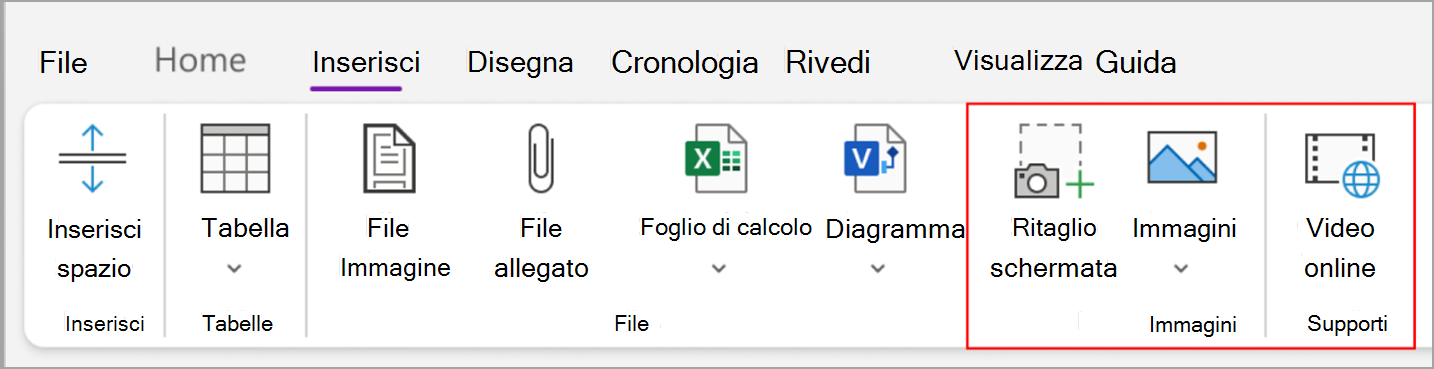
Scegliere Inserisci e quindi una delle opzioni seguenti:
- Ritaglio di schermata: acquisisce una selezione dello schermo del computer e la inserisce come immagine nelle note.
- Immagini: inserisce un file di immagine archiviato nel computer, nella rete o in un'altra unità disco, ad esempio un'unità USB esterna.
- Video online : incorpora un video online tramite un collegamento ipertestuale alla pagina. .
Inserire una tabella
Le tabelle offrono una soluzione ottimale per organizzare le informazioni nelle pagine delle note. Per iniziare, scegliere una griglia semplice.
Scegliere Inserisci>tabella.
Spostare il puntatore del mouse sulla griglia per selezionare le dimensioni della tabella, quindi fare clic per inserire la tabella.
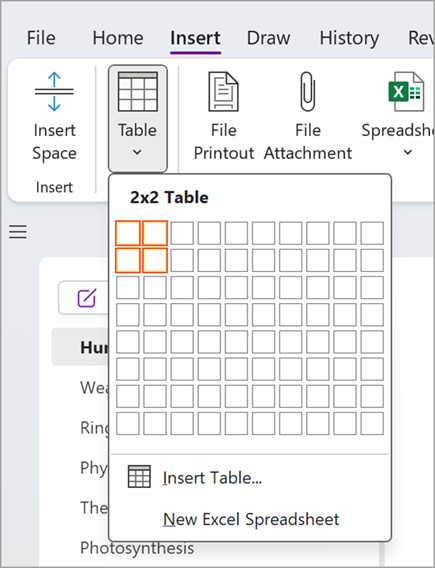
Per modificare rapidamente una tabella o una delle sue parti, fare clic in una cella qualsiasi della tabella e quindi usare i comandi del menu Tabella visualizzato.
Suggerimento
Se una tabella diventa troppo complessa, è possibile convertirla in un vero e proprio foglio di calcolo direttamente in OneNote. Fare clic con il pulsante destro del mouse sulla tabella e quindi scegliere Converti in un foglio di calcolo di Excel.
Aggiungere altre pagine
Per disporre di maggiore spazio nel blocco appunti, è possibile aggiungere il numero di pagine desiderato.
- Nella sezione del blocco appunti a cui si vogliono aggiungere pagine, scegliere Add Page.
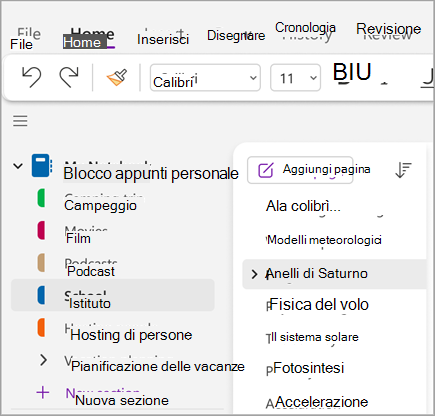
- Quando si è pronti per usare una delle nuove pagine, digitare un titolo di pagina nell'area dell'intestazione di pagina e quindi premere INVIO.
Suggerimento
Per cambiare l'ordine delle pagine, fare clic e trascinare una qualsiasi linguetta di pagina in una nuova posizione.
Aggiungere altre sezioni
Le sezioni di OneNote sono come le schede di un tipico blocco appunti cartaceo con cinque argomenti. Con OneNote, però, è possibile creare tutte le sezioni desiderate.
- Fai clic con il pulsante destro del mouse sull'elenco delle sezioni e scegli Nuova sezione dal menu a discesa. Oppure puoi fare clic sulla Nuova sezione in fondo all'elenco.
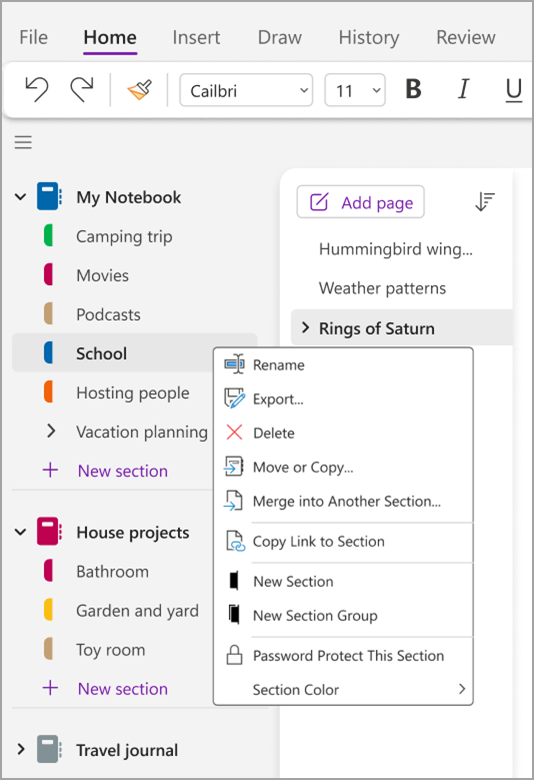
- Digitare un titolo per la nuova sezione e quindi premere INVIO.
Le nuove sezioni contengono sempre una sola nuova pagina vuota. È possibile iniziare a scrivere note in questa pagina oppure eliminarla e iniziare con una pagina creata dal modello preferito.
Salvare le note
In OneNote non è presente un pulsante Salva. Questo perché non è mai necessario salvare il lavoro in OneNote come avviene in altre app.
Mentre si lavora ai blocchi appunti, OneNote salva automaticamente tutto, indipendentemente dalle dimensioni piccole o meno delle modifiche apportate. In questo modo è possibile concentrarsi sui progetti, sui concetti e sulle idee anziché preoccuparsi dei file.