

OneNote sincronizza automaticamente, a intervalli regolari, i blocchi appunti condivisi. A volte, però, si può avere bisogno di sincronizzare un blocco appunti condiviso per fare in modo che le modifiche vengano caricate immediatamente (ad esempio, se si sta per salire in aereo ed è necessario spegnere il laptop).
Fare clic suInformazioni>file>Visualizzazione Stato sincronizzazione.
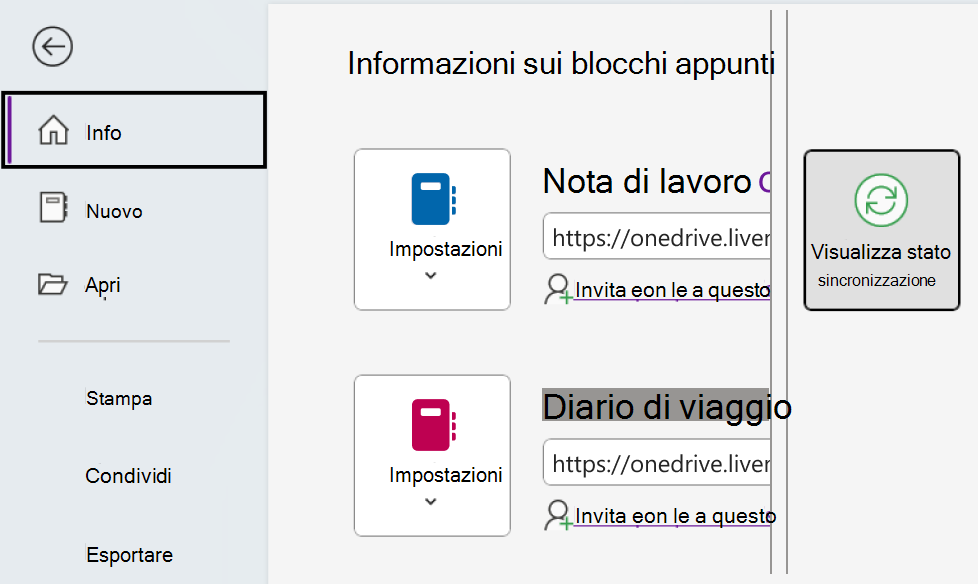
Nella finestra di dialogo Sincronizzazione blocchi appunti condivisi che viene visualizzata, eseguire una delle seguenti operazioni:
- Fare clic su Sincronizza tutto per sincronizzare tutti i blocchi appunti condivisi.
- Fare clic su Sincronizza ora accanto al blocco appunti da sincronizzare.
Sincronizzare blocchi appunti in OneNote per Windows 10
OneNote per Windows 10 sincronizza automaticamente tutte le note. Se si preferisce, è possibile scegliere di sincronizzare manualmente i blocchi appunti in qualsiasi momento.
Eseguire le operazioni seguenti:
- Fare clic sul pulsante di spostamento nella parte superiore sinistra della finestra dell'app OneNote.
- Nel riquadro di spostamento che si apre, fai clic sulla freccia a discesa Blocchi appunti accanto al nome del blocco appunti corrente.

- Nell'elenco di blocchi appunti che viene visualizzato fare clic con il pulsante destro del mouse sul nome del blocco appunti da sincronizzare, scegliere Sincronizza, quindi Sincronizza questo blocco appunti o Sincronizza tutti i blocchi appunti.
Condividere e sincronizzare blocchi appunti in OneNote per Windows 8
OneNote per Windows 8 usa risorse di archiviazione basate sul cloud, ad esempio OneDrive e SharePoint, per mantenere i blocchi appunti accessibili ovunque.
Nota
Questo argomento riguarda l'app OneNote che è possibile ottenere da Windows 8 Store. Se si usa OneNote per Windows 10 o OneNote 2016, è possibile confrontarli e vedere le differenze qui.
OneNote sincronizza automaticamente le note ogni volta che ci si connette a questi servizi. La procedura per la condivisione e la sincronizzazione può variare a seconda della posizione di archiviazione.
Condividere le note con altri utenti
È possibile condividere rapidamente una singola pagina o un intero blocco appunti con altri utenti.
Condividere una singola pagina di un blocco appunti
Passare alla pagina da condividere, quindi toccare la relativa linguetta a sinistra per selezionarla.
Una volta selezionata, la linguetta della pagina viene evidenziata da un bordo spesso.Far scorrere rapidamente il dito da destra verso sinistra nella schermata e quindi toccare il pulsante di accesso rapido Condividi.
Selezionare la destinazione della condivisione, ad esempio Mail.
Seguire i passaggi necessari nell'applicazione di destinazione (ad esempio, immettere l'indirizzo e-mail del destinatario e un titolo per il messaggio) e toccare Condividi/Invia.
Nota
Il contenuto della pagina verrà condiviso nel corpo del messaggio. I destinatari non riceveranno un collegamento alla pagina del blocco appunti e non potranno modificare la pagina nel blocco appunti senza le autorizzazioni appropriate.
Condividere un intero blocco appunti su OneDrive
- Passare alla home page di OneDrive ed eseguire l'accesso, se richiesto.
- Toccare la casella di controllo accanto alla cartella che contiene il blocco appunti che si vuole condividere.
- Sul lato destro dello schermo toccare Condividi. Assicurarsi di non condividere accidentalmente l'intera cartella Documenti in OneDrive.
- Nella maschera visualizzata toccare Ottieni un collegamento.
- Per consentire ai destinatari solo di visualizzare le note, toccare Crea in Solo visualizzazione. Per consentire ai destinatari di visualizzare e modificare le note, toccare Crea sotto l'intestazione Visualizzazione e modifica.
- Quando il collegamento è evidenziato, copiarlo e incollarlo in un messaggio di posta elettronica per comunicare agli altri utenti la posizione in cui possono accedere alle note.
Nota
I passaggi seguenti non funzionano con le note archiviate in OneDrive.
Condividere un intero blocco appunti in SharePoint
- Scorrere rapidamente dal basso verso l'alto, quindi toccare Blocchi appunti.
- Selezionare il blocco appunti da condividere, scorrere rapidamente dall'alto verso il basso della schermata e quindi toccare Copia collegamento a blocco appunti.
- Passare all'app di posta elettronica preferita, quindi incollare il collegamento e la breve descrizione copiati nel corpo del messaggio.
- Aggiungere l'oggetto e i destinatari, quindi inviare il messaggio. Se i destinatari del messaggio hanno le autorizzazioni necessarie per accedere al sito di SharePoint, avranno accesso anche al blocco appunti.
Sincronizzare i blocchi appunti automaticamente o manualmente
OneNote provvede automaticamente alla sincronizzazione costante delle note basate su cloud, ma dopo un'interruzione del servizio, ad esempio durante un volo aereo di lunga durata, potrebbe essere preferibile sincronizzare le note manualmente.
- Aprire una pagina del blocco appunti da sincronizzare, quindi scorrere rapidamente dal basso verso l'alto.
- Toccare Blocchi appunti e quindi selezionare il blocco appunti da sincronizzare.
- Nella barra dell'app nella parte inferiore dello schermo toccare Sincronizzazione.
Nell'elenco dei blocchi appunti, una piccola icona di sincronizzazione a sinistra del nome del blocco appunti indica lo stato di sincronizzazione. Di seguito viene riportato il significato delle icone:
- Frecce circolari verdi: la sincronizzazione del blocco appunti è in corso. Durante questo processo è possibile modificare le note.
- Un cerchio rosso con una X: si sono verificati uno o più errori di sincronizzazione nel blocco appunti. Toccare l'icona di sincronizzazione rossa per visualizzare i dettagli e risolvere il problema. Per altre informazioni, vedere Risolvere gli errori in OneNote.
- Triangolo giallo con un punto esclamativo: la connessione al server è persa e si sta lavorando offline. Una volta ripristinata la connessione, OneNote ricomincerà automaticamente a sincronizzare le modifiche.
Gestire le impostazioni di sincronizzazione
Usare la schermata Impostazioni per visualizzare e gestire gli account OneNote.
- In una pagina scorrere rapidamente da destra a sinistra.
- > ToccareImpostazioni Opzioni.
- In Sincronizzare i blocchi appunti scegliere se consentire o meno a OneNote di sincronizzare automaticamente le note. Se si imposta questa opzione su No, assicurarsi di eseguire manualmente la sincronizzazione ogni volta che si apportano modifiche importanti alle note.
Gestire le sezioni spostate
Le sezioni spostate possono essere visualizzate quando OneNote prova a sincronizzare le modifiche apportate a una sezione del blocco appunti ma non riesce a trovare il file corrispondente. In questo caso viene visualizzata un'icona Sezione spostata nell'elenco dei blocchi appunti. Le sezioni spostate rimangono in un blocco appunti finché OneNote non individua il nuovo percorso della sezione o finché la sezione spostata non viene spostata o eliminata.
Se una sezione di un blocco appunti condiviso non può essere sincronizzata ma si vogliono mantenere le informazioni che contiene, spostare la sezione non sincronizzata in un altro blocco appunti.
Spostare una sezione spostata in un altro blocco appunti
- Toccare per selezionare la linguetta della sezione spostata che si vuole spostare.
- Trascinare la sezione nel blocco appunti desiderato.
Se si elimina intenzionalmente una sezione e si sceglie di non sincronizzare o di non salvare più le modifiche, è possibile eliminare la sezione spostata.
Eliminare una sezione spostata dal blocco appunti
- Toccare per selezionare la linguetta della sezione e quindi toccare Elimina sezione nella barra dell'app.
- Confermare il messaggio di avviso e toccare Elimina sezione.
Nota
L'eliminazione di una sezione è definitiva. Se non si è sicuri di voler eseguire questa operazione, spostare la sezione in un'altra parte del blocco appunti.


Procedure consigliate per la sincronizzazione di OneNote
Questo articolo descrive in dettaglio le procedure consigliate per spostare e sincronizzare i blocchi appunti di OneNote, nonché i problemi che possono verificarsi se i blocchi appunti vengono spostati o sincronizzati in modi non consigliati. In generale, i blocchi appunti di OneNote devono sempre essere sincronizzati e spostati dall'applicazione OneNote e non dai sistemi di sincronizzazione basati su file, ad esempio un'applicazione client (come il client locale di OneDrive o DropBox) o le cartelle offline. I motivi per spostare e sincronizzare i blocchi appunti con OneNote includono:
- Sincronizzazione di app Web e dispositivi mobili - La funzionalità di condivisione predefinita configura correttamente il blocco appunti nel server in modo che OneNote Web App sia in grado di aprirlo. Inoltre, le versioni per dispositivi mobili di OneNote (iOS, Android) possono aprire solo i blocchi appunti condivisi tramite questo meccanismo.
- Modifiche offline: OneNote crea una copia locale del blocco appunti per la modifica offline nella cartella Impostazioni locali e unisce le modifiche nel cloud quando viene ristabilita una connessione. A differenza di altri metodi di sincronizzazione dei file, tuttavia, OneNote è in grado di unire le modifiche senza creare conflitti all'interno del blocco appunti.
- Sincronizzazione efficiente: OneNote dispone di una logica di sincronizzazione incorporata con OneDrive che consente di sincronizzare solo le modifiche, che è significativamente più efficiente dei meccanismi di sincronizzazione dei file come l'app desktop OneDrive o DropBox, perché conosce il formato del file e può sincronizzare solo le modifiche.
Se si ha un blocco appunti archiviato localmente nel computer che si vuole spostare nel cloud, passare a Condivisione file > in OneNote e selezionare un percorso Web, come OneDrive, quindi fare clic su Sposta blocco appunti.
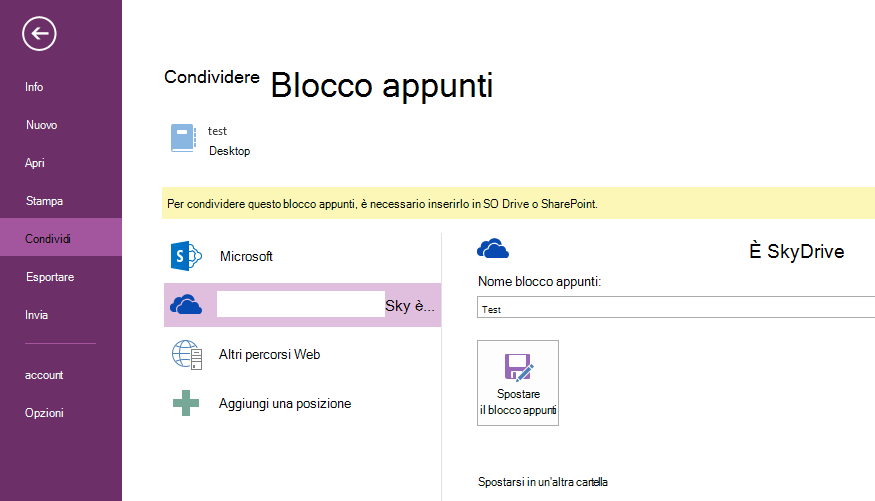
OneNote caricherà il blocco appunti in OneDrive e configurerà la sincronizzazione diretta.
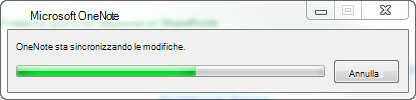
Dopo aver spostato il blocco appunti, il blocco appunti locale nella posizione precedente non è più connesso o sincronizzato e deve essere eliminato. È possibile usare l'applicazione client OneDrive per spostare e sincronizzare altri file e OneNote gestirà automaticamente la sincronizzazione dei blocchi appunti all'interno di OneDrive.
Non usare Esplora risorse per spostare le cartelle contenenti file .one in OneDrive. Se i blocchi appunti vengono spostati nella cartella del client OneNote locale in questo modo, quando vengono aperti in OneNote 2013 verrà visualizzato l'errore "Non è possibile sincronizzare questo blocco appunti perché un altro programma sta sincronizzando questi file. Fai clic qui per riaprire il blocco appunti dalla posizione corretta".

Se si fa clic su questo messaggio di errore in OneNote, il blocco appunti verrà spostato in OneDrive e verrà stabilita una relazione di sincronizzazione. Come parte di questo processo, OneNote eliminerà la cartella originale e tutti i file con estensione .one o .onetoc2 e li sostituirà con un file di collegamento a Internet. Si tratta di un comportamento previsto, in quanto tutti i blocchi appunti di OneNote sono rappresentati come collegamenti Internet all'interno dell'applicazione client OneDrive in modo che il client OneDrive consenta a OneNote di eseguire la sincronizzazione del file. Tuttavia, nessun dato viene perso durante questo processo.

Le versioni precedenti di OneNote sono state create prima dell'esistenza dell'applicazione client OneDrive. Di conseguenza, in questo scenario non vengono visualizzati messaggi di errore e l'utente può potenzialmente riscontrare i problemi descritti in precedenza quando OneNote non è responsabile della sincronizzazione del contenuto. Gli utenti con versioni precedenti di OneNote dovranno spostare i blocchi appunti in OneDrive per risolvere il problema.
Maggiori informazioni
Non è inoltre consigliabile inserire blocchi appunti di OneNote in Windows Offline Condivisioni file. In Windows Offline Files è stata introdotta una cache di file separata da quella già usata da OneNote per la modifica offline. In questo scenario, OneNote potrebbe sincronizzare le modifiche nella cache di Windows mentre il file di Windows è offline, sincronizzando di fatto una copia locale anziché la copia del server. Quando la condivisione di Windows torna online, all'utente potrebbe essere richiesto di mantenere due copie del file o di sostituirne una. Se si sceglie di mantenere due copie del file, si otterranno sezioni duplicate all'interno di OneNote, mentre la sostituzione di una copia del blocco appunti potrebbe causare la perdita di dati.
Microsoft consiglia agli utenti di Windows Offline Files di posizionare i blocchi appunti di OneNote in un percorso separato, non sincronizzato da Windows Offline Files. Gli utenti con blocchi appunti attualmente in una condivisione di Files offline dovrebbero spostare i blocchi appunti in una nuova posizione.
Sincronizzare manualmente i blocchi appunti
Disattivare la sincronizzazione automatica dei blocchi appunti
Per eseguire la sincronizzazione manualmente, fare clic suStato sincronizzazione visualizzazionefile>.
Nella finestra di dialogo Sincronizzazione blocco appunti condiviso fare clic su Sincronizza manualmente.
Importante
Quando si lavora offline, OneNote non prova più a sincronizzare le modifiche apportate al blocco appunti nel computer, anche se si esce e si riavvia OneNote in un secondo momento. Nessun altro potrà vedere le modifiche apportate ai blocchi appunti finché non si riattiva la funzionalità di sincronizzazione automatica dei blocchi appunti.
Riattivare la sincronizzazione automatica dei blocchi appunti
- Per ripristinare la sincronizzazione automatica, fare clic suStato sincronizzazione Visualizzazionefile>.
- Nella finestra di dialogo Sincronizzazione blocco appunti condiviso fare clic su Sincronizza automaticamente ogni volta che vengono apportate modifiche e quindi fare clic su Sincronizza tutto.
- Al termine, fare clic su Chiudi .