

Non è necessario inserire proprio tutto in OneNote. Aggiungendo collegamenti ai contenuti correlati, è possibile accedere rapidamente a una pagina Web o a un documento pertinente alle note. L'uso dei collegamenti è da preferire quando si sa che la pagina Web o il documento potrebbe venire aggiornato e si vuole avere sempre la versione più recente.
Nota
Per creare un collegamento ad altre posizioni in OneNote, vedere Creare collegamenti a blocchi appunti, sezioni, pagine e paragrafi
Digitare un collegamento
I collegamenti digitati vengono in genere riconosciuti e formattati come tali da OneNote. Ad esempio:
Digitare Per creare http://www.microsoft.com http://www.microsoft.com www.bing.com www.bing.com file:///Users/Martina/Desktop/ciao.docx file:///Users/Sally/Desktop/Hello.docx mailto:Sally@Contoso.commailto:Sally@Contoso.com
Aggiungere un collegamento a un testo o un'immagine
Selezionare il testo o l'immagine che si vuole impostare come collegamento.
Scegliere Inserisci>collegamento. (Premere CTRL+K)
Se è stato selezionato del testo, questo viene visualizzato nella casella Testo da visualizzare.Nella casella Indirizzo digitare il collegamento oppure scegliere i pulsanti per esplorare il Web o cercare un file.
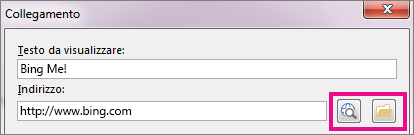
Scegliere OK.
Modificare un collegamento
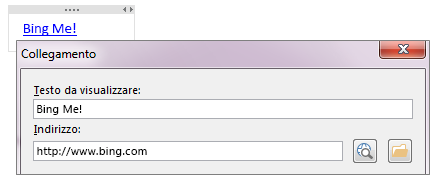
Fare clic con il pulsante destro del mouse sul testo o sull'immagine del collegamento, quindi scegliere Modifica collegamento.
Modificare la casella Testo da visualizzare{b>
Rimuovere un collegamento
Fare clic con il pulsante destro del mouse sul testo o sull'immagine del collegamento e quindi scegliere Rimuovi collegamento dal menu di scelta rapida.
Nota
Questa opzione non è disponibile per i collegamenti creati automaticamente da OneNote. Per rimuovere questo tipo di collegamento, scegliere Modifica collegamento e modificare il testo da visualizzare in modo che sia un testo descrittivo anziché l'URL. Ad esempio, cambialo da http://www.bing.com a "Bing Me!". Successivamente, dovresti essere in grado di fare clic con il pulsante destro del mouse sul collegamento e rimuoverlo.
Vedere anche
Creare collegamenti a blocchi appunti, sezioni, pagine e paragrafi