
Il righello nella scheda Disegno consente di disegnare linee rette, allineare l'input penna e creare annotazioni precise. È possibile spostare e ruotare il righello di qualsiasi angolo desiderato.
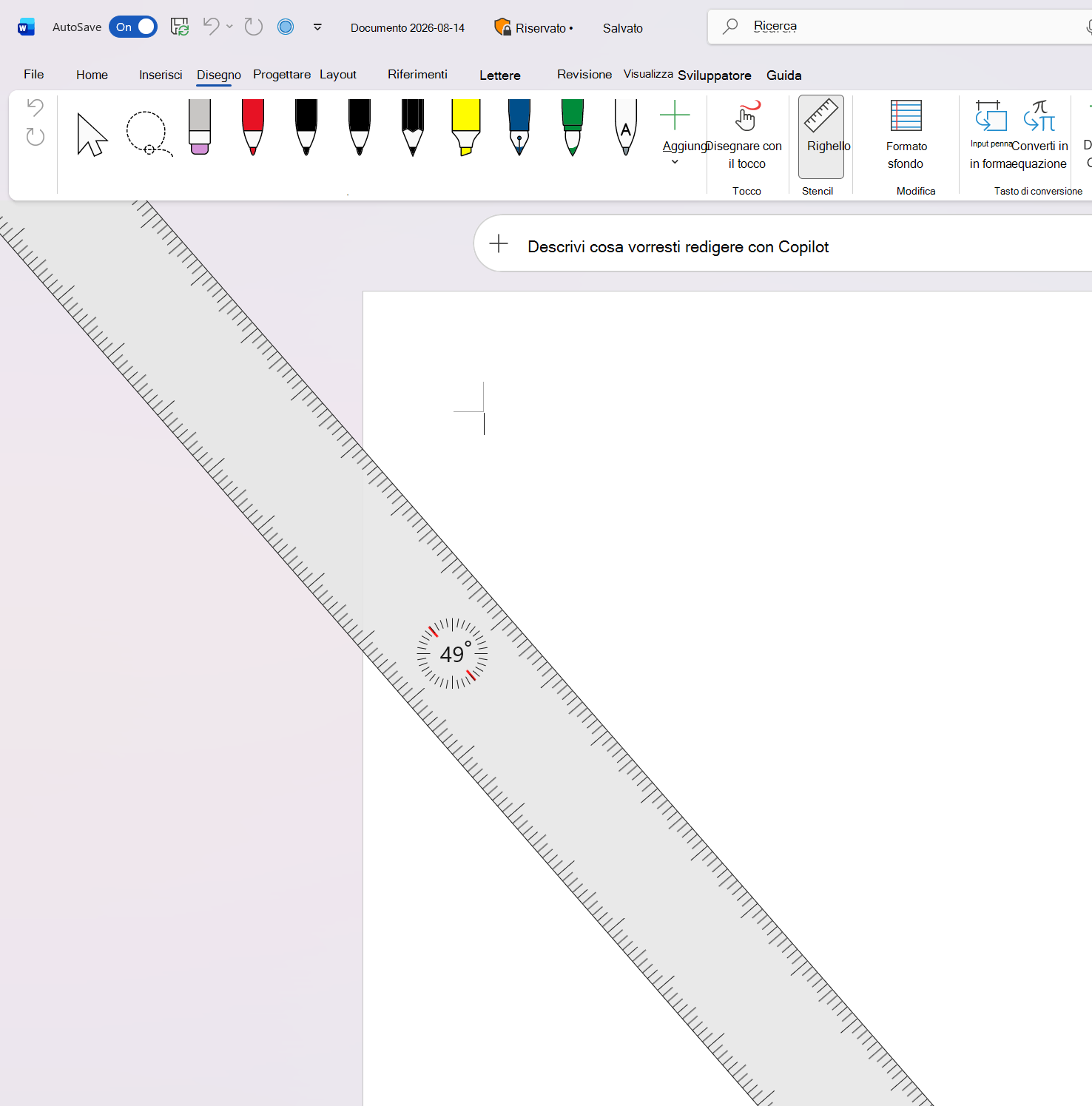
Ruotare il righello con il mouse
Selezionare Disegna>righello per visualizzare il righello.
Posizionare il puntatore sul righello.
Ruotare la rotellina del mouse in avanti o indietro per regolare l'angolazione del righello.
Disegnare o allineare il contenuto lungo il bordo del righello.
Ruotare il righello su un dispositivo abilitato per il tocco
Selezionare Disegna>righello.
Posizionare due dita sul righello.
Ruota le dita in senso orario o antiorario finché il righello non raggiunge l'angolazione desiderata.
Suggerimento: Usare un dito per spostare il righello sulla pagina, sulla diapositiva o sull'area di disegno mantenendo l'angolo corrente.
Note
Il righello rotante è disponibile nell'esperienza Draw in Word, PowerPoint e OneNote.
Il righello di pagina standard usato per margini, rientri e tabulazioni in Word è diverso dal righello della scheda Disegno e non viene ruotato.