
Attenzione
- Se si rinomina un blocco appunti condiviso, tutti gli utenti perdono l'accesso. Prima di rinominare i blocchi appunti già condivisi con altri utenti, è consigliabile comunicare agli altri autori di blocchi appunti l'intenzione di rinominare il blocco appunti su cui stanno lavorando. Scopri come condividere di nuovo il blocco appunti dopo la ridenominazione.
- Non rinominare i blocchi appunti della classe e del personale perché questa azione interrompe l'accesso di studenti e personale.
Per rinominare un blocco appunti di OneNote
Per rinominare un blocco appunti di OneNote, passare al relativo percorso file in OneDrive o SharePoint.
Vai a www.onenote.com.
Seleziona il blocco appunti da rinominare per aprirlo.
Seleziona il nome del blocco appunti nella parte superiore della finestra per visualizzare un riquadro a comparsa con la posizione.
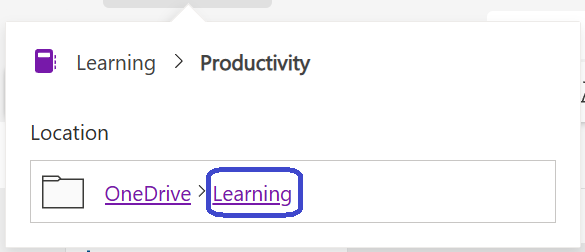
Selezionare l'ultimo collegamento nella posizione per aprire la cartella OneDrive o SharePoint.
Nell'elenco dei file visualizzati individuare il blocco appunti di OneNote da rinominare.
Fai clic con il pulsante destro del mouse sul blocco appunti e scegli Rinomina.
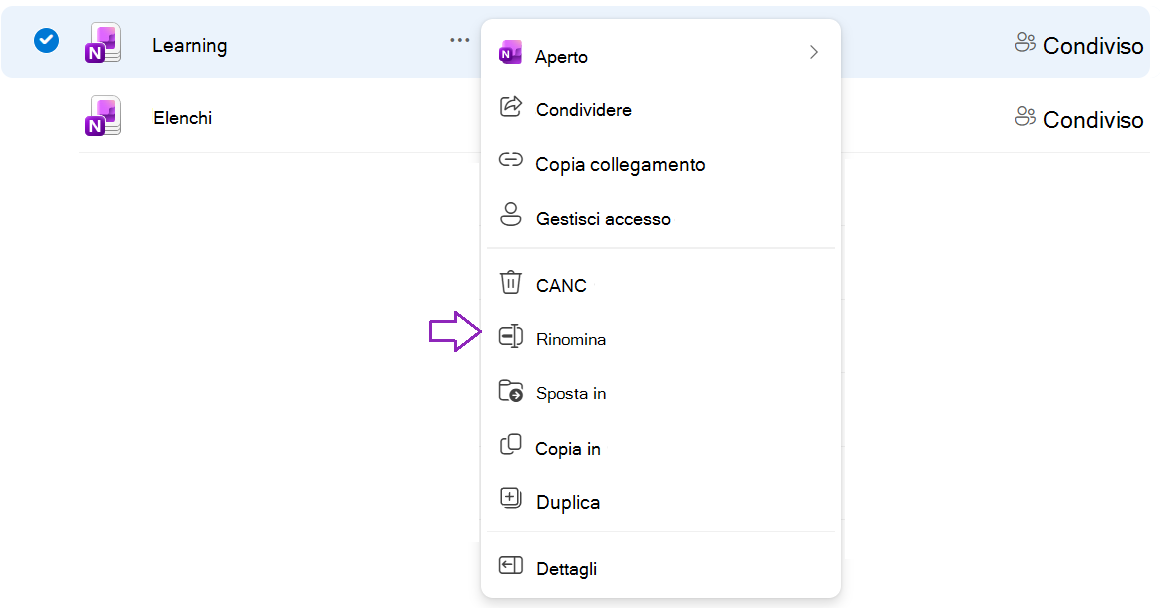
Nella finestra di dialogo Rinomina immettere un nuovo nome per il blocco appunti e selezionare Aggiorna.
Attenzione
Se si rinomina un blocco appunti condiviso, tutti gli utenti perdono l'accesso.
Per modificare il nome visualizzato di un blocco appunti
È anche possibile impostare un nome visualizzato per un blocco appunti nell'app OneNote in Windows. Questa modifica del nome interessa solo la visualizzazione nell'app e non rinomina il blocco appunti per tutti gli altri.
Per modificare il nome visualizzato, usare OneNote in Windows:
Fare clic con il pulsante destro del mouse sul blocco appunti.
Scegli Proprietà.
Modificare il nome visualizzato con il nome desiderato.
Selezionare OK.
Nota
Questa modifica potrebbe non essere visualizzata quando si visualizza il blocco appunti in determinate posizioni, ad esempio OneNote sul Web.