Un gruppo di Microsoft 365 semplifica la condivisione dei file includendo una raccolta dedicata, che è il luogo principale per l'archiviazione di tutti i file del gruppo.
Quando si crea un file o una cartella nella raccolta del gruppo, tutti i membri del gruppo potranno accedervi. Quando si aggiungono nuovi membri al gruppo, inclusi gli utenti guest (utenti esterni), anche questi ultimi potranno accedere ai file. Per impostazione predefinita, i membri del gruppo hanno accesso in visualizzazione e modifica ai file, mentre gli altri utenti dell'organizzazione hanno accesso in visualizzazione.
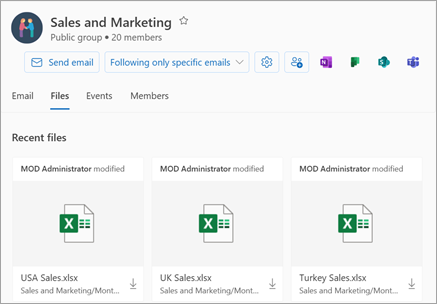
Con i gruppi di Outlook è facile collaborare e condividere documenti e altri file con i membri del gruppo.
-
La visualizzazione Recenti mostra tutti i documenti del gruppo : la visualizzazione File recenti consente di accedere a tutti i file condivisi con il gruppo, inclusi i file condivisi come allegati di posta elettronica, i file archiviati nella raccolta documenti SharePoint del gruppo e i file condivisi da OneDrive o da altre raccolte documenti SharePoint.
-
È possibile creare in modalità condivisa e comunicare rapidamente gli aggiornamenti : modificare un documento e rispondere tramite posta elettronica affiancata in Outlook. Non è necessario cambiare contesto per aggiornare un documento e comunicare le modifiche ai colleghi.
-
Accedere rapidamente al messaggio di posta elettronica correlato a un file : accedere a un file condiviso con l'utente tramite posta elettronica invece di scorrere la posta in arrivo del gruppo.
Nota
Queste funzionalità sono disponibili solo per gli utenti che usano un account aziendale o dell'istituto di istruzione con un abbonamento a Microsoft 365 idoneo.
Condividere file in un gruppo nel nuovo Outlook
Apri il nuovo Outlook.
Esistono due modi per trovare i gruppi:
- Seleziona Gruppi
 nella barra dell'app a sinistra della finestra.
- Nell'elenco delle cartelle della cassetta postale selezionare Vai a gruppi
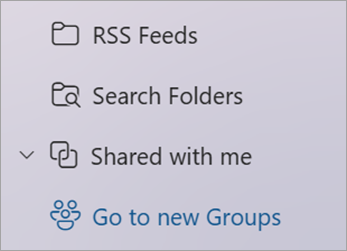
Nel riquadro sinistro, in Gruppi, selezionare il gruppo in cui si vogliono condividere i file.
Allegare un file condiviso a un messaggio di posta elettronica
Apri Outlook classico. Esistono due modi per trovare il gruppo.
- Nella barra di spostamento selezionare Altri gruppi di app>. Per aggiungere in alto, fare clic con il pulsante destro del mouse
 e selezionare Aggiungi.
Dalla  home page di Gruppi è possibile visualizzare tutti i gruppi contemporaneamente.
- Nell'elenco delle cartelle delle cassette postali, in Gruppi, selezionare il gruppo.
Avviare una conversazione dal gruppo.
Seleziona Allega file.
Selezionare l'origine del file. Sono disponibili opzioni tra cui Files recenti, Percorsi Web e Questo PC. I percorsi Web includono One Drive, siti di SharePoint, Group Files e altre origini.
- Se si sceglie un percorso Web, selezionare Allega come copia o Condividi come collegamento di OneDrive. Allegare una copia permette a ogni destinatario di ricevere la propria copia del file per la revisione. La condivisione di un collegamento OneDrive consente ai membri del gruppo di visualizzare le modifiche più recenti e di collaborare con più persone in tempo reale
- Se selezioni un file dal PC, viene allegato come copia.
Accedere ai file
Per accedere ai file nel client di Outlook sul web, fare clic su File nell'intestazione dei gruppi.
In questa visualizzazione vengono visualizzate due sezioni: Recenti e Documenti. Sezione Recenti che mostra i primi 5 file più recenti condivisi nel gruppo. Questi file includono sia i file condivisi come allegati nei messaggi inviati nella cartella Posta in arrivo condivisa, sia i file condivisi con il gruppo da OneDrive o SharePoint. I file sono disposti in ordine cronologico in base alla data dell'ultima condivisione tramite posta elettronica, dell'ultima modifica o del caricamento nella raccolta. La sezione Documenti mostra tutti i file e le cartelle presenti nel sito di SharePoint del gruppo in una struttura di file di cartelle simile.
Caricamento o creazione di file
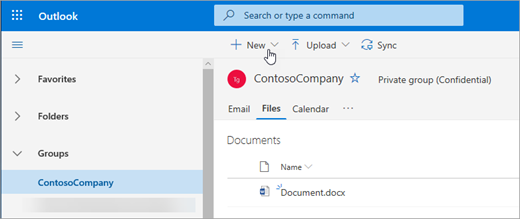
Per caricare un nuovo file nella raccolta, fare clic sul pulsante Carica nella barra degli strumenti sopra l'intestazione del gruppo. Per creare un nuovo file o una nuova cartella, usare il pulsante Nuovo nell'intestazione del gruppo e scegliere dall'elenco a discesa.
Eliminazione o ridenominazione dei file
È possibile eliminare o rinominare facilmente un file dalla visualizzazione Documenti. Selezionare il file da eliminare o rinominare nell'elenco Documenti e scegliere Elimina o Rinomina a seconda dei casi dalla barra degli strumenti sopra l'intestazione del gruppo. Se il file era nella visualizzazione File recenti prima dell'eliminazione, i file recenti verranno aggiornati dopo l'eliminazione per riflettere la modifica.
Condivisione dei file
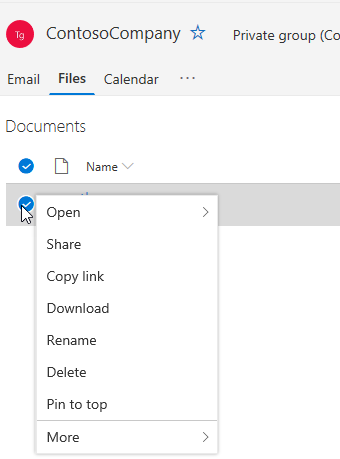
È facile condividere i file dalla visualizzazione file in Outlook sul web. Se si vuole inviare uno dei file dai file recenti come allegato di posta elettronica, è sufficiente fare clic per aprire il file e sulla barra multifunzione è possibile scegliere di condividere tramite posta elettronica.
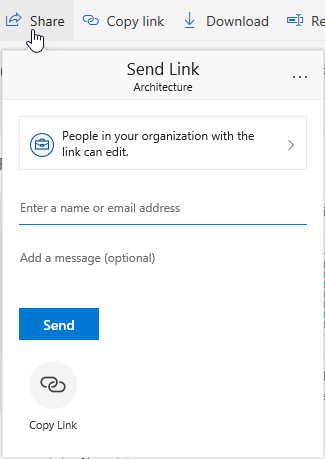
Se desideri condividere uno dei file dalla sezione Documenti, seleziona semplicemente il file e fai clic su Condividi la barra degli strumenti sopra l'intestazione del gruppo da condividere. Viene visualizzata la finestra di dialogo Condividi familiare ed è possibile scegliere le persone con cui condividerla.
Gestire gli allegati di posta elettronica
La nuova esperienza di Files include un modo efficace per usare i file allegati a un messaggio di posta elettronica. Quando viene inviato un messaggio di posta elettronica alla cartella Posta in arrivo condivisa del gruppo contenente un allegato di Word, Excel o PowerPoint da modificare e restituire all'autore originale:
- Passare a Files, aprire il file e selezionare Modifica e rispondere dalla barra multifunzione.
Il file verrà archiviato nella raccolta documenti di SharePoint del gruppo e aperto nella versione online dell'applicazione di Office pertinente.
- È possibile inviare un messaggio di posta elettronica di risposta al mittente originale, con un collegamento alla copia archiviata del file.
- Dopo aver completato la modifica, aggiungere i commenti al messaggio di posta elettronica e fare clic su Invia.
Passare alla raccolta documenti di SharePoint
La visualizzazione File consente di visualizzare tutti i file presenti nel sito di Sharepoint, ma se si vuole passare al sito di Sharepoint è possibile passare al sito usando la scheda del gruppo o dall'intestazione del gruppo. Scegliere ... dall'intestazione Gruppi e selezionare Sito. Nel sito selezionare Documenti per passare alla raccolta documenti.
Vedere anche
Allegare un file condiviso a un messaggio di posta elettronica
Avviare una conversazione dal gruppo.
Nella parte inferiore del riquadro della conversazione selezionare  .
.
Selezionare l'origine del file. Sono disponibili anche OneDrive, File di gruppo, Computer e altre origini.
- Se selezioni OneDrive, seleziona Allega come copia o Condividi come collegamento OneDrive. Allegare una copia permette a ogni destinatario di ricevere la propria copia del file per la revisione. La condivisione di un collegamento OneDrive consente ai membri del gruppo di visualizzare le modifiche più recenti e di collaborare con più persone in tempo reale
- Se si seleziona un gruppo come origine, selezionare il file da allegare.
- Se si seleziona Computer come origine, selezionare Allega come copia o Carica su file di gruppo. Il caricamento nei file di gruppo consente ai membri del gruppo di vedere le ultime modifiche e procedere alla creazione condivisa in tempo reale. Allegare una copia permette a ogni destinatario di ricevere la propria copia del file per la revisione.
- Se si sceglie un'altra origine, accedere a tale origine e seguire le istruzioni visualizzate.
Accedere ai file
Per accedere ai file nel client di Outlook sul web, fare clic su File nell'intestazione dei gruppi.
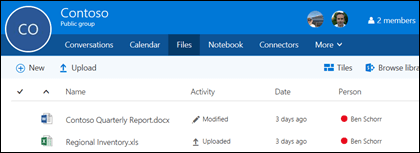 In questa visualizzazione verranno visualizzati i file caricati nella raccolta documenti del gruppo, i file condivisi come allegati nei messaggi inviati nella cartella Posta in arrivo condivisa e i file condivisi nel gruppo da OneDrive o SharePoint. I file sono disposti in ordine cronologico in base alla data dell'ultima condivisione tramite posta elettronica, dell'ultima modifica o del caricamento nella raccolta. Non è possibile cambiare questo ordinamento, ma se si vogliono vedere i file in un ordine cronologico diverso è possibile passare alla raccolta documenti di SharePoint facendo clic su Sfoglia raccolta nell'angolo in alto a destra.
Nota
. URL, . MSG e . I file ASPX non verranno visualizzati nella visualizzazione della raccolta documenti del gruppo. Per visualizzare i file, passare alla raccolta documenti di SharePoint facendo clic su Sfoglia raccolta nell'angolo in alto a destra.
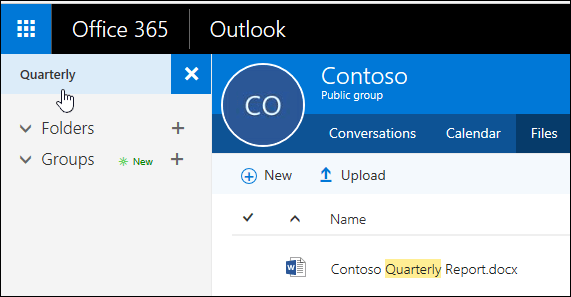
Per caricare un nuovo file nella raccolta, fare clic sul collegamento Carica sulla barra degli strumenti sopra l'elenco dei file. Per eseguire ricerche nella raccolta dei file, digitare semplicemente le parole chiave nella casella di ricerca nell'angolo superiore sinistro della finestra e premere INVIO.
Eliminazione o ridenominazione dei file
Per eliminare o rinominare un file, passare prima alla raccolta documenti di SharePoint facendo clic su Sfoglia raccolta nell'angolo in alto a destra. Fare clic con il pulsante destro del mouse sul file da eliminare o rinominare e scegliere Elimina o Rinomina a seconda dei casi.
Gestire gli allegati di posta elettronica
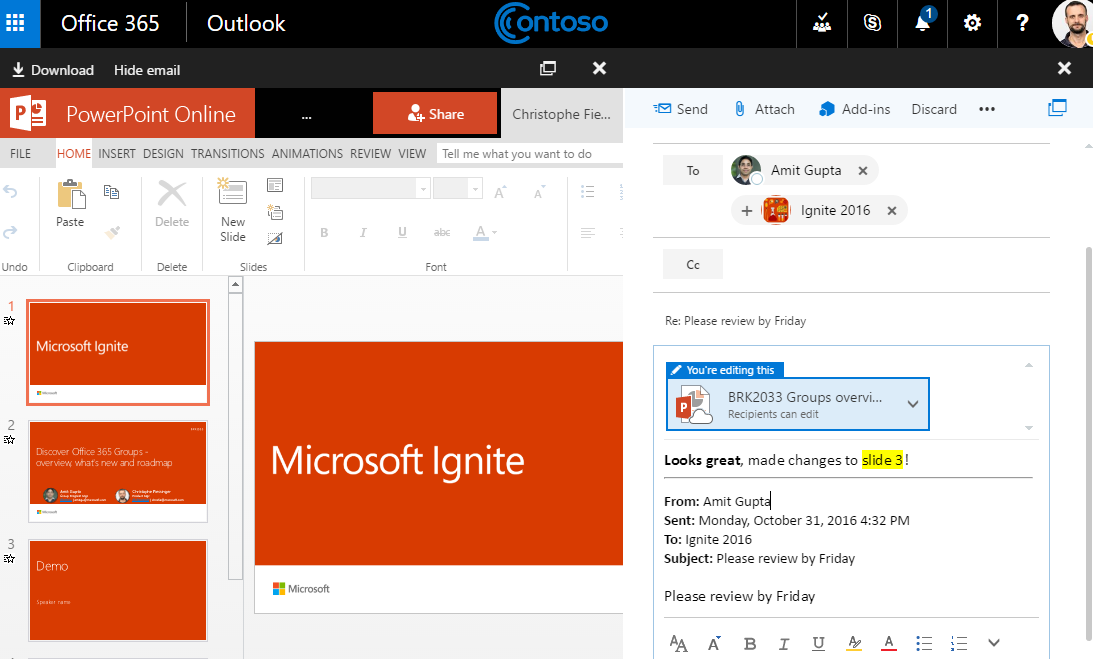
La nuova esperienza utente relativa ai file include una nuova modalità di gestione dei file allegati ai messaggi di posta elettronica. Quando viene inviato un messaggio di posta elettronica alla cartella Posta in arrivo condivisa del gruppo contenente un allegato di Word, Excel o PowerPoint che si desidera modificare e restituire all'autore originale, passare alla sezione File, fare doppio clic per aprire il file e selezionare "Modifica e rispondi" dalla barra multifunzione. Il file verrà archiviato nella raccolta documenti di SharePoint del gruppo e aperto nella versione online dell'app di Office appropriata. Verrà anche inviato un messaggio di risposta al mittente originale, con un collegamento alla copia archiviata del file. Dopo aver apportato le modifiche desiderate, aggiungere i propri commenti al messaggio e fare clic su Invia.
Passare alla raccolta di SharePoint
Oltre ai miglioramenti appena illustrati, ora è anche più semplice passare direttamente alla raccolta documenti di SharePoint. Nella sezione File del gruppo vedrai Sfoglia raccolta in alto a destra. Fare clic su di essa per aprire la raccolta documenti di SharePoint del gruppo nel browser.
Condividere file di gruppo con utenti guest
È possibile condividere i file del gruppo con gli utenti guest allegando qualsiasi file archiviato nella libreria di gruppo. Per informazioni, vedere Accesso guest nei Gruppi di Microsoft 365.
Se, durante la condivisione di file di gruppo con gli utenti guest, viene visualizzato un messaggio che informa che gli allegati agli utenti guest sono bloccati, il guest non sarà in grado di aprire i file condivisi finché l'amministratore del tenant non abiliterà la condivisione di file per gli utenti guest.
Inserire file nella raccolta del gruppo
Ogni volta che si pubblica un file nella raccolta documenti del gruppo, sarà accessibile a tutti i membri del gruppo. Basta trascinarlo dal computer alla libreria del gruppo. Per altre informazioni, vedere Caricare i file in una raccolta.
Se il file da condividere è già nella raccolta documenti, è possibile mantenerlo nella sua posizione originale e invitare il gruppo ad accedervi.
Vedere anche
Informazioni sui gruppi di Microsoft 365
Creare un gruppo in Outlook
Partecipa, lascia o segui i gruppi in Outlook
Aggiungi, modifica e rimuovi membri dei gruppi in Outlook

