

Dopo aver creato un gruppo di Microsoft 365, usare Modifica gruppo per aggiornarne la foto, il nome, l'indirizzo di posta elettronica, la descrizione, le impostazioni e i membri.
Puoi eliminare un gruppo e tutto il relativo contenuto nella stessa schermata Modifica gruppo . Tenere presente che è possibile ripristinare un gruppo eliminato entro un massimo di 30 giorni dall'eliminazione. Informazioni su come gestire i gruppi in scadenza in Outlook.
Il tipo di gruppo di Microsoft 365 creato determinerà il tipo di impostazioni che è possibile modificare. Informazioni sui Gruppi di Microsoft 365.
Stai cercando informazioni sugli elenchi di contatti? Consulta Creare, modificare o eliminare un elenco di contatti (o un gruppo di contatti) in Outlook.
Nota
Solo i proprietari del gruppo possono modificare le impostazioni del gruppo o eliminarlo. Se non si è proprietari di un gruppo, è possibile partecipare, lasciare o seguire un gruppo di Microsoft 365 in Outlook.
Modificare o eliminare un gruppo di Microsoft 365 nel nuovo Outlook
Nota
Queste funzionalità sono disponibili solo per gli utenti che usano un account aziendale o dell'istituto di istruzione con un abbonamento a Microsoft 365 idoneo.
Apri il nuovo Outlook.
Esistono due modi per trovare i gruppi:
Seleziona Gruppi
 nella barra dell'app a sinistra della finestra.
 Nell'elenco delle cartelle delle cassette postali selezionare Vai a Gruppi.
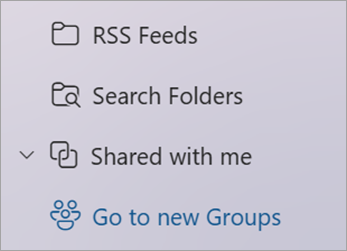
Nell'elenco Gruppi selezionare il nome del gruppo da modificare.
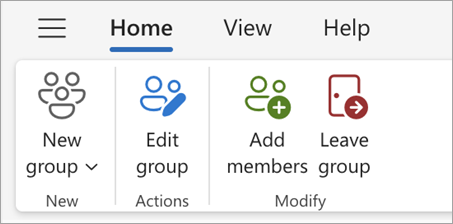
Selezionare Modifica gruppo
 accanto al nome del gruppo.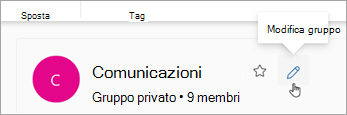
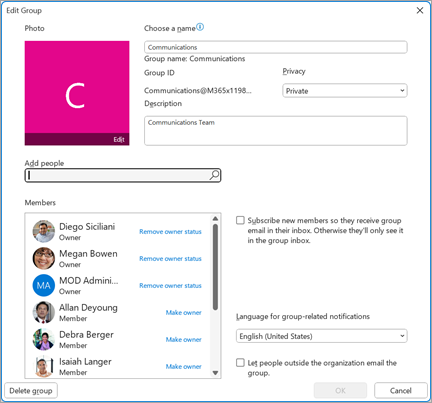
Da qui è possibile modificare la foto, il nome, l'indirizzo Email o la descrizione del gruppo. In Modifica impostazioni puoi aggiornare:
- Privacy del gruppo
- Lingua per le notifiche correlate al gruppo
- Impostazioni di posta elettronica esterna per consentire a persone esterne all'organizzazione di inviare messaggi di posta elettronica al gruppo
- L'impostazione dell'iscrizione e-mail per i nuovi membri
Selezionare la scheda Membri per aggiungere membri, modificare lo stato di membri e proprietari o eliminare membri.
Eliminare un gruppo di Microsoft 365 nel nuovo Outlook
Quando si elimina un gruppo, vengono eliminati anche tutti i contenuti della posta in arrivo e i dati correlati.
- Per eliminare tutto il gruppo, seguire le istruzioni precedenti per aprire la schermata Modifica gruppo e selezionare Elimina gruppo.
Importante
È possibile ripristinare un gruppo eliminato entro un massimo di 30 giorni dall'eliminazione. Informazioni su come gestire i gruppi in scadenza in Outlook.
Vedere anche
La nuova esperienza Gruppi di Microsoft 365 in Outlook
Aggiungi, modifica o rimuovi membri dei gruppi in Outlook
Aggiunta di guest ai Gruppi di Microsoft 365
Partecipa, lascia o segui i gruppi in Outlook
Inviare un messaggio di posta elettronica a un gruppo in Outlook
Pianificare un evento in un calendario di gruppo in Outlook
Usare file condivisi con il gruppo di Microsoft 365 in Outlook
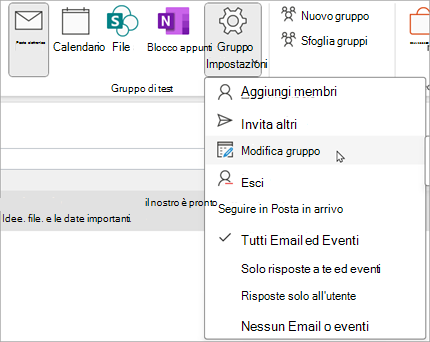
Modificare o eliminare un gruppo in Outlook
Usare i Gruppi di Microsoft 365 come guest
Gli utenti guest non ricevono messaggi di posta elettronica del gruppo di Microsoft 365
Serve ulteriore assistenza?

|
Per ottenere supporto in Outlook.com, tocca o fai clic qui o seleziona Guida sulla barra dei menu e immetti la query. Se l'assistenza self-service non risolve il problema, scorrere verso il basso fino a Serve ulteriore assistenza? e selezionare Sì. Se i passaggi precedenti non funzionano o se non riesci ad accedere, tocca o fai clic qui. |
|---|---|

|
Per altre informazioni sull'account Microsoft e sugli abbonamenti, visitare la pagina Assistenza per l'account & la fatturazione. |

|
Per ottenere assistenza e risolvere problemi in altri prodotti e servizi Microsoft, immetti qui il problema. |

|
Pubblica domande, segui le discussioni e condividi le tue conoscenze nella Community Outlook.com. |