Il supporto guidato nel browser può fornire soluzioni digitali per problemi di Office
Seleziona un'opzione della scheda di seguito per la versione di Outlook in uso.
Qual è la versione di Outlook in uso?
Nota
Se la procedura descritta in questa scheda Nuovo Outlook non funziona, è possibile che il nuovo Outlook per Windows non sia ancora in uso. Seleziona la scheda Outlook classico e segui questa procedura.
Se si elimina accidentalmente un contatto o un elenco di contatti nel nuovo Outlook, è possibile ripristinare il contatto o l'elenco di contatti se è ancora presente nella cartella Eliminati nella pagina People. In alcuni casi, è anche possibile recuperare un contatto o un elenco di contatti dopo che è stato rimosso dalla cartella Eliminati .
Quando si elimina un contatto o un elenco di contatti, viene spostato nella cartella Eliminati .
- Nel riquadro di spostamento del nuovo Outlook seleziona
 People.
- In People selezionare Eliminato.
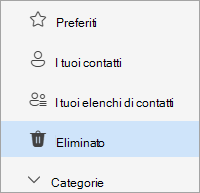
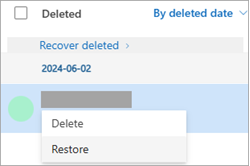
- Trova e seleziona il contatto da ripristinare. Fare clic con il pulsante destro del mouse e scegliere Ripristina.
Se non si riesce a trovare un contatto nella cartella Eliminati , la prossima posizione in cui cercare è la cartella ripristinabile .
- Nel riquadro di spostamento del nuovo Outlook selezionare People.
- In People, selezionare la cartella Eliminati.
- Nella parte superiore dell'elenco selezionare Recupera eliminati.
- Selezionare il contatto che si vuole ripristinare e selezionare Ripristina.
Dove vengono spostati i contatti recuperati? Quando possibile, i contatti selezionati per il ripristino verranno ripristinati nelle cartelle originali. Se una cartella originale non esiste più, i contatti vengono ripristinati nella cartella Contatti predefinita.
Nota
Se la procedura descritta nella scheda Nuovo Outlook (Insider) non funziona, è possibile che non sia ancora in uso il nuovo Outlook (Insider) per Windows. Seleziona la scheda Nuovo Outlook o Outlook classico e segui invece questa procedura.
Se elimini per sbaglio un contatto o un elenco di contatti nella nuova edizione di Outlook (Insider), puoi ripristinare il contatto o l'elenco di contatti se si trova ancora nella cartella Eliminati nella pagina People. In alcuni casi, è anche possibile recuperare un contatto o un elenco di contatti dopo che è stato rimosso dalla cartella Eliminati .
Quando si elimina un contatto o un elenco di contatti, viene spostato nella cartella Eliminati .
Nel riquadro di spostamento del nuovo Outlook selezionare People.
In People selezionare Eliminato.
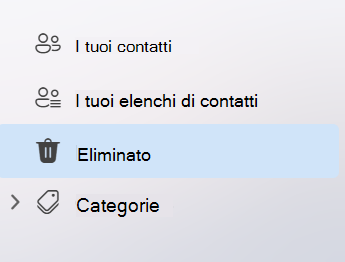
Trovare e passare il puntatore del mouse sul contatto da ripristinare e fare clic sull'icona Ripristina .
Se non si riesce a trovare un contatto nella cartella Eliminati , la prossima posizione in cui cercare è la cartella ripristinabile .
- Nel riquadro di spostamento del nuovo Outlook selezionare People.
- In People, selezionare la cartella Eliminati.
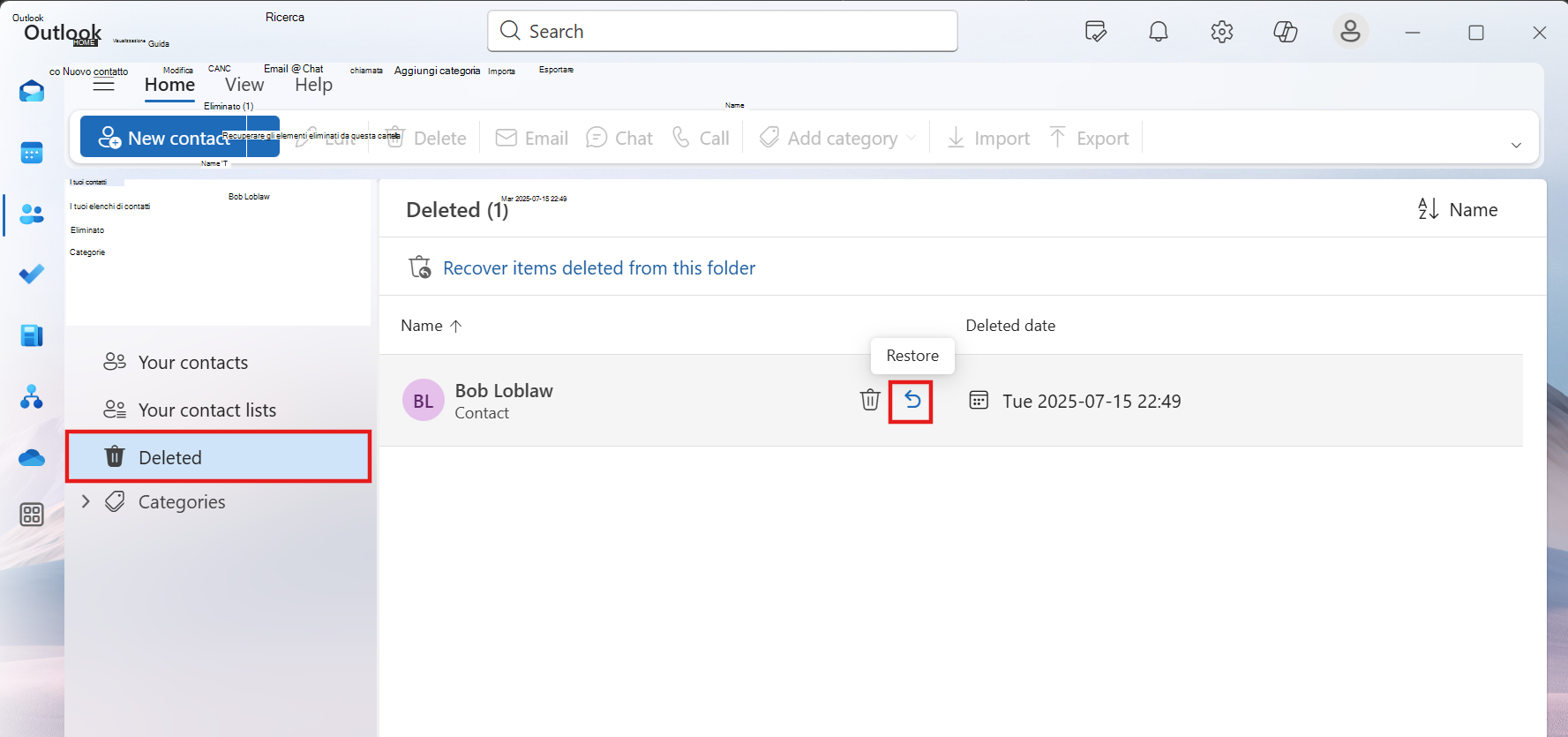
- All'inizio dell'elenco, selezionare Recupera gli elementi eliminati da questa cartella.
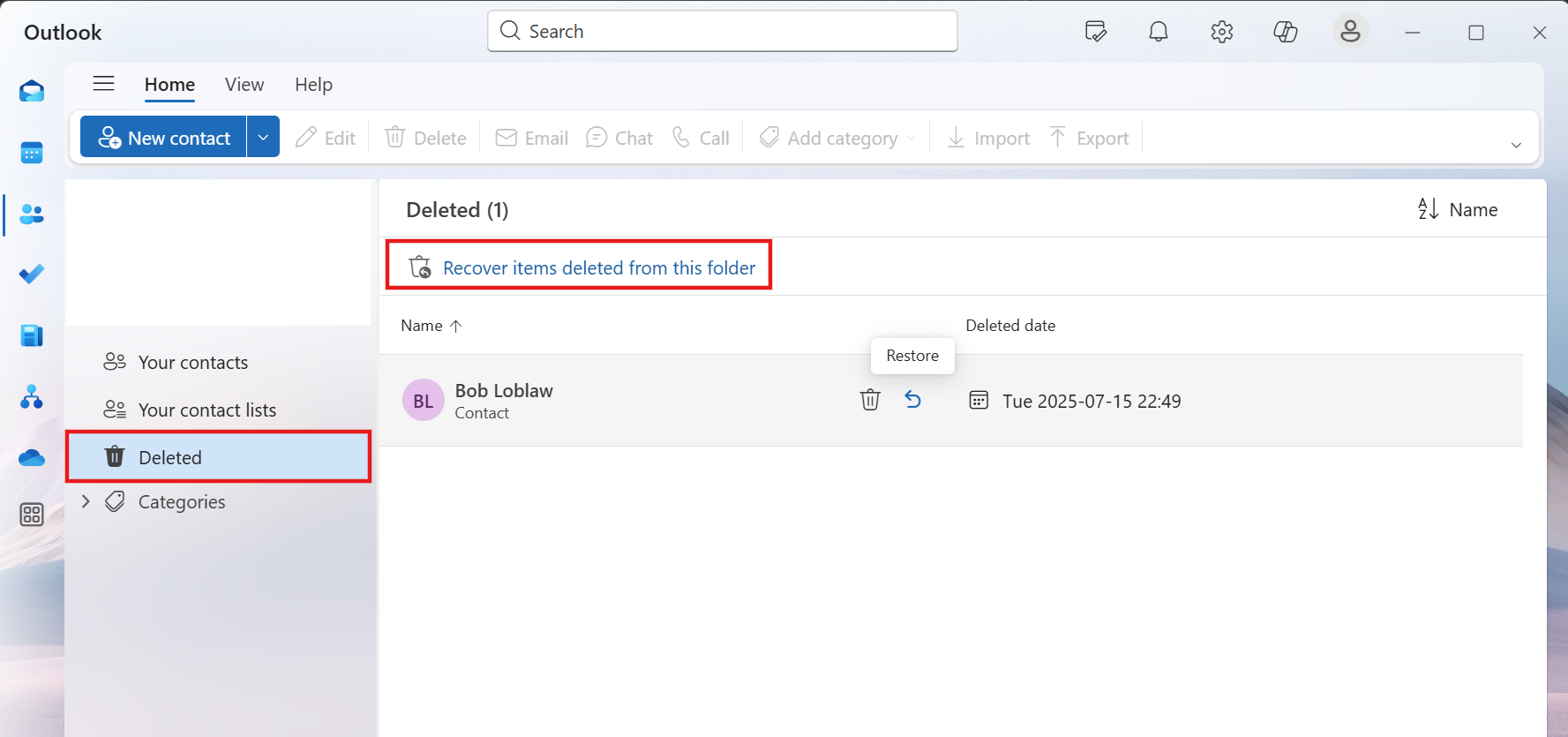
- Passare il puntatore del mouse sul contatto che si desidera recuperare e fare clic sull'icona Ripristina .
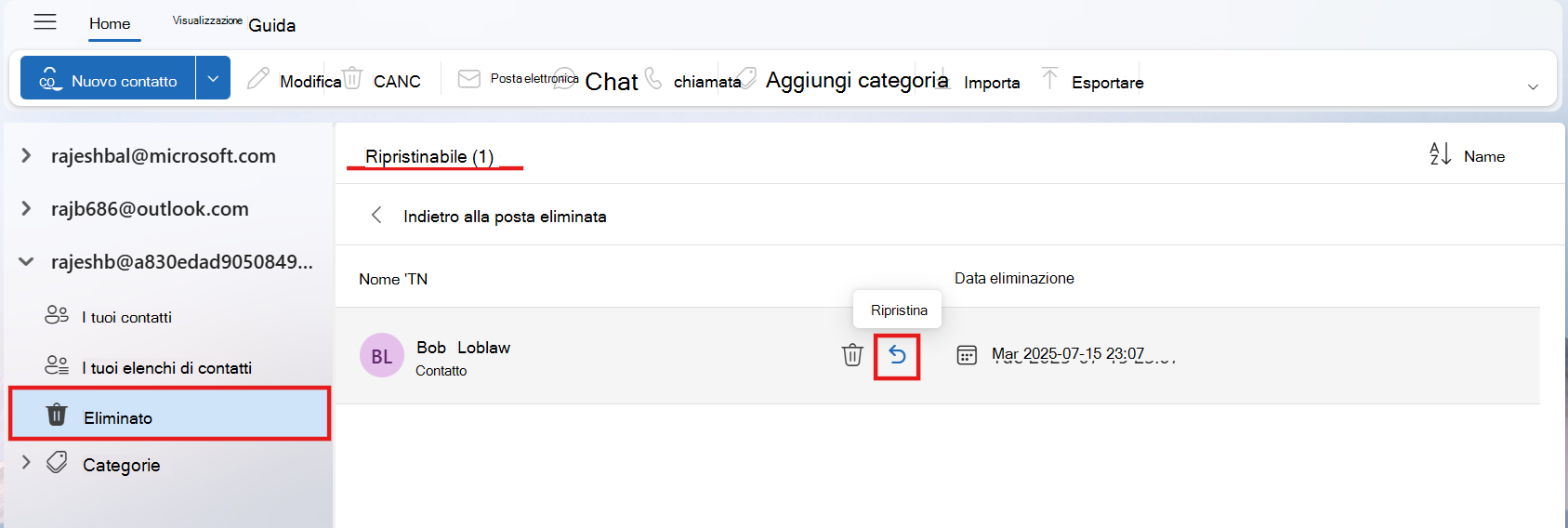
Nota
Dove vengono spostati i contatti recuperati? I contatti selezionati per il ripristino verranno ripristinati nella cartella Contatti predefinita
Importante
I criteri di conservazione per le cartelle eliminate sono configurati dall'amministratore. Assicurarsi di aver compreso i criteri dell'organizzazione per i contatti eliminati.
Importante
Non è possibile recuperare una sottocartella di contatti eliminata in modo definitivo. Per recuperare una sottocartella eliminata (con tutti i contatti che contiene) è necessario che si trovi ancora nella cartella Posta eliminata.
Quando si elimina un contatto in Outlook classico, viene spostato nella cartella Posta eliminata della cassetta postale, proprio come un messaggio di posta elettronica eliminato. La cartella Posta eliminata è il primo posto in cui cercare un contatto eliminato. Se il contatto si trova qui, ecco come recuperarlo:
In Outlook classico passare all'elenco delle cartelle di posta elettronica e selezionare Posta eliminata.
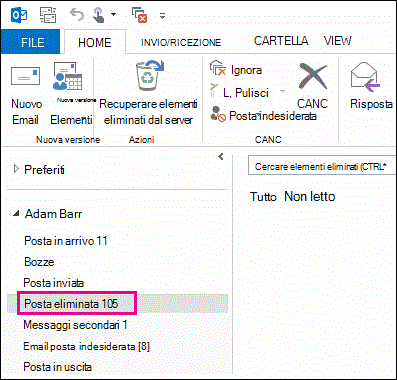
Usare la casella Cerca negli elementi eliminati (o premere CTRL+E) per trovare l'elemento da recuperare. Oppure è possibile ordinare in base alla colonna Icona per raggruppare tutti i contatti nella cartella Posta eliminata.
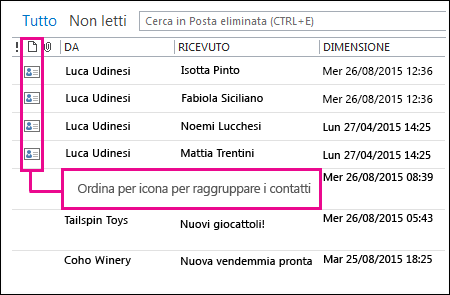
Quando si trova il contatto, fare clic con il pulsante destro del mouse su di esso e quindi scegliere Sposta>altra cartella.
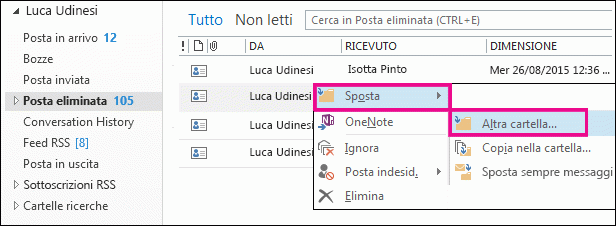
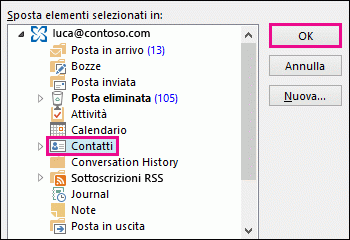
Per spostare di nuovo il contatto nell'elenco dei contatti, selezionare Contatti, quindi selezionare OK.
Suggerimento
È anche possibile spostare i contatti eliminati in una sottocartella della cartella Contatti.
Inizio pagina
- Se si elimina una sottocartella dalla cartella Contatti, viene spostata nella cartella Posta eliminata e visualizzata come sottocartella. Per recuperare una sottocartella (e tutti i contatti che contiene), selezionarla nell'elenco delle cartelle in Posta eliminata, fare clic con il pulsante destro del mouse, scegliere Sposta cartella e quindi selezionare Contatti per spostare di nuovo la sottocartella nella cartella Contatti.
- Per recuperare un contatto eliminato in Outlook.com, vedere questo argomento.
- È possibile che l'amministratore abbia configurato dei criteri per eliminare gli elementi della cartella Posta eliminata dopo un determinato numero di giorni. Esattamente come quando si elimina un elemento dalla cartella Posta eliminata, gli elementi eliminati da un criterio vengono spostati nella cartella Elementi ripristinabili. Se quindi non si riesce a trovare un contatto nella cartella Posta eliminata, cercarlo nella cartella Elementi ripristinabili. La prossima sezione spiega come fare.
Se non si riesce a trovare un contatto nella cartella Posta eliminata, la prossima posizione in cui cercare è la cartella Elementi ripristinabili. Si tratta di una cartella nascosta in cui vengono spostati i contatti quando si esegue una delle operazioni seguenti:
- Si elimina un contatto dalla cartella Posta eliminata.
- Si svuota la cartella Posta eliminata.
- Si elimina definitivamente un contatto selezionandolo e premendo MAIUSC+CANC.
Ecco come recuperare i contatti dalla cartella Elementi ripristinabili in Outlook classico:
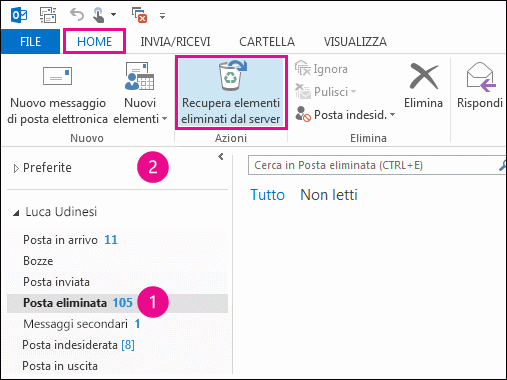
In Outlook classico passare all'elenco delle cartelle di posta elettronica e selezionare Posta eliminata.
Assicurati che sia selezionata l'opzione Home e quindi seleziona Ripristina elementi eliminati dal server.
Importante
Se l'opzione Recupera elementi eliminati dal server è disabilitata o non è presente:
Per trovare un contatto specifico, nella finestra Recupera elementi eliminati selezionare l'intestazione Oggetto per ordinare gli elementi in base a tale colonna. Cercare il nome del contatto. Si può anche ordinare in base alla colonna Da e cercare le voci vuote, in quanto i contatti non hanno un campo Da.
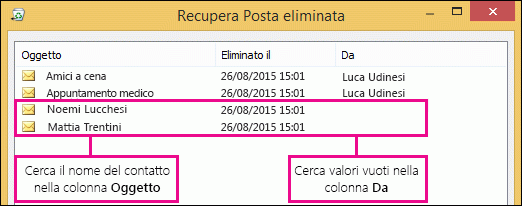
Selezionare il contatto che si vuole recuperare, selezionare Ripristina elementi selezionati e quindi selezionare OK.
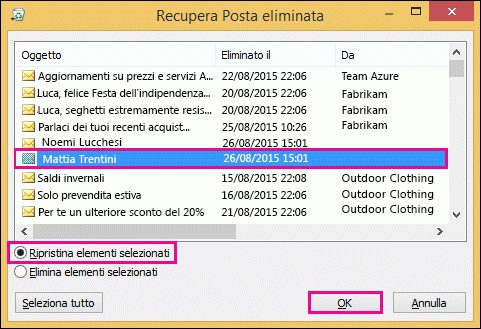
Dove vanno a finire i contatti recuperati?: Quando recuperi i contatti dalla cartella Elementi ripristinabili, vengono spostati nella cartella Posta eliminata. Quindi, per recuperare un contatto è possibile trovarlo nella cartella Posta eliminata e quindi riportarlo nella cartella Contatti. Per trovare i contatti recuperati, cercarli nella cartella Posta eliminata.
Inizio pagina
Si noti che la data Eliminato il specifica quando un elemento è stato eliminato in modo definitivo (tramite MAIUSC + CANC) o è stato eliminato dalla cartella Posta eliminata. Ordinare in base alla colonna Eliminato il per trovare i contatti di una sottocartella eliminata definitivamente, perché avranno tutti la stessa data.
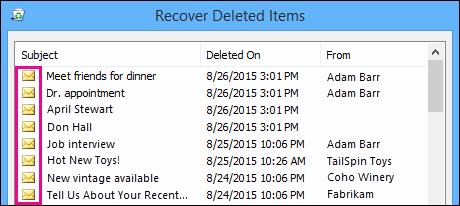
Tutti gli elementi contenuti nella cartella Elementi ripristinabili, inclusi i contatti, sono rappresentati dalla stessa icona a forma di busta.
Per recuperare più contatti, fare clic su Ripristina elementi selezionati e premere CTRL mentre si fa clic su ogni elemento. Si possono anche recuperare più contatti adiacenti facendo clic sul primo, tenendo premuto MAIUSC e facendo clic sull'ultimo contatto da recuperare.
Se si usa Outlook classico al lavoro o a scuola, l'amministratore potrebbe aver specificato per quanto tempo gli elementi nella cartella Elementi ripristinabili sono disponibili per il ripristino. Ad esempio, potrebbe esistere un criterio che elimina tutto ciò che è stato nella cartella Elementi eliminati per 30 giorni e un altro criterio che consente di recuperare gli elementi nella cartella Elementi ripristinabili per altri 14 giorni. Dopo questi 14 giorni, l'amministratore potrebbe essere ancora in grado di recuperare un elemento. Se non si riesce a trovare un contatto nella cartella Elementi ripristinabili, chiedere all'amministratore se è in grado di recuperarlo.
Purtroppo, se l'utente o l'amministratore non riesce a trovare un contatto nella cartella Elementi ripristinabili, è probabile che sia stato eliminato definitivamente da Outlook classico e non possa essere recuperato.
Inizio pagina
Se si elimina accidentalmente un contatto o un elenco di contatti in Outlook sul web o Outlook.com, è possibile ripristinare il contatto o l'elenco di contatti se è ancora presente nella cartella Eliminati nella pagina People. In alcuni casi, è anche possibile recuperare un contatto o un elenco di contatti dopo che è stato rimosso dalla cartella Eliminati .
Quando si elimina un contatto o un elenco di contatti in Outlook sul web o Outlook.com, viene spostato nella cartella Eliminati.
- Nel riquadro di spostamento selezionare People.
- In People selezionare Eliminato.
- Trova e seleziona il contatto da ripristinare. Fare clic con il pulsante destro del mouse e scegliere Ripristina.
Se non riesci a trovare un contatto nella cartella Eliminati in Outlook sul web o Outlook.com, la prossima posizione in cui cercare è la cartella ripristinabile.
- Nel riquadro di spostamento selezionare People.
- In People, selezionare la cartella Eliminati.
- Nella parte superiore dell'elenco selezionare Recupera eliminati.
- Selezionare il contatto che si vuole ripristinare e selezionare Ripristina.
Dove vanno a finire i contatti recuperati?: i contatti selezionati per il ripristino verranno ripristinati nelle cartelle originali quando possibile. Se una cartella originale non esiste più, i contatti vengono ripristinati nella cartella Contatti predefinita.
Risolvere i problemi
Se il contatto non è presente nella cartella Eliminati in People, provare ad aggiornare la pagina. Se ancora non viene trovato, potrebbe essere nella cartella Posta eliminata.
- Seleziona
 Posta nel riquadro di spostamento e seleziona Posta eliminata dall'elenco delle cartelle.
- Trovare l'elemento e fare clic con il pulsante destro del mouse, quindi scegliere Ripristina.

