

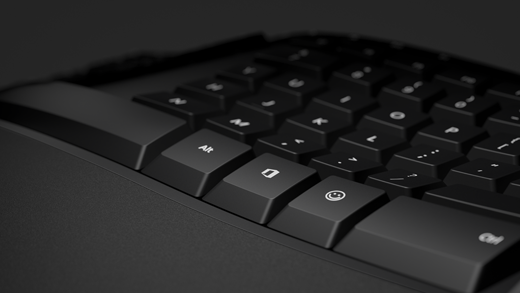
La tastiera ergonomica Microsoft è una tastiera USB con un design suddiviso con una forma ad arco naturale per aiutarti a non affaticare il polso, a migliorare la forma e la velocità della digitazione. È dotata di un appoggiapolsi imbottito per comfort e periodi di produttività prolungati.

Requisiti
Per usare  o l'icona Emoji per il tasto icona
  su questa tastiera, è necessario un PC con Windows 11 o Windows 10.
Connessione della tastiera
Collega semplicemente il cavo USB a una porta USB del PC, quindi attendi che venga configurata. Vedrai una notifica quando è pronta per l'uso.
Esprimi te stesso con le emoji
Premi e seleziona gli emoji che dicono tutto per te. Con il tasto icona Emoji, è possibile aggiungere emoji rapidamente, proprio come si farebbe sul telefono.
Microsoft Office a portata di mano
Accedi alle app di Microsoft Office in un secondo con sulla tastiera ergonomica Microsoft. Vuoi aprire Word in modo rapido? Basta premere + W. Con il tasto icona di , è possibile accedere alle app di Office che si usano ogni giorno senza togliere le mani dalla tastiera. Per altre informazioni, vedi Uso del tasto Office.
Personalizza le impostazioni di digitazione
Per modificare le impostazioni di digitazione per la tastiera:
- Seleziona
 > del logo Windows IconaImpostazioni
 > dell'app ImpostazioniIcona Ora & lingua
 > Data e ora e linguaIcona di digitazione
 .
.
Suggerimento
Centro gestione mouse e tastiere Microsoft è un'app che consente di sfruttare al meglio la tastiera e il mouse Microsoft. Il Centro gestione mouse e tastiere Microsoft consente di personalizzare la modalità di lavoro sul PC. Per ottenere l'app, vedi Download di Centro gestione mouse e tastiere.
Argomenti correlati
- Risolvere i problemi relativi al mouse o alla tastiera Microsoft
- Come si pulisce il mouse o la tastiera Microsoft?
Servono altre informazioni?
Supporto tecnico

Per il supporto tecnico, apri l'app Surface o ilWeb browser, descrivi il problema e seleziona Richiesta supporto.
Supporto della community

Le community possono aiutare a porre domande e ad ascoltare esperti con approfondite conoscenze. Chiedi alla community.
Altre opzioni di supporto

Se non riesci a usare Surface o hai una domanda su un altro dispositivo, apri Richiesta supporto per ottenere altro supporto online.


