

L'Hub adattivo Microsoft consente di potenziare le tastiere tradizionali con pulsanti adattivi e interruttori cablati. Con l'Hub adattivo, puoi creare facilmente i tuoi input personalizzati.
Requisiti dei dispositivi
L'Hub adattivo e il Centro accessori Microsoft funzionano con i PC con Windows 10/11 installato. Per usarlo con i dispositivi complementari che eseguono MacOS, iOS, Chrome e Android, configuralo con il Centro accessori Microsoft sul tuo PC Windows.
Informazioni sull'Hub adattivo
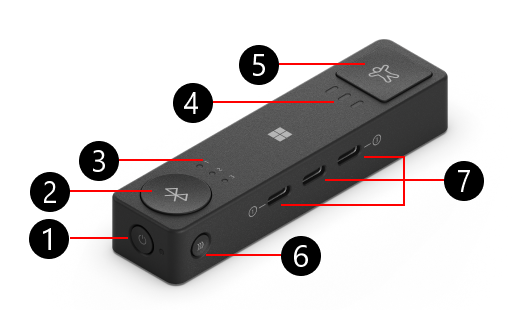
- Pulsante di alimentazione
- Pulsante Bluetooth
- LED Bluetooth (3)
- LED di profilo (3)
- Pulsante Profilo
- Pulsante di associazione
- Porte USB-C (3)
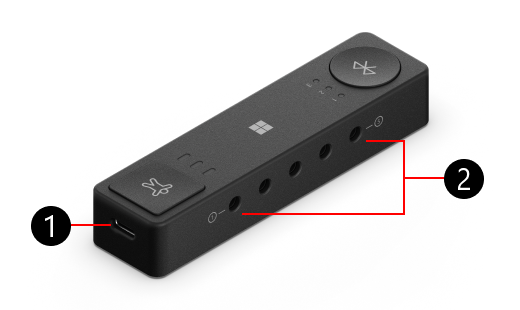
- Porta di ricarica USB-C
- Porta da 3,5 mm (5)
Spiegazione delle porte sull'Hub adattivo
L'Hub adattivo può essere associato ai pulsanti adattivi Microsoft e connesso a interruttori di altri produttori. Ecco una spiegazione delle porte disponibili sull'Adaptive Hub.
| Porta da 3,5 mm (5 porte) | Usare questa porta per connettersi ad altri commutatori di assistive technology. |
|---|---|
| Porta di ricarica USB-C | Collega questa porta a una fonte di alimentazione con un cavo USB-C per caricare il tuo Adaptive Hub. |
| Porte USB-C (3 porte) | Connettiti ai pulsanti adattivi Microsoft con un cavo USB-C. Quando l'Adaptive Hub è collegato all'alimentazione, queste porte caricheranno anche i pulsanti. |
| Pulsante Bluetooth e LED Bluetooth (3 luci) | Quando premi questo pulsante, passa o associa a un altro PC o dispositivo: il LED ti indicherà quale dispositivo è connesso. Per altre informazioni, vedi Come connettere l'hub adattivo al PC. |
| Pulsante di alimentazione | Attiva e disattiva l'Hub adattivo. |
| Pulsante profilo e LED profilo (3 luci) | Usalo per passare da un profilo all'altro sull'Adaptive Hub: il LED ti dirà quale profilo è selezionato. Per altre informazioni, vedi Come usare i profili con l'Hub adattivo Microsoft. |
| Pulsante di associazione | Questo pulsante associa l'Hub adattivo a uno qualsiasi dei pulsanti adattivi. Per altre informazioni, vedi Come usare i pulsanti adattivi Microsoft. |
Come connettere l'hub adattivo al PC
Dopo aver rimosso l'Hub adattivo dalla confezione, ecco come connetterlo al PC.
- Premi il pulsante di accensione sull'Hub adattivo.
- Sul PC verrà visualizzata una notifica. Chiederà di connettere l'hub adattivo al PC con Bluetooth. Selezionare Connetti.
Nota
Se non visualizzi la notifica, seleziona Avvia>impostazioni>Bluetooth & dispositivi>Aggiungi un dispositivo>Bluetooth. Selezionare Hub adattivo Microsoft dall'elenco.
Come connettere l'Hub adattivo a un altro PC
Se vuoi associare l'Hub adattivo a un altro PC, ecco come fare:
- Premere il pulsante Bluetooth nell'hub adattivo per passare a un altro slot del dispositivo associato. Assicurati che la luce accanto al pulsante Bluetooth diventi un altro numero.
- Tieni premuto il pulsante Bluetooth finché la spia non inizia a lampeggiare.
- Nel PC che vuoi associare, attendi la comparsa di una notifica. La notifica ti chiederà se vuoi connettere il tuo Hub adattivo ad esso.
- Selezionare Connetti per associare l'hub.
Nota
Se non visualizzi la notifica, seleziona Avvia>impostazioni>Bluetooth & dispositivi>Aggiungi un dispositivo>Bluetooth. Selezionare Hub adattivo Microsoft dall'elenco.
Ricarica dell'Hub adattivo e dei pulsanti adattivi
Ecco come ricaricare l'Hub adattivo:
- Collega il cavo USB-C in dotazione alla porta USB-C sul lato più corto dell'Adaptive Hub.
- Collega l'altra estremità del cavo di ricarica all'alimentazione, ad esempio una porta USB.
Ecco come caricare i pulsanti adattivi:
- Assicurati che l'Adaptive Hub sia collegato all'alimentazione.
- Collega il cavo USB-C in dotazione alla porta USB-C del pulsante adattivo.
- Collega l'altra estremità del cavo USB-C a una porta USB-C nell'Adaptive Hub.
Come usare i profili nell'Hub adattivo
Un profilo è un insieme di pulsanti, azioni configurate. Ogni profilo può avere un set diverso di azioni dei pulsanti. Per altre informazioni, vedi Come usare i profili con l'Hub adattivo Microsoft.
Informazioni correlate
- Come usare i pulsanti adattivi Microsoft
- Come usare Mouse adattivo Microsoft
- Gli accessori adattivi aiutano & l'apprendimento
Servono altre informazioni?
Supporto tecnico

Per il supporto tecnico, apri l'app Surface o ilWeb browser, descrivi il problema e seleziona Richiesta supporto.
Supporto della community

Le community possono aiutare a porre domande e ad ascoltare esperti con approfondite conoscenze. Chiedi alla community.
Altre opzioni di supporto

Se non riesci a usare Surface o hai una domanda su un altro dispositivo, apri Richiesta supporto per ottenere altro supporto online.


