
Surface Mouse presenta un design ambidestro, una sensazione aptica avanzata e un pulsante di azione personalizzabile.
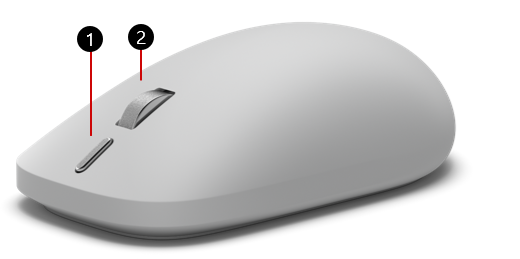
Pulsante Azione
Pulsante di clic centrale/rotellina di scorrimento
Disponibile per l'acquisto da Microsoft Store.
Configurare
Per la configurazione, ti servirà un PC con Windows 11 o Windows 10 che supporti Bluetooth 4.0 o versione successiva.
Le funzionalità avanzate, tra cui il pulsante di azione e le esperienze di intelligenza artificiale, richiedono Windows 11.
Questo mouse supporta la funzionalità Associazione rapida in Windows per un'associazione più rapida.
Nota
Se non sai con certezza quale versione del Bluetooth è supportata dal PC, vedi Quale versione Bluetooth è presente nel PC?
Connessione del mouse
Associa al primo dispositivo:
Se il mouse non è mai stato associato, accendendolo si attiverà la modalità di associazione. La prima spia di associazione lampeggerà lentamente. Se il primo slot del dispositivo è stato già associato in precedenza, tieni premuto il pulsante di associazione nella parte inferiore del mouse per almeno 3 secondi per entrare nella modalità di associazione. La spia di associazione lampeggerà lentamente.
Nel PC Windows, seleziona Connetti se viene visualizzata una notifica per il mouse, quindi attendi il completamento della configurazione. Non vedi la notifica? Segui la procedura seguente per connettere il mouse tramite Impostazioni.
-
Windows 11: Vai
 > del logo Windows IconaImpostazioni
 > dell'appImpostazioni Dispositivi & Bluetooth
 > BluetoothIcona Aggiungi dispositivo
 >Bluetooth> BluetoothSurface Mouse 2a edizione>Fatto.
 -
Windows 10: Vai > del logo Windows
 > Impostazioni
  >Bluetooth & altri dispositivi >Aggiungi Bluetooth o altro dispositivo >Bluetooth > BluetoothSurface Mouse 2nd Edition>Fatto.
Associazione a più dispositivi:
Premere il pulsante di associazione nella parte inferiore del mouse per selezionare un secondo o un terzo slot del dispositivo e quindi rilasciarlo.
- Se lo slot selezionato non è mai stato associato, il mouse entra automaticamente in modalità di associazione e la spia di associazione lampeggia lentamente.
- Se lo slot selezionato è stato associato in precedenza, la spia di associazione lampeggia rapidamente mentre il mouse tenta di riconnettersi. Per associare lo slot a un nuovo dispositivo, tieni premuto il pulsante di associazione per almeno 3 secondi. Il mouse entra in modalità di associazione e la spia di associazione lampeggia lentamente.
Quando viene visualizzata una notifica per il mouse, seleziona Connetti, quindi attendi il completamento della configurazione. Se non ricevi alcuna notifica, apri Impostazioni e segui i passaggi di associazione indicati nella sezione precedente.
Usare il pulsante di azione
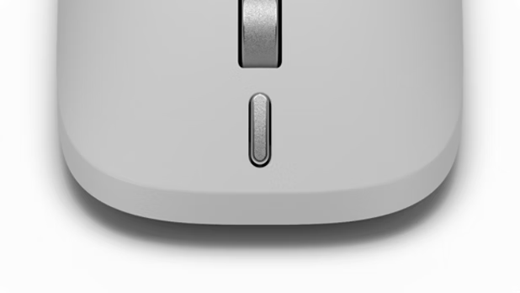
Quando estrai il Surface Mouse dalla scatola per la prima volta, il pulsante di azione supporta le funzionalità seguenti.
| Gesto | Azione |
|---|---|
| Pressione singola | Strumento di cattura |
| Doppia pressione | Azioni con un clic (o menu Start, se non disponibile) |
| Pressione lunga | Voce Copilot (o visualizzazione attività, se non disponibile) |
Personalizzare il mouse nell'app Surface
Usa l'app Surface per personalizzare Surface Mouse (2a edizione), incluso il comportamento del pulsante di azione.
Per aprire l'app, seleziona , immetti Surface e selezionalo per aprire l'app. Se l'app non si apre, scaricala da Microsoft Store.
Una volta aperto, selezionare il mouse nell'elenco dei dispositivi disponibili e selezionare Personalizza mouse.
Attiva lo scorrimento inverso per fare in modo che il contenuto si sposti nella direzione opposta a quella della rotellina di scorrimento.
Usa il dispositivo di scorrimento della sensibilità del mouse per determinare la velocità di spostamento del cursore.
Usa le impostazioni del pulsante Azione per modificare l'azione del pulsante azione quando lo premi.
Impostazioni aggiuntive
Personalizza altre opzioni nelle impostazioni del mouse di Windows.
-
Windows 11: Selezionare l'icona Start> del logo WindowsIcona Impostazioni> dell'appImpostazioni Dispositivi & Bluetooth> BluetoothIcona del mouse
 .
. -
Windows 10: selezionare > del logo Windows > Impostazioni delmouse > del mouse .
Cos'è l'aptica avanzata?
L'aptica avanzata nei dispositivi Surface utilizza vibrazioni controllate con precisione per creare un feedback tattile che puoi sentire. Che tu stia ridimensionando finestre, modificando un video o allineando oggetti e immagini, sarai guidato dal feedback aptico su Surface Mouse. Non appena completi un'azione, sentirai una vibrazione nella mano che ti darà un'ulteriore conferma.
Cosa noterai
- Conferma immediata : una leggera vibrazione nel momento in cui un'azione viene completata.
- Precisione : il feedback è legato ad azioni sullo schermo, come l'ancoraggio di finestre o l'allineamento di oggetti.
- Personalizzazione : regola l'intensità della vibrazione in base alle tue preferenze (vedi sotto).
Ulteriori informazioni sulla progettazione e l'implementazione aptica.
Configurazione aptica
Puoi regolare l'intensità delle vibrazioni tattili a tuo piacimento:
- Aprire Impostazioni e selezionare Bluetooth & dispositivi.
- Selezionare Mouse.
- Seleziona Segnali tattili per aprire il cursore Intensità del segnale , quindi scegli l'intensità desiderata.
Nota
Se non vedi le opzioni per i segnali tattili in Impostazioni, potrebbe essere necessario aggiornare Windows alla versione più recente.
Dove provare la aptica avanzata
Puoi percepire l'aptica su Surface Mouse in diversi punti. Le esperienze seguenti sono raggruppate in base alla posizione in cui vengono visualizzate.
Il tuo PC Windows
-
Layout di ancoraggio & ancoraggio di Windows
- Aggancia di lato: Trascinare una finestra sul bordo sinistro o destro dello schermo per affiancarla a quel lato
- Aggancia all'angolo: Trascinare una finestra in un angolo per affiancarla a quel lato dello schermo
- Ingrandire verticalmente: Trascinare una finestra nella parte superiore dello schermo per espanderla verticalmente, riempiendo l'intera altezza mantenendo la larghezza corrente
- Ancorare la prima finestra: Seleziona e trascina una finestra verso il bordo dello schermo fino a quando non viene visualizzata una sovrapposizione traslucida, quindi rilasciala in posizione
- Ancorare la seconda finestra: Seleziona un'altra finestra aperta dalle anteprime visualizzate da Affiancamento guidato per affiancarla all'altra metà dello schermo
- Agganciare a una finestra: Quando si attiva il layout di ancoraggio, trascinare una finestra sulla barra di ancoraggio e sulle opzioni della finestra visualizzate nella parte superiore dello schermo
App di Microsoft 365
-
PowerPoint
- Allineamento dell'oggetto: Posizionare e allineare immagini, forme o caselle di testo nelle diapositive di PowerPoint. Per risultati ottimali, muovi il mouse lentamente.
Altre applicazioni
Affinity di Canva
Concetti
Filmora
DaVinci Resolve
Premiere Pro
ProtoPie
Per tutti i dettagli, vedere la documentazione dell'applicazione. Altre applicazioni potrebbero essere aggiunte in futuro.
Informazioni sulla batteria
Surface Mouse usa due batterie AAA. Per sostituirli:
Gira il mouse.
Premi delicatamente il coperchio vicino alla base del mouse per rimuovere il coperchio.
Rimuovi le vecchie batterie e inserisci due nuove batterie AAA.
Per prolungare la durata della batteria, premi il pulsante di alimentazione nella parte inferiore del mouse per spegnerlo quando non lo usi.
Suggerimento
Per controllare il livello della batteria in qualsiasi momento, seleziona Cerca, digita Bluetooth, quindi apri le impostazioni Bluetooth & altri dispositivi. Il livello della batteria viene visualizzato accanto al mouse.
Dove acquistare
I mouse Surface e altri accessori sono disponibili per l'acquisto presso Microsoft Store e altri rivenditori.
Nota
Se Microsoft Store non è disponibile nella tua area geografica, troverai anche Surface presso questi rivenditori.
Argomenti correlati
- Risolvi i problemi relativi al Bluetooth in Windows
- Come si pulisce il mouse o la tastiera Microsoft?
Servono altre informazioni?
Supporto tecnico

Per il supporto tecnico, apri l'app Surface o ilWeb browser, descrivi il problema e seleziona Richiesta supporto.
Supporto della community

Le community possono aiutare a porre domande e ad ascoltare esperti con approfondite conoscenze. Chiedi alla community.
Altre opzioni di supporto

Se non riesci a usare Surface o hai una domanda su un altro dispositivo, apri Richiesta supporto per ottenere altro supporto online.


