
Nota
- Scopri i nuovi PC Surface
- Velocità incredibile e durata della batteria si uniscono a esperienze di intelligenza artificiale di nuova generazione e al design distintivo di Surface.
- Scopri i nuovi PC Surface
Informazioni su Surface Book 2
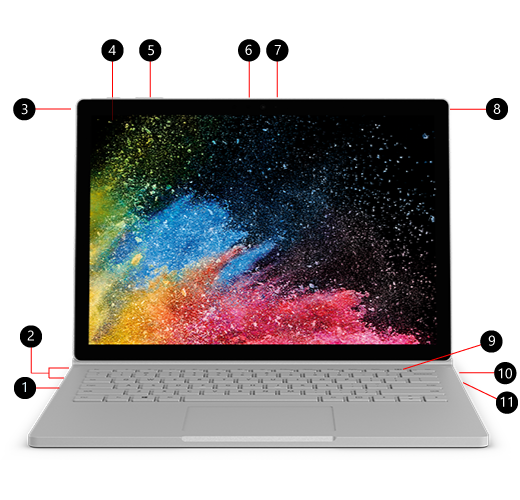
- Lettore di schede SDXC™
- USB 3.0
- Fotocamera posteriore
- Pulsante di alimentazione
- Volume
- Windows Hello con accesso tramite riconoscimento del volto
- Fotocamera anteriore
- Jack per cuffie
- Pulsante per scollegare
- Surface Connect
- USB-C
Surface Book 2 e Windows 10
Surface Book 2 viene fornito con l'edizione Windows 10 Pro Edition. Solo per i modelli di Surface Book 2 con processore Intel® Core™ i5-8350U o i7-8650U di ottava generazione, puoi aggiornare Surface Book 2 da Windows 10 a Windows 11. Per altre informazioni, vedi Quali dispositivi Surface possono essere aggiornati a Windows 11?
Ricarica di Surface
Puoi ricaricare Surface tramite USB-C o Surface Connect. Per altre informazioni, vedi Come caricare Surface.
Suggerimenti per Surface Book 2
Se sei appena entrato in possesso di un nuovo Surface Book, complimenti! Ecco alcuni suggerimenti per iniziare a usarlo.
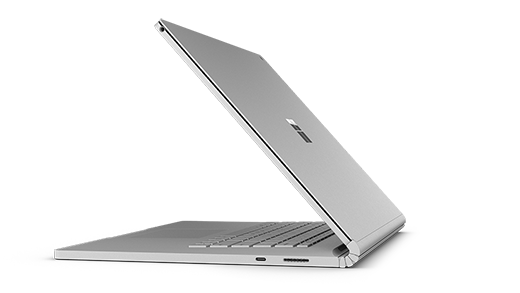
Scollega lo schermo per quattro modalità diverse
Surface Book è un portatile versatile, un tablet potente e uno studio mobile che si adatta al tuo lavoro e alla tua creatività.
Come scollegare lo schermo
Tieni premuto il tasto Scollega finché la luce del tasto non diventa verde e viene visualizzato il messaggio Pronto per lo scollegamento sullo schermo. Quindi stacca lo schermo dalla tastiera.
Ora puoi attivare qualsiasi modalità di Surface Book, a seconda di cosa vuoi fare.
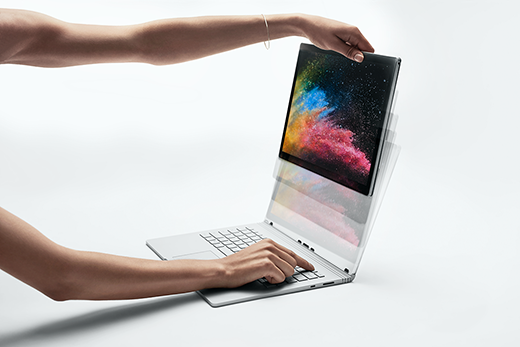
Usa Surface Book come un tablet
Surface Book è un tablet che puoi portare ovunque. Tieni premuto il tasto Scollega sulla tastiera, rimuovi lo schermo e il gioco è fatto.
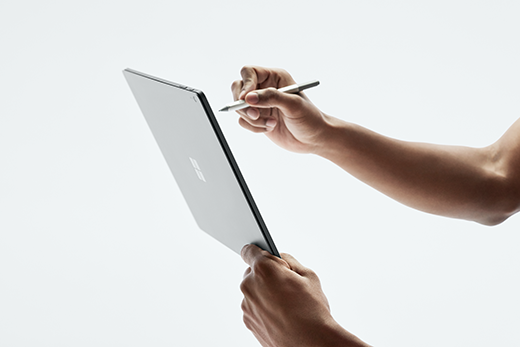
Suggerimento: se sei in viaggio e non ti serve la tastiera, porta con te solo lo schermo e il cavo di alimentazione. In basso al centro dello schermo c'è una porta di ricarica. Se non porti con te la tastiera, assicurati di proteggere lo schermo con una custodia imbottita o un altro tipo di protezione.
Guarda film e condividi foto in modalità di visualizzazione
La modalità di visualizzazione è ideale quando vuoi:
- Guardare tutti gli episodi della tua serie preferita.
- Condividere foto in una riunione di famiglia.
- Presentare idee ad alcuni colleghi o compagni di classe.
- Seguire una ricetta trovata online.
- Usare giochi Xbox con un controller wireless per Xbox (scopri di più su come giocare su Surface).
Per impostare Surface Book in modalità di visualizzazione, tieni premuto il tasto Scollega sulla tastiera per rimuovere lo schermo. Gira lo schermo, allinea le linguette sulla tastiera alle scanalature sullo schermo e fai scorrere lo schermo verso il basso. Verrà bloccato in posizione e sullo schermo verrà visualizzato il messaggio Collegato.
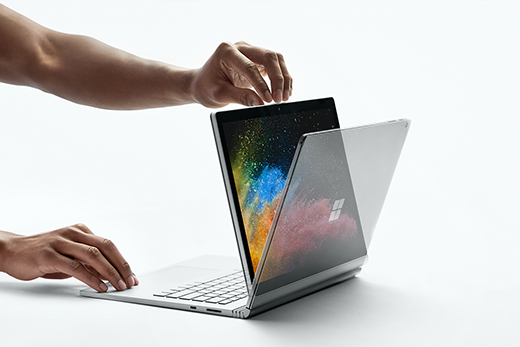
Ora la tastiera fa da supporto stabile per lo schermo, che puoi guardare avendo le mani libere.
Disegna, scrivi e crea naturalmente in modalità Studio
Con Surface Book in modalità di visualizzazione, abbassa lo schermo in modo da avere una superficie orizzontale su cui scrivere. Usa il tocco o la Penna per Surface per disegnare o prendere appunti, proprio come su un foglio di carta. Per un'esperienza creativa davvero coinvolgente, aggiungi Surface Dial.
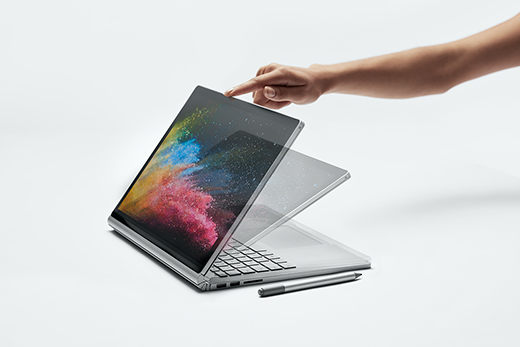
Per altre info su Come utilizzare la Penna per Surface
Usa Surface Book come un portatile
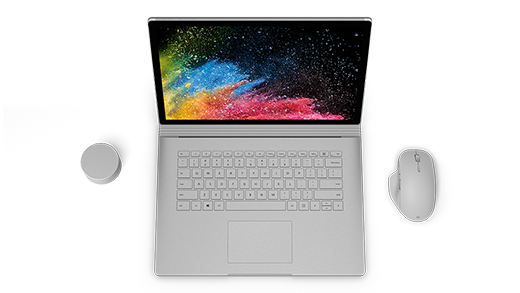
Naturalmente, Surface Book 2 è anche un portatile potente. Esegue software professionali con processori Intel ad alta velocità, grafica NVIDIA eccezionale, archiviazione veloce e offre fino a 17 ore di durata della batteria, per tutte le tue attività.
Scrivi e disegna in modo naturale con la Penna per Surface
La Penna per Surface è l'accessorio perfetto per Surface Book. Prendi appunti alle riunioni o in classe, disegna e modifica documenti di Word. Hai fatto un errore? Gira la penna e usa la gomma. La Penna per Surface si aggancia magneticamente a lato dello schermo, in modo da essere sempre a portata di mano.
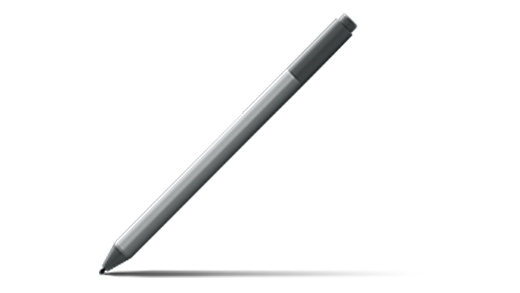
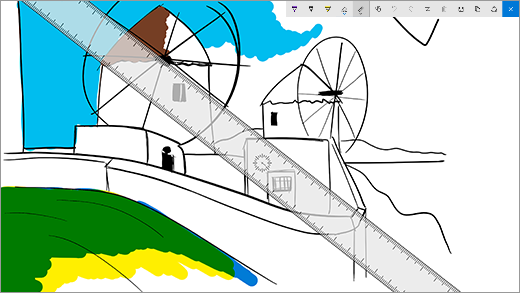
Disegna a mano libera
Grazie all'input penna di precisione, alla funzionalità di inclinazione per l'ombreggiatura e al ritardo praticamente assente, la Penna per Surface è lo strumento ideale per tutti, dai designer agli appassionati. Per provarla, fai clic una volta sul pulsante superiore della Penna per Surface per aprire l'Area Windows Ink, quindi seleziona Blocco da disegno e inizia a disegnare. La Penna per Surface è compatibile anche con software di grafica professionale.
Modifica documenti di Word
Usa la Penna per Surface per modificare e aggiungere commenti a documenti di Word.
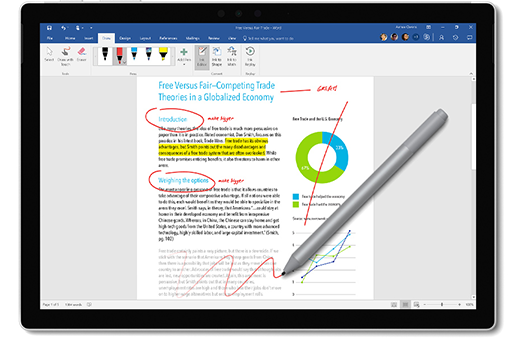
Ecco come:
- Selezionare testo
Seleziona Draw>Ink Editor, usa la Penna per Surface per cerchiare una parola, una frase o un paragrafo e quindi taglia, copia o incolla. - Eliminare testo
Seleziona Editorinput pennaDisegna>, quindi usa la Penna per Surface per tracciare una linea diagonale su parole, frasi o paragrafi. - Evidenziare testo
Seleziona Disegna>evidenziatore, quindi usa la Penna per Surface per selezionare il testo per un'evidenziazione perfetta. - Riesegui i tratti della penna
Selezionare Riproduzione> inputpenna per visualizzare una replica di tutte le annotazioni fatte nel documento.
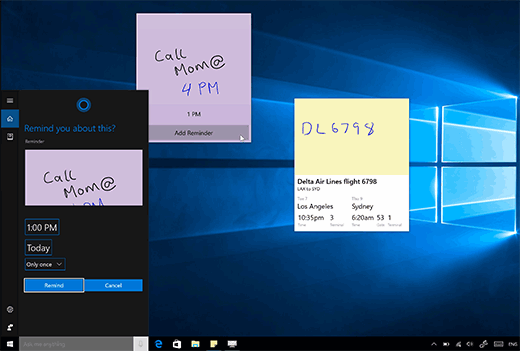
Ricorda con un memo
Tieni premuto il pulsante superiore della Penna per Surface per aprire Memo, quindi scrivi promemoria, elenchi, numeri di telefono o qualsiasi altra cosa che vuoi ricordare.
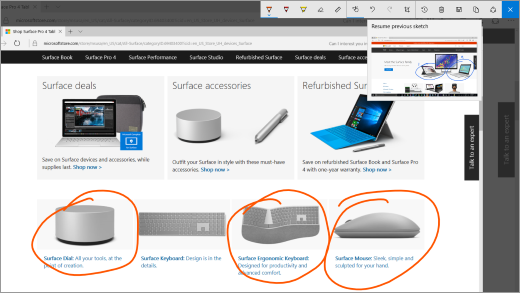
Acquisisci uno screenshot e disegna sull'immagine
Fai clic due volte sul pulsante superiore per acquisire uno screenshot, che verrà aperto automaticamente nelle note su schermo. Qui puoi disegnare sull'immagine o aggiungere note: l'ideale per condividere qualcosa che hai trovato online o scarabocchiare sull'immagine del profilo di un amico.
Cancella come se fosse una matita
Capovolgi la Penna per Surface e usa il pulsante superiore per cancellare.
Personalizza il pulsante superiore della Penna per Surface
Selezionare Start>Impostazioni>Dispositivi>Penna & Windows Ink. In Scelte rapide della penna scegli l'app da aprire quando fai clic o doppio clic sul pulsante superiore.
Connetti tutti i dispositivi con USB-C
Surface Book 2 offre USB-C per la ricarica i dispositivi, il trasferimento di file e la visualizzazione di video su monitor esterni.
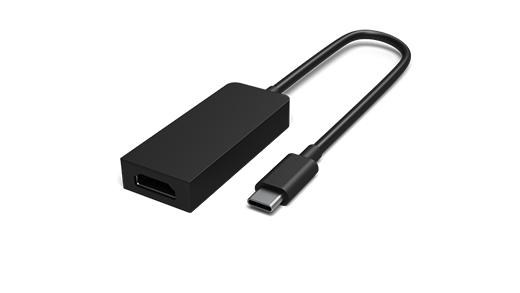
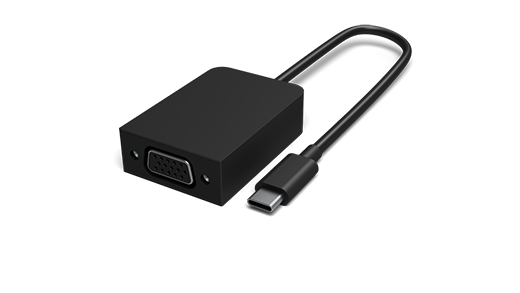
Gli adattatori da USB-C a HDMI e da USB-C a VGA sono ideali per condividere immagini o video su schermi più grandi.
Adattatore da USB-C a HDMI
Adattatore da USB-C a VGA
Guida di Accessori per Surface
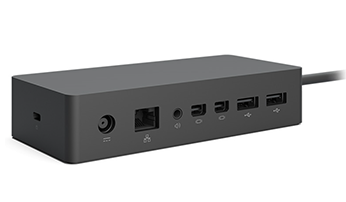
Trasformalo in un workstation desktop con Surface Dock
Collega Surface Dock per ricaricare Surface Book e per usare due monitor esterni 4K, una tastiera, mouse, stampante e molto altro.
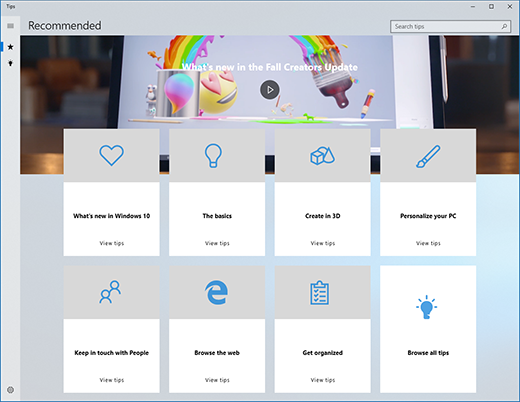
Vuoi altri suggerimenti?
Puoi aprire Suggerimenti sul tuo Surface. Seleziona Start, quindi seleziona Suggerimenti dall'elenco di app. Altre info su Suggerimenti
Specifiche tecniche di Surface Book 2
| Dimensioni |
Surface Book 2 da 13.5" i5: 312 mm x 232 mm x 13-23 mm i7: 312 mm x 232 mm x 15-23 mm Surface Book 2 da 15" 343 mm x 251 mm x 15-23 mm |
| Visualizzazione |
Surface Book 2 Display PixelSense™ da 13,5 pollici Schermo: PixelSense™ da 13,5 pollici Risoluzione: 3000 x 2000 (267 PPI) Proporzioni: 3:2 Rapporto di contrasto: 1600:1 Tocco: Multitouch G5 a 10 punti Surface Book 2 Display PixelSense™ da 15" Schermo: Display PixelSense™ da 15" Risoluzione: 3240 x 2160 (260 PPI) Multitouch G5 da 10 punti Proporzioni: 3:2 Rapporto di contrasto: 1600:1 |
| Memoria |
Surface Book 2 13.5” RAM LPDDR3 1866 Mhz da 8 o 16 GB Surface Book 2 da 15" RAM LPDDR3 1866 Mhz da 16 GB |
| Processore |
Surface Book 2 13.5” Processore dual core Intel Core™ i5-7300U di settima generazione®, 3,5 GHz Max Turbo Processore dual core Intel Core™ i5-8350U di ottava generazione®, 3,6 GHz Max Turbo Processore dual core Intel Core™ i7-8650U di ottava generazione®, 4,2 GHz Max Turbo Surface Book 2 da 15" Processore dual core Intel Core™ i5-8350U di ottava generazione®, 3,6 GHz Max Turbo Processore dual core Intel Core™ i7-8650U di ottava generazione®, 4,2 GHz Max Turbo |
| Sicurezza | Chip HW TPM 2.0 per una sicurezza di livello aziendale Protezione di livello aziendale con l'accesso con riconoscimento del volto di Windows Hello |
| Software |
Libro 2 Windows 10 Pro Creators Update 64 bit Versione di valutazione di 30 giorni di Microsoft 365 Book 2 per le aziende Windows 10 Pro Creators Update 64 bit Versione di valutazione di 30 giorni di Microsoft 365 |
| Sensori | Sensore di luce ambientale Sensore di prossimità Accelerometro Giroscopio Magnetometro |
| Contenuto della confezione |
Surface Book 2 Display PixelSense™ da 13,5 pollici Alimentatore per Surface da 44 W (GPU integrata) o 102 W (GPU discreta) con porta di caricamento USB-A da 5 W Guida introduttiva Documenti su sicurezza e garanzia Surface Book 2 Display PixelSense™ da 15" Alimentazione per Surface da 102 W con porta di caricamento USB-A da 5 W Guida introduttiva Documenti su sicurezza e garanzia |
| Peso |
Surface Book 2 Display PixelSense™ da 13,5 pollici Intel® Core™ i5: 1.534 g (tastiera inclusa) Intel® Core™ i7: 1.642 g (tastiera inclusa) Display PixelSense™ di Surface Book da 215" Intel® Core™ i7: 1.905 g (tastiera inclusa) |
| Memoria 2 | Unità SSD disponibili: SSD PCIe 256 GB, 512 GB, or 1 TB |
| Durata della batteria | Fino a 17 ore di riproduzione video1 |
| Grafica |
Surface Book 2 Display PixelSense™ da 13,5 pollici GPU integrata Intel® HD Graphics 620 (sul modello Intel® i5-7300U) GPU integrata Intel® HD Graphics 620 (sul modello Intel® i5-8350U) GPU dedicata NVIDIA® GeForce® GTX 1050 con memoria grafica GDDR5 da 2 GB (sui modelli Intel® i7-8650U) Surface Book 2 Display PixelSense™ da 15" GPU integrata Intel® HD Graphics 620 (sul modello Intel® i5-8350U) GPU dedicata NVIDIA® GeForce® GTX 1060 con memoria grafica GDDR5 da 6 GB |
| Connessioni | 2 x USB tipo A (versione 3.1 Gen 1) 1 x USB type-C (versione 3.1 Gen 1 con alimentazione USB revisione 3.0) Jack cuffie da 3,5 mm 2 porte Surface Connect Lettore di schede SDXC full-size (UHS-I / UHS-II) Compatibile con l'interazione dentro e fuori dallo schermo di Surface Dial* |
| Fotocamere, video e audio | Fotocamera (anteriore) per l'accesso con riconoscimento del volto di Windows Hello Fotocamera anteriore da 5,0 MP con video HD da 1080p Fotocamera posteriore da 8,0 MP con messa a fuoco automatica e video HD da 1080p Due microfoni Altoparlanti stereo frontali con audio™ Dolby® Supporto per Windows Sonic per cuffie |
| Wireless | Wi-Fi: compatibile IEEE 802.11 a/b/g/n/ac Tecnologia wireless Bluetooth 4.1 Xbox Wireless integrato (solo 15") |
| Esterno | Telaio: magnesio Colore: argento Pulsanti fisici: volume e alimentazione |
| Garanzia | 1 anno di garanzia limitata sull'hardware |
* Microsoft 365, Penna per Surface e alcuni software e accessori sono venduti separatamente.
[1] Durata della batteria di Surface Book 2:
Surface Book 2 da 13,5": Fino a 17 ore di riproduzione video. Test eseguito da Microsoft a ottobre 2017, con un dispositivo di preproduzione dotato di processore Intel® Core™ i5, disco da 256 GB e 8 GB di RAM. I test consistevano nell'esaurimento completo della batteria durante la riproduzione video. Sono state utilizzate le impostazioni predefinite, con le seguenti eccezioni: la connessione Wi-Fi è stata associata a una rete, la regolazione automatica della luminosità è stata disattivata. La durata della batteria varia in modo significativo a seconda delle impostazioni, dell'utilizzo e di altri fattori.
Surface Book 2 da 15": Fino a 17 ore di riproduzione video. Test eseguito da Microsoft a ottobre 2017, con un dispositivo dGPU di preproduzione dotato di processore Intel® Core™ i7, disco da 512 GB e 16 GB di RAM. I test consistevano nell'esaurimento completo della batteria durante la riproduzione video. Sono state utilizzate le impostazioni predefinite, con le seguenti eccezioni: la connessione Wi-Fi è stata associata a una rete, la regolazione automatica della luminosità è stata disattivata. La durata della batteria varia in modo significativo a seconda delle impostazioni, dell'utilizzo e di altri fattori.
[2] Il software di sistema utilizza una parte significativa dello spazio di archiviazione. La memoria disponibile è soggetta a modifiche in base all'utilizzo di aggiornamenti e di app. 1 GB = 1 miliardo di byte. Per maggiori dettagli, vedi Surface.com/Storage.
La dichiarazione "portatile Surface più potente" è basata sulla potenza di calcolo.
Argomenti correlati
- Scopri Surface Dial
- Penna per Surface
- Funzionalità di accessibilità di Windows
- Funzionalità e suggerimenti per Windows 11
Servono altre informazioni?
Supporto tecnico

Per il supporto tecnico, apri l'app Surface, descrivi il problema e seleziona Richiesta supporto.
Supporto della community

Le community possono aiutare a porre domande e ad ascoltare esperti con approfondite conoscenze. Chiedi alla community.
Altre opzioni di supporto

Se non riesci a usare Surface o hai una domanda su un altro dispositivo, apri Richiesta supporto per ottenere altro supporto online.


