
Surface Laptop Studio 2 è un potente notebook multifunzione che funge anche da studio portatile. Si adatta a te e a tutte le diverse operazioni che fai durante il giorno, per lavoro, scuola o gioco.
Informazioni su Surface Laptop Studio 2
Di seguito, alcune delle principali funzioni e caratteristiche che possono aiutarti a conoscere meglio Surface Laptop Studio 2:
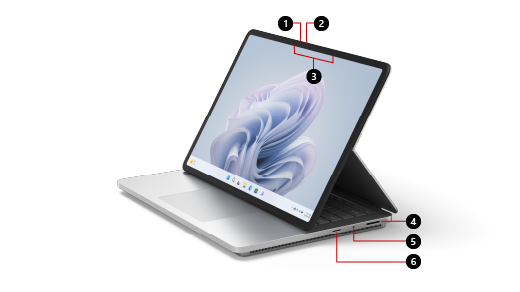
- Fotocamera di Windows Hello
- Fotocamera anteriore
- Microfoni Studio
- Porta Surface Connect
- Jack cuffie
- Lettore di schede microSDXC
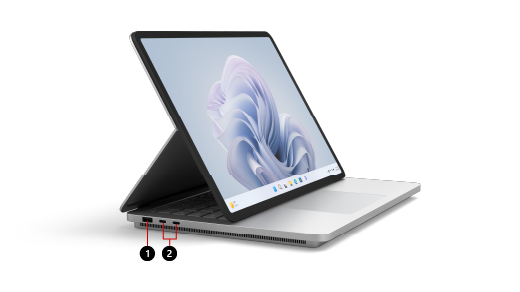
- Porta USB-A
- Due porte USB-C con USB 4.0/Thunderbolt™ 4
Surface Laptop Studio 2 e Windows 11
Surface Laptop Studio 2 viene fornito con:
- Windows 11 Home Edition (per clienti consumer)
- Windows 10/11 Pro Edition (per clienti commerciali)
Se hai Windows 11 Home nel tuo dispositivo, puoi eseguire l'aggiornamento a Windows 11 Pro a un costo aggiuntivo. Per altre informazioni, vedi Aggiornamento da Windows Home a Windows Pro .
Per scoprire quale versione di Windows hai, vedi Quale versione del sistema operativo Windows sto eseguendo?
Ricarica di Surface
Puoi ricaricare Surface tramite USB-C o Surface Connect. Per altre informazioni, vedi Come caricare Surface.
Caratteristiche
Ecco alcune delle caratteristiche che rendono Surface Laptop Studio 2 così adattabile.
Angolo dello schermo regolabile
Surface Laptop Studio 2 si trasforma da portatile a tablet semplicemente spostando lo schermo in avanti, per poter eseguire qualsiasi attività durante la giornata. Inizia a usarlo come un portatile. Quindi puoi tirare lo schermo in avanti in modo angolarlo in modalità stage quando sei pronto a collaborare con i colleghi, guardare un programma online o giocare ai giochi di Xbox online. Quando arriva l'ispirazione, tira lo schermo in avanti fino in fondo, all'altezza perfetta da usare come studio portatile per scrivere, disegnare o semplicemente scarabocchiare con Surface Slim Pen 2 (venduta separatamente). Per altre informazioni, vedi Diversi modi per usare Surface Laptop Studio .
Touchpad tattile di grande precisione
Surface Laptop Studio 2 ha un grande touchpad tattile che ti offre un feedback realistico quando lo tocchi (sentirai dei clic quando lo usi). Grazie alle sue grandi dimensioni, avrai più spazio per lavorare. In più, poiché esegue Windows 11, potrai personalizzare i movimenti del touchpad. Per altre informazioni, vedi Uso e impostazioni del touchpad di Surface .
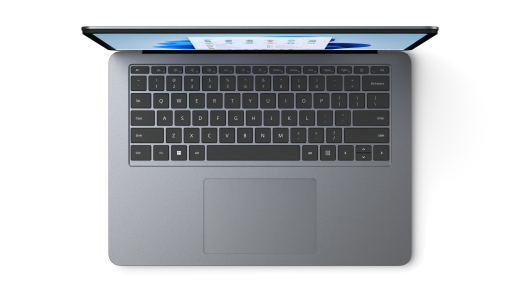
Riattiva lo schermo al tocco
Quando Surface Laptop Studio 2 passa in modalità sospensione, puoi riattivarlo rapidamente: basta toccare lo schermo quando è in modalità stage o studio per tornare a quello che stavi facendo.
Compatibilità di Surface Slim Pen 2
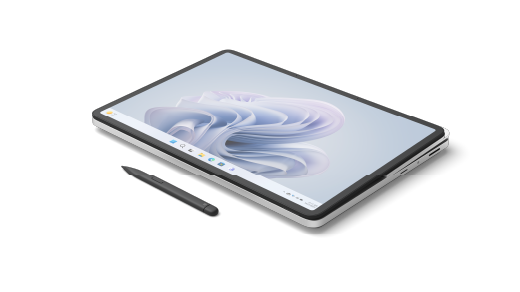
Surface Slim Pen 2 (venduta separatamente) è stata creata per Surface Laptop Studio 2. Basta piegare lo schermo verso il basso e usarlo in modalità studio per una fantastica e realistica esperienza di scrittura e disegno. Quando disegni sul luminoso touchscreen PixelSense™ Flow da 14,4 pollici, con una frequenza di aggiornamento fino a 120Hz, ti sembrerà di disegnare sulla carta. Che tu stia disegnando un capolavoro o semplicemente abbozzando un'idea, Surface Laptop Studio 2 e Surface Slim Pen 2 ti aiuteranno a farlo quando vuoi.
Al termine, basta inserire Surface Slim Pen 2 sotto la parte anteriore della tastiera di Surface Laptop Studio 2 (si aggancia magneticamente per conservarla e caricarla in modo sicuro). Per altre informazioni su Surface Slim Pen 2, vedi Usare Surface Slim Pen 2.
Sfrutta al meglio Surface
Scopri di più su Surface e personalizzalo con l'app Surface. Per aprirlo, seleziona  , immetti Surface e selezionalo per aprire l'app. Se l'app non si apre, scaricala da Microsoft Store.
Un design del dispositivo più riparabile
Molti componenti possono essere sostituiti da provider di servizi autorizzati o tecnici esperti, favorendo così una progettazione dei dispositivi più riparabile. I componenti di ricambio, come i piedini dei portatili, sono disponibili per la riparazione fuori garanzia. Le opzioni di disponibilità e assistenza possono variare in base al prodotto, al mercato e nel tempo.
Per altre informazioni, vedi Informazioni sulla riparazione automatica del dispositivo Surface.
| Funzionalità | Dettagli |
|---|---|
| Processore |
Consumer
|
| Grafica | Opzioni grafiche:
|
| Memoria e memoriai | Opzioni di memoria:
|
| Visualizzazione |
|
| Dimensioni e pesoxix |
|
| Durata della batteriavi |
|
| Sicurezza |
Consumer
|
| Fotocamere |
|
| Audio |
|
| Porte |
|
| Rete e connettività |
|
| Compatibilità degli accessori & della penna |
|
| Software |
Consumer
|
| Accessibilità |
|
| Facilità di manutenzione |
Consumer
Commerciale I componenti sostituibili includono:
|
| Esterno |
|
| Cerniera | Cerniera in tessuto dinamico in tessuto |
| Sensori |
|
| Contenuto della confezione |
|
| Layout di tastiera |
|
| Garanzia | 1 anno di garanzia limitata sull'hardware |
| Capacità della batteria |
|
[i] Il software di sistema utilizza una notevole quantità di spazio di archiviazione. La memoria disponibile è soggetta a modifiche in base all'utilizzo di aggiornamenti e di app. 1 GB = 1 miliardo di byte. 1 TB = 1.000 GB. Per altre informazioni, visita Surface.com/Storage.
[ii] Consumatore
Questo dispositivo non contiene parti utilizzabili dall'utente. Il disco rigido può essere rimosso solo da un tecnico autorizzato in base alle istruzioni fornite da Microsoft.
Commerciale
Le unità sostituibili dal cliente (CRU) sono componenti disponibili per l'acquisto tramite il rivenditore autorizzato di dispositivi commerciali Surface. I componenti possono essere sostituiti in loco da un tecnico specializzato seguendo la Guida al servizio Microsoft. L'apertura e/o la riparazione del dispositivo può presentare rischi quali, ad esempio, scariche elettriche, incendi, lesioni personali. Presta attenzione se decidi di provvedere da solo alla riparazione. I danni al dispositivo causati durante la riparazione non saranno coperti dalla garanzia hardware o dai piani di protezione di Microsoft. La disponibilità di componenti sostituibili e le opzioni di assistenza possono variare in base al mercato e/o al momento del lancio iniziale del prodotto.
[iii] Lo schermo di Surface Laptop Studio 2 ha angoli arrotondati all'interno di un rettangolo standard. Se misurato come una forma rettangolare standard, lo schermo ha una diagonale di 14,36" (l'area di visualizzazione effettiva è inferiore).
[iv] Richiede contenuti e video con codifica Dolby Vision®.
[v] L'HDR richiede contenuti HDR e l'abilitazione dell'HDR nelle impostazioni del dispositivo.
[vi] Fino a 18,0/19,0 ore di durata della batteria, in base all'utilizzo tipico del dispositivo Surface, con Surface Laptop Studio 2 con processore Intel® Core™ i7-13700H,® NVIDIA GeForce™ RTX 4050 Laptop GPU, 512 GB, 16 GB di RAM
Test eseguito da Microsoft nel July-August 2023 con software Windows 11 di pre-produzione e processore Surface Laptop Studio 2 Intel® Core™ i7-13700H, dispositivi da 512 GB e 16 GB di RAM. Il test consiste nello scaricamento totale della batteria con una combinazione di utilizzo attivo e standby moderno. La parte relativa all'uso attivo comprende (1) un test di navigazione su Internet tramite l'accesso a otto siti Internet popolari con più schede del browser aperte, (2) un test di produttività con Microsoft Word, PowerPoint, Excel, OneNote e Outlook e (3) un periodo di tempo in cui il dispositivo viene utilizzato con applicazioni inattive. Tutte le impostazioni erano quelle predefinite, eccetto la luminosità dello schermo impostata su 150 nits con luminosità automatica, colore adattivo e ricarica intelligente disabilitati. Il dispositivo era connesso a una rete tramite Wi-Fi. Testato con Windows 11 versione 10.0.22621 (22H2). La durata della batteria varia in modo significativo a seconda delle impostazioni, dell'utilizzo e di altri fattori.
[vii] Voice Clarity richiede Windows 11 ed è disponibile nelle app che usano microfoni del dispositivo integrati e usano determinate modalità di elaborazione audio di Windows.
[viii] Richiede contenuti/audio con codifica Dolby® Atmos®.
[ix] Venduto separatamente
[x] Richiede una licenza o un abbonamento (venduto separatamente) per l'attivazione e l'utilizzo.
[xi] Attivazione richiesta. Trascorsi 30 giorni, verrà addebitata la tariffa di sottoscrizione mensile o annuale applicabile. Carta di credito richiesta. Puoi annullare in qualsiasi momento per interrompere gli addebiti futuri. Vedi la versione di prova gratuita - Prova Microsoft 365 per un mese - Microsoft Store.
[xiii] Venduto separatamente. Per alcune funzionalità è necessaria la licenza software. Le versioni giapponesi sono preinstallate.
[xiv] Attivazione richiesta. Se il dispositivo è gestito dal reparto IT della tua organizzazione, contatta l'amministratore IT per l'attivazione. Se si attiva la versione di valutazione all'esterno dell'organizzazione, dopo 30 giorni verrà addebitata la tariffa di abbonamento mensile o annuale applicabile. Carta di credito richiesta. Puoi annullare in qualsiasi momento per interrompere gli addebiti futuri. Vedi Altre informazioni sulle versioni di valutazione dell'abbonamento aziendale.
Le versioni giapponesi sono preinstallate.
[xviii] La garanzia limitata di Microsoft si aggiunge ai diritti dei consumatori previsti dalla legge.
[xix] Può variare a seconda dei processi di produzione.
Argomento correlato
Servono altre informazioni?
Supporto tecnico

Per il supporto tecnico, apri l'app Surface o ilWeb browser, descrivi il problema e seleziona Richiesta supporto.
Supporto della community

Le community possono aiutare a porre domande e ad ascoltare esperti con approfondite conoscenze. Chiedi alla community.
Altre opzioni di supporto

Se non riesci a usare Surface o hai una domanda su un altro dispositivo, apri Richiesta supporto per ottenere altro supporto online.


