Scopri Surface Laptop 5G per le aziende e tutte le ultime funzionalità e capacità di un Copilot+ PC. Disponibile come Surface Laptop da 13,8 pollici.

- Fotocamera di Windows Hello
- Fotocamera anteriore
- Porta Surface Connect

- Microfoni Studio
- Jack cuffie
- Porta USB-A
- Due porte USB-C / USB4
- Pulsante di alimentazione
Altre informazioni su Surface Laptop per le aziende, un Copilot+PC
Mantieni le prestazioni di Surface Laptop 5G al meglio, vedi gli aggiornamenti di Surface più recenti.
Ottenere una connessione alla rete dati
Esistono due modi per ottenere una connessione alla rete dati su Surface.
Usa una eSIM. Con una eSIM, non hai bisogno di richiedere una scheda SIM all'operatore di telefonia mobile e puoi cambiare rapidamente operatore di telefonia mobile e piano dati.
Usa una eSIM per ottenere una connessione alla rete dati sul PC Windows
Inserisci una scheda SIM. Dovrai richiedere una nano SIM all'operatore di telefonia mobile prima di iniziare.
Segui le istruzioni riportate di seguito.
Inserisci una scheda SIM
Per iniziare, è necessario richiedere una nano SIM all'operatore di telefonia mobile.
Strumento di estrazione della SIM
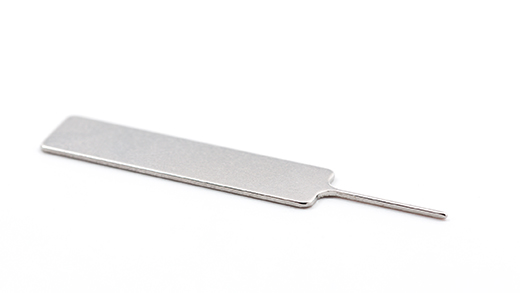
Il Surface include uno strumento di estrazione della SIM. Per trovarlo, cerca un foglio di istruzioni nella confezione del Surface. Questo strumento ti servirà per inserire una scheda SIM nel Surface.
Posiziona la scheda SIM
Individua il vassoio scheda SIM sul lato del portatile accanto all'angolo posteriore destro, prima della porta Surface Connect.
Inserisci lo strumento di estrazione della scheda SIM nel forellino e premi delicatamente per estrarre l'alloggiamento della scheda SIM. Quando hai finito, inserisci di nuovo lo strumento di estrazione della scheda SIM nel foglio delle istruzioni, per averlo di nuovo a disposizione in un secondo momento.

Posiziona la scheda SIM rivolta verso l'alto nell'apposito alloggiamento. Assicurati che la piccola tacca nell'angolo della scheda SIM sia allineata a quella dell'alloggiamento, in modo che la scheda possa essere inserita correttamente.
Fai scorrere l'alloggiamento della scheda SIM all'interno dell'apposito slot finché non scatta in posizione. Il piccolo foro nel vassoio scheda SIM deve essere il più vicino possibile alla parte anteriore del portatile. Assicurati che l'alloggiamento della scheda SIM scorra senza problemi: non forzarlo.
Un design del dispositivo più riparabile
Molti componenti possono essere sostituiti da provider di servizi autorizzati o tecnici esperti, favorendo così una progettazione dei dispositivi più riparabile. I componenti di ricambio, come i piedini dei portatili, sono disponibili per la riparazione fuori garanzia. Le opzioni di disponibilità e assistenza possono variare in base al prodotto, al mercato e nel tempo.
Per altre informazioni, vedi Informazioni sulla riparazione automatica del dispositivo Surface.
Argomenti correlati
- Istruzioni e avvisi di sicurezza per il prodotto
- Informazioni sulle normative per Surface
- Condizioni & del piano di garanzia e protezione
Servono altre informazioni?
Supporto tecnico

Per il supporto tecnico, apri l'app Surface o ilWeb browser, descrivi il problema e seleziona Richiesta supporto.
Supporto della community

Le community possono aiutare a porre domande e ad ascoltare esperti con approfondite conoscenze. Chiedi alla community.
Altre opzioni di supporto

Se non riesci a usare Surface o hai una domanda su un altro dispositivo, apri Richiesta supporto per ottenere altro supporto online.