
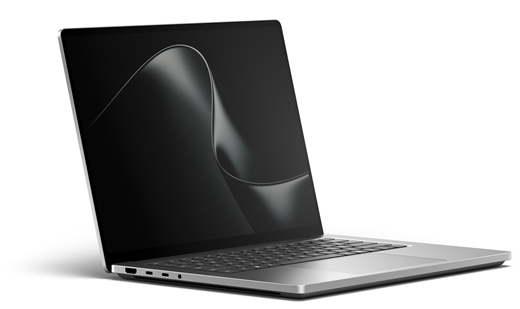
Informazioni sulle ultime funzionalità e capacità di Surface Laptop Ultra.
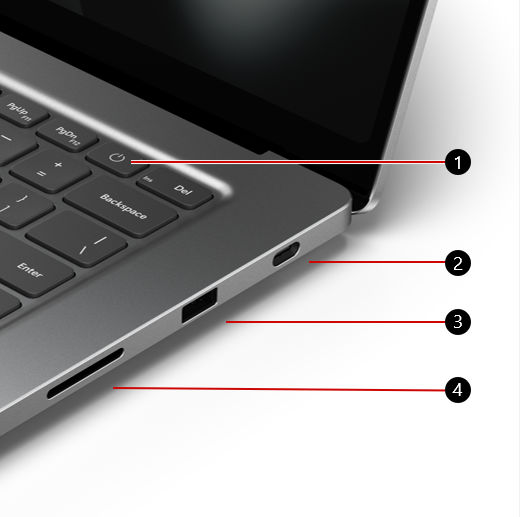
Pulsante di alimentazione
USB-C con connessione magnetica
Porta USB-A
Lettore di schede SD
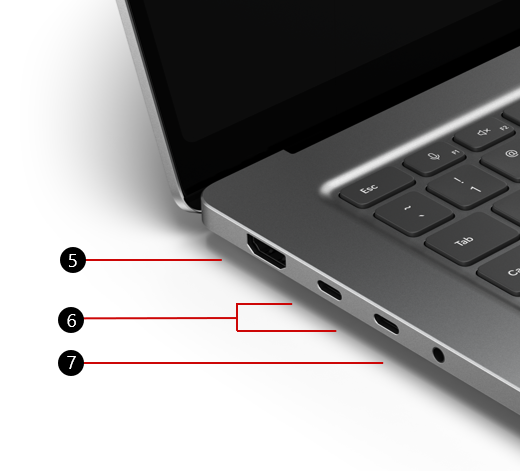
Porta HDMI
2 porte USB-C
Jack audio da 3,5 mm
Disponibile per l'acquisto presso Microsoft Store e altri rivenditori.
Ricarica di Surface
Utilizza un adattatore di alimentazione USB-C per Surface da 140 W o un caricabatterie USB di tipo C PD con almeno 115 W. Puoi caricare Surface Laptop Ultra usando una qualsiasi delle porte USB-C. Surface Laptop Ultra include due porte USB-C e una porta USB-C con connessione magnetica che supporta la ricarica fino a 140 W.
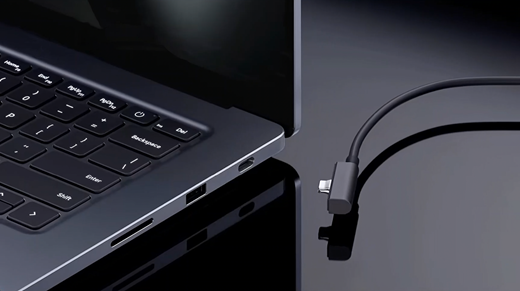
Ogni Surface Laptop Ultra include un cavo di connessione magnetica. Per caricare il portatile, collega l'estremità USB-C del cavo a un adattatore di alimentazione compatibile e collega l'estremità magnetica alla porta USB-C con connessione magnetica del portatile.
Se usi l'adattatore USB-C per Surface 140 W, puoi invertire il cavo: collega l'estremità magnetica all'adattatore e usa l'estremità USB-C per caricare un dispositivo USB-C compatibile.
Se ricarichi Surface tramite un alloggiamento di espansione, assicurati che il dock supporti almeno 115 W di alimentazione passthrough a Surface.
Se si ricarica Surface utilizzando un caricabatterie USB di tipo C PD, è consigliabile fornire una potenza minima di 115 W e che il cavo USB-C supporti 5 ampere.
Nota
Un caricabatterie USB-C che eroga meno dei 115 W consigliati può ridurre la velocità di ricarica e le prestazioni del dispositivo, soprattutto quando Surface Laptop Ultra è in uso. La batteria potrebbe caricarsi lentamente o non caricarsi affatto e la ricarica rapida potrebbe non essere disponibile.
Per altre informazioni sulla ricarica del dispositivo, vedi USB-C e ricarica rapida per Surface.
Un design del dispositivo più riparabile
Molti componenti possono essere sostituiti da provider di servizi autorizzati o tecnici esperti, favorendo così una progettazione dei dispositivi più riparabile. I componenti di ricambio, come i piedini dei portatili, sono disponibili per la riparazione fuori garanzia. Le opzioni di disponibilità e assistenza possono variare in base al prodotto, al mercato e nel tempo.
Per altre informazioni, vedi Informazioni sulla riparazione automatica del dispositivo Surface.
Processori di Windows 11 e ARM
Se hai domande sul funzionamento del processore ARM, vai a Domande frequenti sui PC Windows con processore ARM.
Se hai Windows 11 Home nel tuo dispositivo Surface, puoi eseguire l'aggiornamento a Windows 11 Pro a un costo aggiuntivo. Per altre informazioni, vedi Aggiornamento da Windows Home a Windows Pro.
Argomenti correlati
- Istruzioni e avvisi di sicurezza per il prodotto
- Informazioni sulle normative per Surface
- Condizioni & del piano di garanzia e protezione
- Funzionalità di accessibilità di Windows
- Quale edizione di Windows viene fornita con il tuo dispositivo Surface?
Servono altre informazioni?
Supporto tecnico

Per il supporto tecnico, apri l'app Surface o ilWeb browser, descrivi il problema e seleziona Richiesta supporto.
Supporto della community

Le community possono aiutare a porre domande e ad ascoltare esperti con approfondite conoscenze. Chiedi alla community.
Altre opzioni di supporto

Se non riesci a usare Surface o hai una domanda su un altro dispositivo, apri Richiesta supporto per ottenere altro supporto online.


