
Durante una riunione di Teams, è possibile avviare la trascrizione in tempo reale per acquisire tutto ciò che viene detto. La trascrizione viene visualizzata in tempo reale e include il nome e la data e ora di ciascun relatore.

Contenuto dell'articolo
Avviare una trascrizione in tempo reale
Quando si registra una riunione, la trascrizione viene avviata automaticamente.
Per avviare solo una trascrizione in tempo reale:
- Selezionare Altre azioni
 nei controlli della riunione.
 - Seleziona Registra e trascrivi Icona >
 Avvia trascrizione Icona
 .
. - Confermare la lingua in cui parlano tutti gli utenti della riunione.
- Seleziona Conferma.
Tutti i partecipanti visualizzano una notifica che indica che la riunione viene trascritta. I partecipanti possono scegliere di nascondere la propria identità nelle didascalie e nelle trascrizioni delle riunioni.
Le oscenità vengono offuscate dagli asterischi.
Cambia la lingua della trascrizione
Per garantire l'accuratezza della trascrizione, assicurati che la lingua parlata alla riunione rifletta la lingua parlata da tutti gli utenti.
Se le persone parlano una lingua diversa da quella parlata impostata per la riunione, Teams rileverà la mancata corrispondenza della lingua. Quindi, all'organizzatore della riunione, al co-organizzatore, all'iniziatore della trascrizione o all'iniziatore della funzionalità che ha attivato la trascrizione, verrà richiesto di aggiornare la lingua parlata:
- Selezionare Impostazioni per aggiornare manualmente la lingua parlata della riunione.
- Seleziona Sì, cambialo per eseguire l'aggiornamento immediato alla lingua parlata della riunione rilevata.
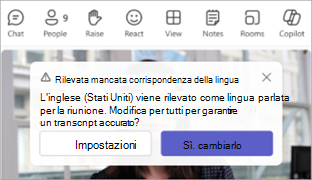
L'organizzatore della riunione, i co-organizzatori, l'iniziatore della trascrizione o l'iniziatore di qualsiasi funzionalità che ha attivato la trascrizione possono accedere alla lingua parlata della riunione in qualsiasi momento.
Per cambiare la lingua della trascrizione:
- Selezionare Altre azioni nei controlli della riunione.
- Passa il puntatore del mouse su Registra e trascrivi .
- Selezionare l'icona Mostra trascrizione .
- Nel riquadro Trascrizione selezionare Impostazioni lingua
 .
. - Nel menu a discesa Lingua parlata in questa riunione selezionare la lingua parlata dalle persone.
- Selezionare Aggiorna. La trascrizione verrà ora visualizzata in questa lingua.
Importante
Per consentire agli altri partecipanti di accedere alla lingua parlata della riunione, la trascrizione deve essere disattivata. Se è in corso una trascrizione, devono prima disattivarla o disattivare la funzionalità che ha avviato la trascrizione. Quindi, devono riattivare manualmente la trascrizione.
Lingue supportate:
Inglese (Stati Uniti), inglese (Canada), inglese (India), inglese (Regno Unito), inglese (Australia), inglese (Nuova Zelanda), arabo (Arabia Saudita), arabo (Emirati Arabi Uniti), albanese (Albania), bulgaro (Bulgaria), catalano (catalano), cinese (semplificato, Cina), cinese (tradizionale, RAS di Hong Kong), cinese (tradizionale, Taiwan), croato (Croazia), ceco (Repubblica Ceca), danese (Danimarca), olandese (Belgio), olandese (Paesi Bassi), estone (Estonia), filippino (Filippine), finlandese (Finlandia), francese (Canada), francese (Francia), tedesco (Germania), tedesco (Svizzera), greco (Grecia), ebraico (Israele), hindi (India), ungherese (Ungheria), islandese (Islanda), indonesiano (Indonesia), italiano (Italia), giapponese (Giappone), kazako (Kazakistan), coreano (Corea), lettone (Lettonia), lituano (Lituania), malese (Malesia), maltese (Malta), norvegese (Norvegia), polacco (Polonia), portoghese (Brasile), portoghese (Portogallo), rumeno (Romania), russo (Russia), serbo (alfabeto cirillico, Serbia), slovacco (Slovacchia), sloveno (Slovenia), spagnolo (Messico), spagnolo (Spagna), svedese (Svezia), thailandese (Thailandia), turco (Turchia), ucraino (Ucraina), vietnamita (Vietnam), gallese (Regno Unito).
Importante
Quando modifichi l'impostazione della lingua parlata, la lingua della trascrizione e della didascalia cambia per tutti.
Trascrizioni tradotte in tempo reale
Comprenditi meglio durante una riunione traducendo la trascrizione della riunione nella lingua con cui ti senti più a tuo agio.
La trascrizione tradotta in tempo reale è disponibile come parte di Teams Premium. Per accedere a Teams Premium, contatta l'amministratore IT.
Per avviare una trascrizione tradotta in tempo reale:
- Partecipa a una riunione in Teams.
- Avvia la trascrizione in tempo reale.
- Passa il puntatore del mouse su Registra e trascrivi .
- Selezionare l'icona Mostra trascrizione .
- Nel riquadro Trascrizione selezionare Impostazioni lingua .
- Attiva l'interruttore Traduci con .
- Nel menu a discesa, seleziona la lingua in cui vuoi tradurre i sottotitoli.
Nota
Le trascrizioni tradotte in passato non vengono archiviate. Viene archiviata solo la trascrizione originale. Se i partecipanti accedono a una riunione in ritardo, potranno visualizzare la trascrizione tradotta solo dal momento in cui si sono uniti alla riunione.
Nascondi o visualizza una trascrizione in tempo reale
- Selezionare Altre azioni
 nei controlli della riunione.
 - Passa il puntatore del mouse su Registra e trascrivi .
- Selezionare l'icona Nascondi trascrizione o Mostra trascrizione .
Interrompi la trascrizione in tempo reale
L'organizzatore della riunione, i co-organizzatori e i relatori possono interrompere e riavviare la trascrizione durante la riunione.
- Selezionare Altre azioni nei controlli della riunione.
- Passa il puntatore del mouse su Registra e trascrivi .
- Seleziona Interrompi trascrizione
 o Interrompi registrazione . Entrambe le opzioni interromperanno la trascrizione.
La trascrizione si interrompe automaticamente quando tutti i partecipanti lasciano la riunione.
Scarica una trascrizione
Quando la riunione è terminata, la trascrizione è immediatamente disponibile nell'evento della riunione nel calendario. Per impostazione predefinita, gli organizzatori e i co-organizzatori della riunione possono scaricarla come file .docx o .vtt.
È anche possibile concedere ad altri utenti l'autorizzazione per scaricare una trascrizione, a seconda dei criteri impostati dall'amministratore IT.
Per scaricare una trascrizione:
Selezionare l'icona Chat
 Teams.
Apri la chat della riunione precedente.
Seleziona Riepilogo.
Seleziona Trascrizione.
Selezionare la freccia a discesa accanto
 e scegliere il tipo di file da scaricare.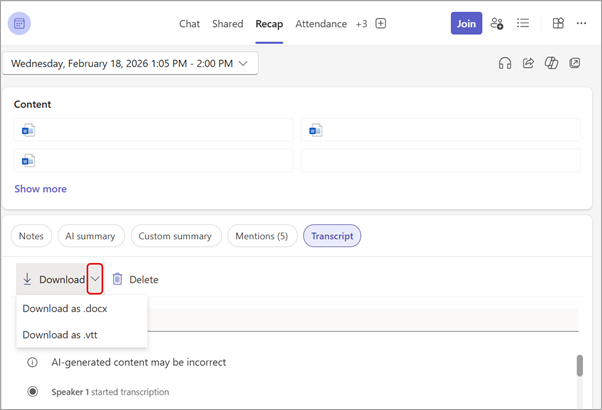
Condividi una trascrizione con i partecipanti in possesso di dispositivi mobili
Carica una trascrizione nella chat per renderla disponibile ai partecipanti alla riunione che hanno partecipato da un dispositivo mobile.
Per caricare una trascrizione nella chat:
- Scaricare la trascrizione nel computer.
- Nella chat della riunione, seleziona
 sotto la casella di composizione.
 - Carica la trascrizione.
Elimina una trascrizione
L'organizzatore della riunione e i co-organizzatori possono eliminare la trascrizione.
Per eliminare una trascrizione:
- Selezionare l'icona Chat Teams.
- Apri la chat della riunione precedente.
- Seleziona Riepilogo.
- Seleziona Elimina
 sopra la trascrizione.
Per altre informazioni, vedi Modificare o eliminare la trascrizione di una riunione in Microsoft Teams.
Chi può avviare, arrestare, visualizzare e scaricare una trascrizione?
Con Teams Premium e Copilot, gli organizzatori delle riunioni possono gestire le autorizzazioni di registrazione e trascrizione quando pianificano le riunioni di Teams.
Sono disponibili tre opzioni per chi può registrare e trascrivere una riunione:
- Organizzatori e co-organizzatori
- Organizzatori, co-organizzatori e relatori
- Nessuno
Per informazioni sui ruoli di organizzatore e relatore, vedere Ruoli in una riunione di Teams.
| Tipo di partecipante alla riunione | Avvia e arresta una trascrizione | Visualizza la trascrizione in tempo reale | Visualizza la trascrizione dopo la riunione | Scarica la trascrizione dopo la riunione |
|---|---|---|---|---|
| Organizzatore | Sì | Sì | Sì | Sì |
| Persona della stessa organizzazione | Sì | Sì | Sì | No, ma gli organizzatori possono configurare chi può scaricare in Stream. |
| Persona di un altro tenant | No | Sì | No | No |
| Anonimo | No | No | No | No |
Le People che chiamano per partecipare a una riunione non possono visualizzare la trascrizione.
Nota
- Le trascrizioni live di Teams per le riunioni con registrazione e/o trascrizione vengono archiviate nello spazio di OneDrive for Business dell'organizzatore della riunione. È possibile accedere alla trascrizione tramite la chat della riunione e la scheda Riepilogo in Teams finché un organizzatore della riunione non elimina la trascrizione.
- Se si usa Cloud Video Interop (CVI) per partecipare alle riunioni di Teams, contattare il provider CVI per assicurarsi che i partecipanti CVI ottengano la notifica di trascrizione all'avvio della trascrizione.
Importante
Microsoft si riserva il diritto di limitare i servizi di trascrizione e traduzione, con ragionevole preavviso, per limitare l'utilizzo eccessivo e/o le frodi e per mantenere le prestazioni del servizio. Questi servizi includono sottotitoli in tempo reale, sottotitoli e funzionalità di trascrizione disponibili nei prodotti Office 365 come Microsoft Teams, PowerPoint, Stream e altri.
