

OneDrive のファイルやフォルダーが削除、上書き、破損していたり、マルウェアの影響を受けた場合は、過去 30 日以内に OneDrive 全体を以前の日付に復元できます。
前提条件
[OneDrive の復元] を使用するには、アクティブな Microsoft 365 サブスクリプションが必要です。
OneDrive を以前の状態に復元する
注
- OneDrive のごみ箱から完全に削除されたファイルを復元することはできません。
- 選択した復元日以降に作成した Files とフォルダーは、OneDrive のごみ箱に移動します。
- アルバムは復元されません。
onedrive.com で OneDrive Web サイトにサインインします。
[ 復元] を開きます。
-
Microsoft 365 サブスクリプションを持つ個人用アカウント: [設定]
 >[オプション]>OneDrive を復元します。
今すぐ購入します。
- Microsoft 365 サブスクリプションのない個人用アカウント: 個々のファイルを復元できますが、OneDrive 全体を復元するにはサブスクリプションが必要です。
-
職場または学校アカウント: [設定]>[OneDrive の復元] を選択します。
-
Microsoft 365 サブスクリプションを持つ個人用アカウント: [設定]
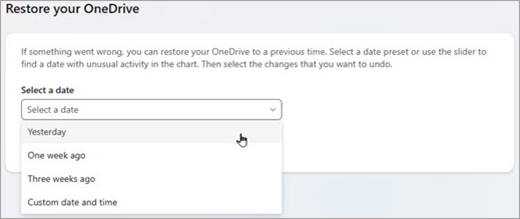
[OneDrive を復元する] で、昨日などの日付を一覧から選択するか、[カスタムの日付と時刻] を選択します。 ランサムウェアの自動検出後にファイルを復元する場合は、復元日の候補が表示されます。
アクティビティ チャートとアクティビティ フィードを使用して、元に戻したい変更を確認します。
ヒント
アクティビティ グラフ には、過去 30 日間の毎日のファイル アクティビティの数が表示されます。 これを使用して、マルウェアによる変更など、異常なアクティビティを識別します。 アクティビティ フィードには、個々のファイルとフォルダーの変更が、最新のものから順に表示されます。 フィードをスクロールするか、グラフの下のスライダーを使用して、特定の日のアクティビティを表示します。
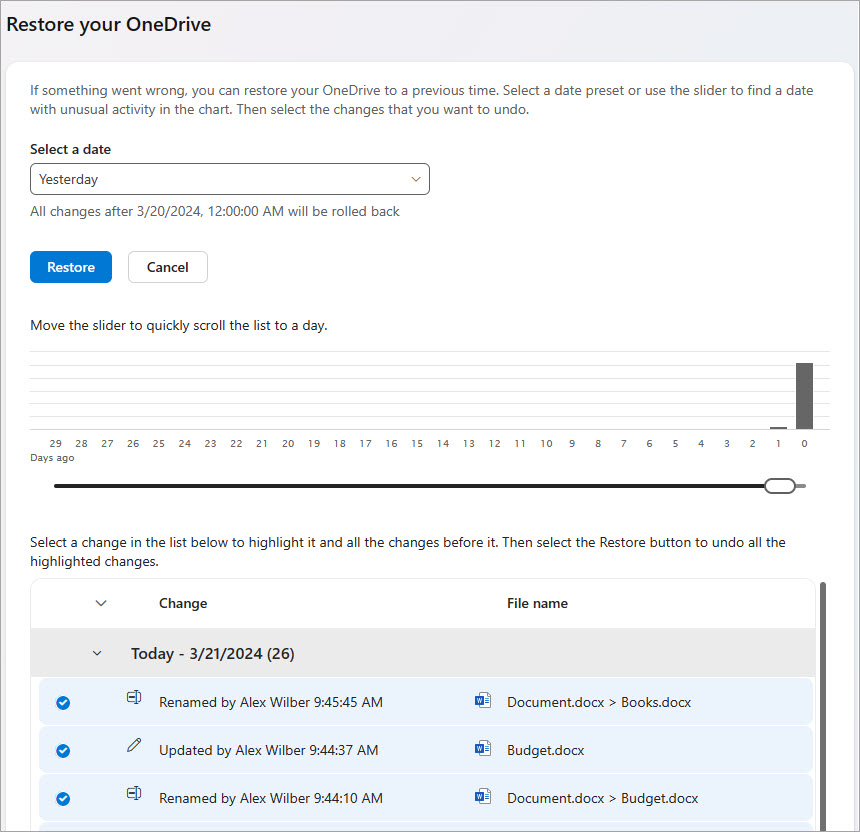
準備ができたら、[ 復元] を選択して選択した変更を元に戻します。
注
復元ポイントの日付 以降 に作成したファイルまたはフォルダーは、OneDrive のごみ箱に移動します。
気が変わった場合は、[ OneDrive の復元] をもう一度実行し、直前の復元操作を選択することで復元を元に戻すことができます。
詳細情報
すべてを復元したくない場合は、 OneDrive のごみ箱からファイルを復元 するか 、ファイルの以前のバージョンを復元することもできます。
SharePoint または Microsoft Teams のファイルの場合、 ドキュメント ライブラリを復元できます。
補足説明
アカウントのサポート。 Microsoft アカウントとサブスクリプションの詳細については、「 アカウント & 課金のヘルプ」にアクセスしてください。
テクニカル サポート。 テクニカル サポートについては、以下の [Microsoft サポートに問い合わせる] を選択し、問題を入力して、[ヘルプの問い合わせ] を選択します。
モバイル ユーザーは、OneDrive アプリを開いてデバイスを軽く振ることで、サポートに連絡できます。
コミュニティ サポート。 コミュニティでは、質問したり、フィードバックを提供したり、豊富な知識を持つ専門家の意見を聞いたりすることができます。 Microsoft コミュニティに問い合わせる。 公共の場では、個人情報や機密情報を開示しないでください。