
ワークシートのセルの書式を設定することで、正しい情報を一目で確認できるようになりますが、使われていないセル (特に行や列全体) の書式設定は、ブックのファイル サイズを急速に成長させてしまう可能性があります。 これにより、不要な書式設定が多すぎるワークシートが開いている場合、Excel だけではなくコンピューター全体のパフォーマンスが低下する場合があります。 不要な書式設定は、Excel での印刷の問題を引き起こす可能性もあります。
Microsoft 365 Apps for enterprise プランおよび同等のエディションの Excel for Windows の Excel の [問い合わせ] タブにある [不要なセルの書式設定を削除する] コマンドを使用します。 Excel に [ 問い合わせ ] タブが表示されない場合は、次の方法で追加します。
- [アドイン>ファイル オプション] > を選択します。
- [管理] ボックスで [COM アドイン] を選択し、[設定] を選択します。

- [COM アドイン] ボックスで [問い合わせ] をチェックし、[OK] を選択します。
今度は [Inquire] タブがリボン内に表示されるはずです。
重要
不要なセル書式を消去する前に、ブックのバックアップ コピーを作成しておいてください。というのは、場合によってはこの処理でファイルサイズが増大して変更を元に戻せなくなることがあるからです。
現在のワークシートから不要な書式設定を削除するには、次の操作を実行します。
- [ 問い合わせ ] タブで、[ 余分なセル書式を削除する] を選択します。
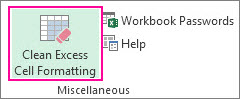
- アクティブなワークシートのみ、またはすべてのワークシートについて削除するかどうかを選びます。 不要な書式が削除されたら、[はい] をクリックし変更をシートに保存するか、[いいえ] をクリックしキャンセルします。
書式の削除が条件付き書式に与える影響
不要な書式設定の削除は、空白でない最後のセルを超えているセルをワークシートから削除することで機能します。たとえば、行全体に条件付き書式を適用しますが、データが列 V までしか入っていない場合、条件付き書式は、V 列を超えた列からは削除される可能性があります。
過度な書式設定が原因で発生するその他の問題を解決する方法の詳細については、Microsoft サポート記事「Excel の最後のセルをリセットする方法」を参照してください。
関連項目
Spreadsheet Inquire を使用してブックを比較する