
重要
Inquire は、Office Professional Plus および Microsoft 365 Apps for enterprise エディションでのみ使用できます。 使用している Office のバージョンを確認する場合は、こちらを参照してください。
セルのリレーションシップ図には、現在選択されているセルから同じワークシート、他のワークシート、または他のブック内の他のセルへのすべてのリンクの詳細で対話型の図が表示されます。 図に表示するセル関係のレベルの数と、セルへの先行リンクを持つセル、セルからの依存リンクを持つセル、またはその両方を表示するかどうかを指定できます。
セル関係ツールを使用するには、まず Excel と Microsoft 365 Apps for enterprise がコンピューターにインストールされている必要があります。次に、Inquire アドインを有効にする必要があります。 Inquire アドインをインストールする方法について説明します。
リレーションシップ図を作成する
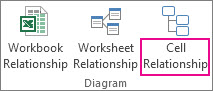
- セルを選択してから、[照会]> [セルの関係] を選択します。
最新の変更を含めるためにファイルを保存するように Excel から求められた場合は、次の操作を実行できます。
- [ はい] を選択すると、分析にまだ保存していない変更が含まれます。
- [ いいえ] を選択すると、分析では最後に保存されたバージョンのファイルが使用されます。
- 分析を実行しない場合、または分析するセルを選択していない場合は、[ キャンセル ] を選択します。
[ セル関係図のオプション ] ボックスが表示されます。
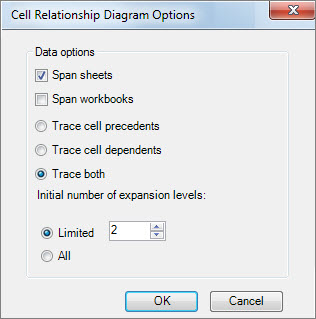
ダイアログ ボックスで、次のオプションを設定できます。
- 現在のワークシートのみ、他のワークシート、または他のブックを分析に含めるかどうか。
- 参照元(セルが依存するその他のセル)、依存(依存セル)、またはその両方をチェックするかどうか。
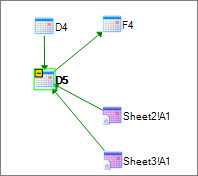
この D5 のセル関係の図では、セル D4 に加えて、D5 が依存する 2 つのワークシート (Sheet2 と Sheet3) にセルがあります。 D5 はセル F4 の参照元です。 - 分析するセル関係レベルの数。
たとえば、Sheet1 のセル A6 が C12 に依存し、C12 が Sheet2 に依存しているとします。B6、これは 2 レベルのセル関係です。
図を操作して理解する
図では、分析されたセルのアドレスは常に太字で表示されます。 ここでは、セル D5 を分析しました。
- 図の矢印は、リレーションシップ内の依存セル (データの流れの方向) を指しています。 上の図では、セル D5 は D4、Sheet2! に依存しています。A1、および Sheet3!A1. セル F4 は D5 に依存します。
- レポートを実行すると、図のノード (セル) は Web のようなパターンで配置されます。 任意のセルをドラッグして、希望どおりにセルを配置できます。
- 図面のセルの上にマウスを移動すると、数式、値、完全なファイル パス、ワークシートの名前などの詳細情報が表示されます。
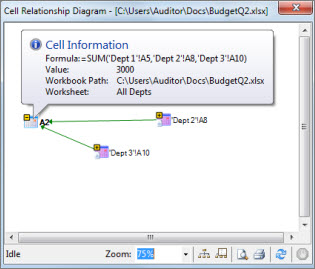
- セルの横の黄色のボックスに負符号 (-) が表示されている場合は、そのセルが図で既に展開されているセル範囲を指していることを意味します。 負符号をクリックすると、セルの範囲が、その範囲を表す 1 つのノードに折りたたまれます。
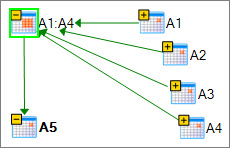
- 図面のセルをダブルクリックすると、ワークシート内のセルがアクティブになり、図面が閉じます。
- [ ズーム] ボックスを選択して、図要素のサイズを拡大または縮小します。 [ Layout Nodes ] ボタンを選択すると、ビューが 100% に復元されます。 もう一度選択すると、図が中央揃えになります。
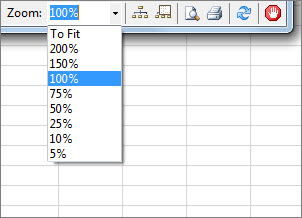
- [ 概要ウィンドウの表示 ] ボタンを選択すると、図の構造全体を示す新しいウィンドウが開きます。 これは、分析対象のセルから他のセルへの多くのリレーションシップがあり、大きすぎて図に収まらない図の場合に役立ちます。
- 図の領域を拡大するには、クリックしてドラッグして概要ウィンドウにボックスを描画します。これにより、メイン ウィンドウにボックス内のノードが表示されます。 ボックスをドラッグすると、図の異なる領域にフォーカスを移動できます。
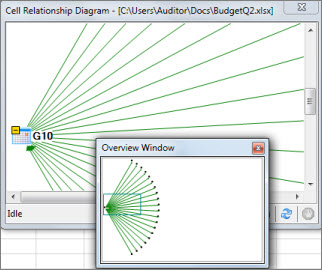
- [ 更新] ボタンを選択して、分析を再開します。
- [ 印刷 ] ボタンと [印刷プレビュー ] ボタンを選択して、分析結果をプレビューして印刷します。
- [ノードの レイアウト] ボタンを選択してビューを 100% に戻し、もう一度クリックして図を中央揃えします。
- [ 処理の停止 ] ボタンを選択して、分析プロセスを停止します (たとえば、間違ったセルを選択した場合)。
関連項目
Spreadsheet Inquire を使用してブックを比較する