
危機管理サイト テンプレートは、organizationが危機が発生した場合に接続を維持し、生産性を維持するのに役立つコミュニケーション サイトです。 最新のニュースや更新情報を共有し、リーダー チームと視聴者を結び付け、重要な情報を強調し、リソースに簡単にアクセスできるようにします。
この記事では、SharePoint Crisis 管理サイト テンプレートにある要素を使用する方法と、organizationと目的のニーズに合わせてサイトをカスタマイズする方法について説明します。
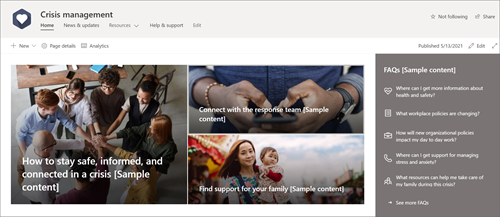
サイトの機能
- organizationのニーズに合わせてカスタマイズを行うときに、事前に設定された画像、Web パーツ、コンテンツを含むカスタマイズ可能なサイト。
- 情報とリソースを簡単に整理できる、事前に設定されたページ。
- すぐに使用できる Web パーツ。
注
- 一部の機能は、対象リリース プログラムにオプトインした組織に段階的 に導入されます。 つまり、この機能はまだ表示されない場合があります。または、このヘルプ記事で説明されている機能とは異なって見える場合があります。
- 既存のサイトにテンプレートを適用しても、コンテンツは新しいテンプレートと自動的にマージされません。 代わりに、既存のコンテンツは サイト コンテンツに重複ページとして格納されます。
手順 1: 危機管理サイト テンプレートを追加する
まず、新しいサイトまたは既存のサイトにテンプレートを追加する方法に関する手順に従います。
注
このテンプレートをサイトに追加するには、サイト所有者のアクセス許可が必要です。
手順 2: 事前設定されたサイト コンテンツを確認する
事前に設定されたサイト コンテンツ、Web パーツ、ページを調べ、organizationのブランド、音声、全体的なビジネス目標に合わせて必要なサイトのカスタマイズを決定します。
事前設定されたページ:
- ホーム ページ- 視聴者が最新のニュース、イベント、よく寄せられる質問、一般的に要求されるリソースを表示するためのランディング 場所を提供します。
- ニュース & の更新 -このページでは、危機とorganizationに関連する最新のニュースや更新情報を共有するためのスペースを提供します。
- リソース- [トレーニング & リソース] セクションには、職場、個人の健康、家族向けの 3 つのページが事前に設定されています。
- サポート & ヘルプ - よく寄せられる質問と主要な連絡先に対する回答を表示します。
ドキュメント- ドキュメント ライブラリを使用すると、リソース、ポリシーの更新、その他の重要な情報に簡単にアクセスできます。
ページ- サイト ページとページ テンプレートコンテンツを格納します。
手順 3: サイトをカスタマイズする
Crisis 管理サイト テンプレートを追加したら、それをカスタマイズして独自のテンプレートにします。
注
SharePoint サイトを編集するには、サイト所有者またはサイト メンバーである必要があります。
|
|
|---|
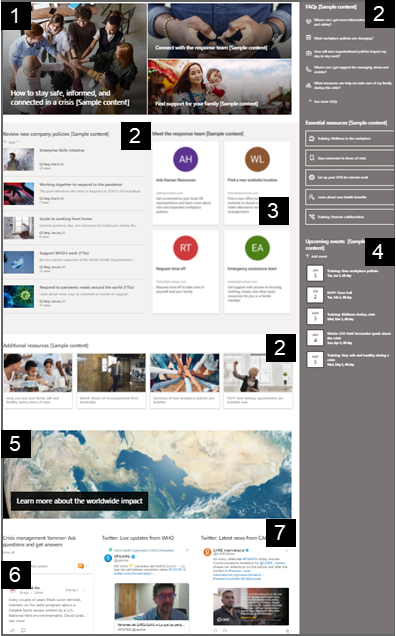
閲覧者とorganizationのニーズに合わせて、サイトの外観、サイト ナビゲーション、Web パーツ、コンテンツをカスタマイズします。 サイトの右上にある [編集] を選択して、編集モードでサイトの 編集 を開始します。 作業中に、 下書きとして保存するか、 変更を再発行 して編集内容を閲覧者に表示します。
1. ヒーロー Web パーツ Web パーツを使用してニュースやアナウンスを紹介する
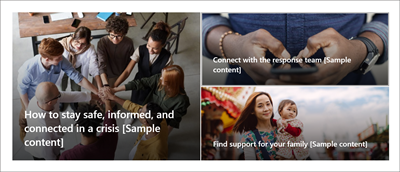
- まず、[ヒーロー] Web パーツを選択し、[
 の編集] ボタン を選択します。
 - 次に、organizationのニーズに最適なレイヤーとタイルのオプションを選択します。
ヒーロー Web パーツの編集の詳細については、こちらをご覧ください。
2. クイック リンク Web パーツを使用してリソースにすばやくアクセスする

- クイック リンク Web パーツに移動し、リンクを選択し、[ Web パーツの編集] 。
- 必要に応じて、リンク、タイトル、アイコン、説明を編集します。
- リンクを追加するには、[ + リンクの追加] を選択します。
クイック リンク Web パーツのさまざまな種類のレイアウトと編集オプションを参照してください。
3. People Web パーツを使用して主要な連絡先を表示する

- まず、People Web パーツを選択し、[Web パーツの編集] を選択します。
- レイアウトを [コンパクト] または [説明] に変更します。
- 次に、テキスト フィールドにテキストを入力して、名前またはメール アドレスを追加します
People Web パーツの詳細については、こちらをご覧ください。
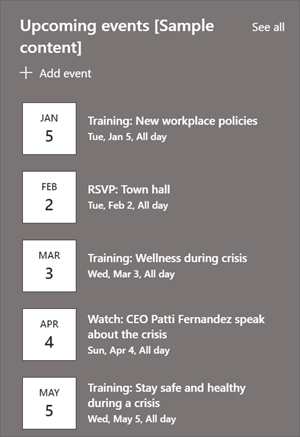
4. イベント Web パーツを使用して、今後のイベントを表示する
-
[ [イベント] Web パーツを使用して、イベント のソースとレイアウトを決定します。
- イベント Web パーツでイベントを追加または編集するには、イベント Web パーツに移動し、[ + イベントの追加] を選択します。
イベント Web パーツの使用と編集の詳細については、こちらをご覧ください。
5. ニュース Web パーツを使用して、新規およびお知らせを表示する

- まず、[ニュース] Web パーツを選択し、[の編集] ボタン を選択します。
- 次に、 ニュース ソース を選択し、[ このサイト ] を選択して、危機に関連するコンテンツが Web パーツに表示されることを確認します。
- organizationのチームのメンバーを最適に表示するレイアウト、表示オプション、フィルターを選択します。
- [ 整理 ] セクションで、ニュースを表示する順序を決定します。
ニュース Web パーツの使用について詳しくは、こちらをご覧ください。
6. Yammer Conversations Web パーツを使用してユーザーを相互に接続する
注
- Yammer Conversations Web パーツは、organizationに Yammer のライセンスがある場合にのみ表示されます。
- Yammer Conversations Web パーツは元のドメイン名 (例: contoso.onmicrosoft.com) を使用し、SharePoint サイトでバニティ ドメイン名を使用する場合は使用できません。

- Yammer 会話 Web パーツ の [ を選択します。
- [ 会話のソース] と [表示する会話の数] を選択します。
Yammer Conversations Web パーツの詳細については、こちらをご覧ください。
7. Twitter Web パーツを使用して、危機に関するライブ更新を表示する
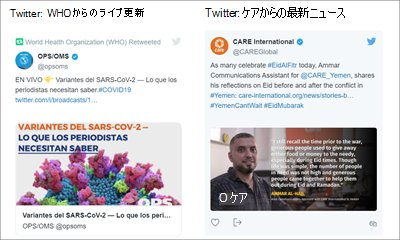
- Twitter Web パーツの [ を選択します。
- @で始まる Twitter ユーザー名、またはユーザー アカウント、ツイート、またはコレクションへの https:// で始まるリンクを選択します。 次に、表示するツイートの最大数を選択します。
Twitter Web パーツの詳細については、こちらをご覧ください。
サイト内の次のページをカスタマイズします。
ニュース & の更新 - ニュース Web パーツを編集して、このページをカスタマイズします。 サイトの効果を最大化するには、ホーム ページのニュース Web パーツで行ったニュース ソースとは異なるニュース ソースを選択します。このページでは、危機の管理に関する関連ニュースが引き続き表示されます。
リソース - サイトのこのセクションには、職場、個人の健康、家族向けの 3 つのページが事前に設定されています。 クイック リンク Web パーツを編集して、これらのページをカスタマイズします。
ヘルプとサポート - テキスト Web パーツを編集してこのページをカスタマイズします。
外観とサイトナビゲーションをカスタマイズする
サイトを他のユーザーと共有する前に、ユーザーがサイトを見つけ、リンクやページ間を簡単に移動し、サイト上のコンテンツにすばやくアクセスできるようにすることで、サイトの仕上げを行います。
- フォルダー名を更新し、リソースをアップロードして、ドキュメント ライブラリを編集します。
- サイト ナビゲーションを編集および カスタマイズします。
- テーマ、ロゴ、ヘッダー レイアウト、サイトの外観をカスタマイズして、 サイトの外観を変更します。
- 既存のコンテンツに対応するために、このサイトまたはサイト ナビゲーションにページを追加または削除します。
- このサイトをorganization内のハブ サイトに関連付けるか、必要に応じてこのサイトを既存のハブ サイト ナビゲーションに追加することを選択します。
手順 4: 他のユーザーとサイトを共有する
サイトをカスタマイズし、正確性を確認し、最終ドラフトを公開した後で、他のユーザーとサイトを共有します。
- 右上隅にある [ サイトの共有 ] を選択します。
- サイトのコンテンツを編集する権限を持つサイト所有者とメンバーを追加して、サイトの管理に関するヘルプを表示します。
- [ サイトの共有 ] ウィンドウで、サイトを共有するユーザーの名前を入力します。 organizationのすべてのユーザーにサイトへのアクセス権を付与する場合は、[すべてのユーザー ] (外部ユーザーを除く) を選択できます。 既定のアクセス許可レベルは 読み取り専用です。
![[サイトの共有] ウィンドウでのユーザーの追加](../media/share-site-panel-for-a-communication-site-001.png)
- サイトの共有時に送信されるメール通知と一緒に送信するオプションのメッセージを入力するか、メールを送信しない場合は [メールの送信] チェック ボックスをオフにします。
- [共有] を選びます。
手順 5: サイトを管理する
サイトを作成して起動した後、次の重要なフェーズはサイト コンテンツの管理です。 コンテンツと Web パーツを最新の状態に保つ計画があることを確認します。
サイト メンテナンスのベスト プラクティス:
- サイトメンテナンスの計画 - コンテンツがまだ正確で関連性が高いように、必要に応じてサイトコンテンツをレビューするスケジュールを設定します。
- ニュースを定期的に投稿する - 最新のお知らせ、情報、状態をorganization全体に配布します。 チーム サイトまたはコミュニケーション サイトにニュース投稿を追加し、お知らせを投稿する他のユーザーに SharePoint ニュースの使用方法を示す方法について説明します。
- リンクと Web パーツを確認 する - リンクと Web パーツを最新の状態に保ち、サイトの価値を最大限に活用できるようにします。
- 分析を使用してエンゲージメントを向上させる - 組み込みの 使用状況データ レポート を使用してサイトの使用状況を表示し、人気のあるコンテンツやサイト訪問などの情報を取得します。
- サイトの設定を定期的に確認する - SharePoint でサイトを作成したら、サイト の設定、サイト情報、アクセス許可を変更 できます。
その他のカスタマイズ リソース
SharePoint サイトの 計画、 構築、保守 について 詳しくは、こちらをご覧ください。
その他の SharePoint サイト テンプレートを参照してください。