
人事サイト テンプレートは、organizationの従業員が、ベネフィット、キャリア、報酬、organizationポリシーに関する重要な情報にアクセスできる中央のハブとして設計されたコミュニケーション サイトです。
新入社員の歓迎とオンボード、発表の投稿、今後のイベントや休日の紹介、organizationのミッションとプログラムの強調、スタッフの紹介。 特典、報酬、その他のサイトにすばやく簡単にアクセスできます。
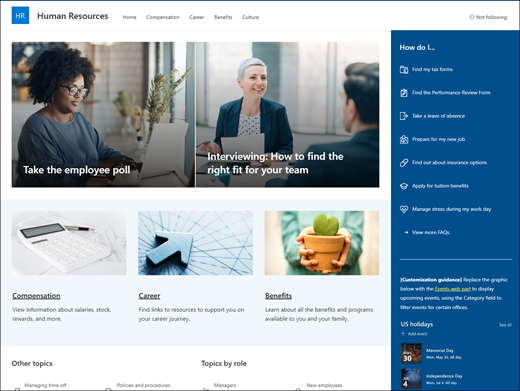
この記事では、SharePoint 人事コミュニケーション サイト テンプレートの要素を使用する方法と、organizationのニーズに合わせてサイトをカスタマイズする方法の概要について説明します。
サイトの機能
- organizationのニーズに合わせてカスタマイズを行うときに、事前に設定された画像、Web パーツ、コンテンツを含むカスタマイズ可能なサイト。
- 従業員が関与し、organizationについて学習するために必要なすべての情報を簡単に取得し、トレーニングとオンボードリソースにアクセスし、ミッションをサポートするために最新のニュースやイベントを常に把握できるようにする、事前に設定されたページ。
注
- 一部の機能は、 対象リリース プログラムを選択した組織に段階的に導入されます。 これは、この機能がまだ表示されない場合や、ヘルプ記事で説明されているものとは異なる場合があることを意味します。
- 既存のサイトにテンプレートを適用しても、コンテンツは新しいテンプレートと自動的にマージされません。 代わりに、既存のコンテンツは サイト コンテンツに重複ページとして格納されます。
手順 1: 人事サイト テンプレートを追加する
開始するには、 新しいサイトまたは既存のサイトにテンプレートを追加する手順に従います。
注
このテンプレートをサイトに追加するには、サイト所有者のアクセス許可が必要です。
手順 2: 事前設定されたサイト コンテンツを確認する
事前に設定されたサイト コンテンツ、Web パーツ、ページについて調べる。 organizationのブランド、声、ミッションに合わせて必要なサイトのカスタマイズを決定します。
事前設定されたページ:
- ホーム ページ:従業員が最新のニュースやアナウンス、イベントに参加し、重要な情報にアクセスし、organizationとスタッフの詳細を確認するためのランディング 場所を提供します。
- 補償: 給与、株式、その他の報酬に関する情報を従業員に提供します。 休日、給与、レポートの休暇などのトピックに関してよく寄せられる質問に対する回答の一覧を提供します。 このページをカスタマイズするには、Image、Text、Quick Links、Call to action Web パーツを編集します。
- キャリア: 新しい従業員を歓迎し、始めるために必要な情報、リソース、連絡先を提供することで、オンボード プロセスをガイドします。 画像、テキスト、People、クイック リンク、ヒーロー Web パーツを編集して、このページをカスタマイズします。
- 利点:organizationによって提供される特典と支援に関する情報を、よく寄せられる質問へのリンクと回答の形で従業員に提供します。 このページをカスタマイズするには、Image、Text、Quick Links、Call to action Web パーツを編集します。
- 文化:organizationの価値観、視点、および包括性の取り組みに関する情報を提供することで、従業員が会社に慣れるのを支援します。 画像、テキスト、クイック リンク、ヒーロー Web パーツを編集して、このページをカスタマイズします。
手順 3: サイトをカスタマイズする
人事コミュニケーション サイト テンプレートを追加したら、カスタマイズして独自のテンプレートにします。 organizationと従業員のニーズに合わせて、サイトの外観、サイト ナビゲーション、Web パーツ、コンテンツをカスタマイズします。
注
SharePoint サイトを編集するには、サイト所有者またはサイト メンバーである必要があります。
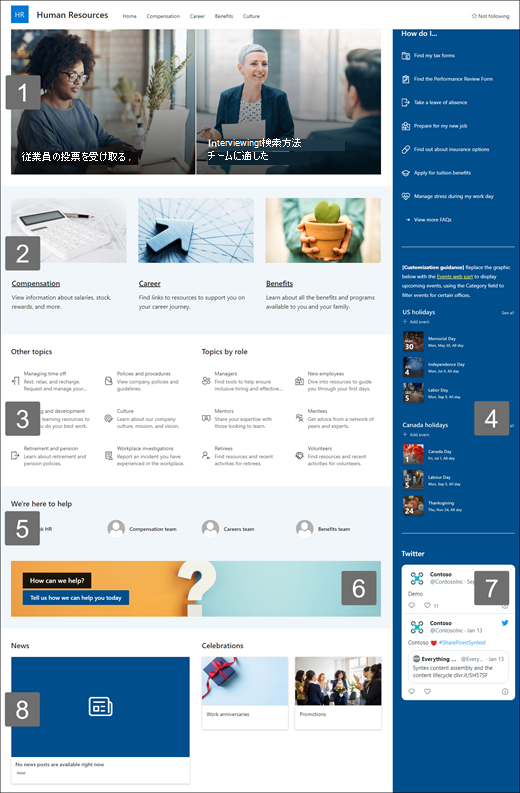
ホーム ページをカスタマイズする方法の概要を次に示します。
|
|
|---|
開始するには、ページの右上隅にある [編集 ] を選択して編集モードを有効にします。 作業中に、[ 下書きとして保存] を選択するか、[ 再発行 ] を選択して変更を閲覧者に表示します。
1. ヒーロー Web パーツを使用して、重要なポリシー、更新プログラム、およびその他の有用なリソースを強調表示します。

- まず、Hero Web パーツを選択し、[ プロパティの編集 ] を選択します (
 )。
)。 - 次に、organizationのニーズに最も適した [レイヤー] オプションと [タイル] オプションを選択します。
さまざまなレイアウトを確認し、 Hero Web パーツの編集の詳細を確認してください。
2. テキストと画像の Web パーツを使用して、魅力的なコンテンツを提供します。
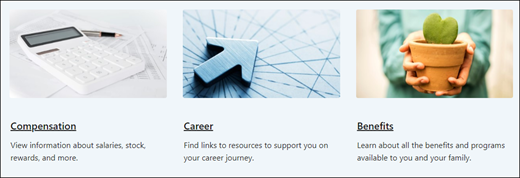
- まず、テキスト Web パーツを選択し、[ プロパティの編集 ] ( ) を選択します。
- Web パーツでテキストを直接編集します。
- [イメージ Web パーツ] を選択し、[ プロパティの編集 ] を選択します ( )。
- [ 変更] を選択し、イメージ ソースを選択します。
- イメージを選択したら、[挿入] を選択 します。
テキストと画像の Web パーツの編集について詳しくは、こちらをご覧ください。
3. クイック リンク Web パーツを使用して、リソースに簡単にアクセスできるようにします。

- クイック リンク Web パーツに移動し、リンクを選択し、[プロパティの 編集 ] ( ) を選択します。
- 必要に応じて、リンク、タイトル、アイコン、説明を編集します。
- リンクを追加するには、[ + リンクの追加] を選択します。
さまざまなレイアウトを参照し、 クイック リンク Web パーツの編集の詳細を確認してください。
4. イベント Web パーツを使用して、今後のイベントやキャンペーンを表示および宣伝します。
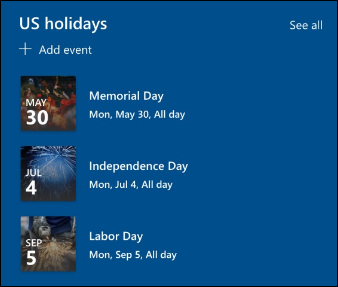
- [イベント] Web パーツを選択し、[ プロパティの編集 ] ( ) を選択します。
- ソース、レイアウト、およびその他のオプションを指定します。
- イベントを追加または編集するには、[ + イベントの追加] を選択します。
イベント Web パーツの使用について詳しくは、こちらをご覧ください。
5. People Web パーツを使用して、コントラクト管理チームの主要な連絡先を一覧表示します。

- まず、Web パーツPeopleプレースホルダーを削除します。
- 右側にある [ツールボックス ] (
![コンテンツ ウィンドウの [ツールボックス] アイコン](../media/toolbox-icon.png) ) を見つけます。 [すべての Web パーツを表示] を選択し、Web パーツの一覧からPeopleを選択またはドラッグ アンド ドロップします。
) を見つけます。 [すべての Web パーツを表示] を選択し、Web パーツの一覧からPeopleを選択またはドラッグ アンド ドロップします。 - [ プロパティの編集] ( ) を選択します。
- レイアウトを調整し、ユーザーまたはグループの名前を入力し、[保存] を選択 します。
People Web パーツの詳細については、こちらをご覧ください。
6. 行動喚起 Web パーツを使用して、従業員に行動を促します。

- [アクションの呼び出し] Web パーツを選択し、[ プロパティの編集 ] ( ) を選択します。
- 背景画像を選択 します。
- ボタン ラベルに必要なテキストを入力し、ボタン リンクの Web アドレスを入力し、ボタンの配置を設定します。
アクションへの呼び出し Web パーツの詳細については、こちらをご覧ください。
7. Twitter Web パーツを使用して、選択したアカウントのライブ更新プログラムを表示します。
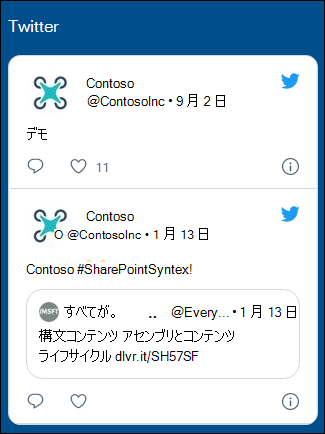
- Twitter Web パーツを選択し、[プロパティの 編集 ] ( ) を選択します。
- Twitter ユーザー名 (@以降) を選択するか、ユーザー アカウント、ツイート、またはコレクションにリンク (https:// 以降) を追加します。
- 表示するツイートの最大数を選択します。 テーマの色など、他のオプションを設定することもできます。
Twitter Web パーツの詳細については、こちらをご覧ください。
8. ニュース Web パーツを使用して、従業員を最新のニュースやアナウンスと共にループ状態に保ちます。

- [ニュース] Web パーツを選択し、[ プロパティの編集 ] ( ) を選択します。
- ニュース ソースを指定します。
- 必要な レイアウト と フィルター のオプションを選択します。
- [ 整理] で、ニュースを表示する順序を決定します。
ニュース Web パーツの使用について詳しくは、こちらをご覧ください。
サイトの他のページをカスタマイズする
![[人事特典] ページのプレビュー。](../media/human-resources-benefits-page.png)
- ホーム: 訪問者向けの堅牢なランディング ページを作成します。 ヒーロー、イベント、People、行動喚起、画像、テキスト、クイック リンク、ニュース、Twitter Web パーツを編集して、このページをカスタマイズします。
- 補償: 給与、ボーナス、その他の報酬に関する情報を提供します。 このページをカスタマイズするには、 Image、 Text、 Call to action、Quick Links、 Hero Web パーツを編集します。
- キャリア: 従業員に、キャリアアップに役立つ情報を提供します。 このページをカスタマイズするには、 Image、 Text、 Call to action、Quick Links、 Hero Web パーツを編集します。
- 利益:organizationによって提供される特典と支援に関する情報を、よく寄せられる質問へのリンクと回答の形で従業員に提供します。 このページをカスタマイズするには、 Image、 Text、 Call to action、Quick Links、 Hero Web パーツを編集します。
- 文化:organizationの価値観、視点、および包括性の取り組みに関する情報を提供することで、従業員が会社に慣れるのを支援します。 画像、テキスト、クイック リンク、ヒーロー Web パーツを編集して、このページをカスタマイズします。
外観とサイトナビゲーションをカスタマイズする
サイトを他のユーザーと共有する前に、ユーザーがサイトを見つけ、リンクやページ間を簡単に移動し、サイト上のコンテンツにすばやくアクセスできるようにすることで、サイトの仕上げを行います。
- フォルダー名を更新し、リソースをアップロードして、ドキュメント ライブラリを編集します。
- サイト ナビゲーションを編集および カスタマイズします。
- テーマ、ロゴ、ヘッダー レイアウト、サイトの外観をカスタマイズして、 サイトの外観を変更します。
- このサイトのページを追加または削除するか、既存のコンテンツに合わせて SharePoint サイトのナビゲーションをカスタマイズします。
- を選択して、このサイトをorganization内のハブ サイトに関連付けるか、必要に応じてこのサイトを既存のハブ サイト ナビゲーションに追加します。
手順 4: 他のユーザーとサイトを共有する
サイトをカスタマイズしてレビューし、最終ドラフトを公開したら、サイトを他のユーザーと共有します。
- [ 設定] を選択し、[ サイトのアクセス許可] を選択します。
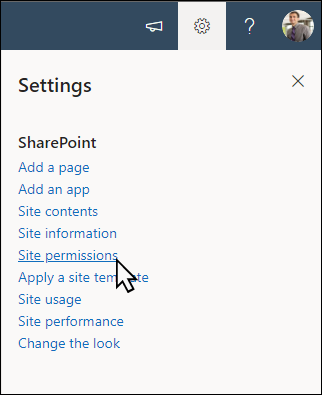
- [ メンバーの追加] を選択し、[ グループにメンバーを追加する] を選択します。
![[メンバーの追加] ウィンドウのプレビュー](../media/add-members-pane-screenshot.png)
3. [ メンバーの追加] を選択し、チーム サイトコンテンツへのフル アクセス、チーム Outlook 予定表などの共有リソース、サイトへの編集権限を付与するすべてのユーザーの名前を入力します。
4. メンバーの追加とアクセス許可の設定が完了したら、[ 保存] を選択します 。

チーム サイトの設定、サイト情報、アクセス許可の管理の詳細については、こちらをご覧ください。
手順 5: サイトを管理する
サイトを作成して起動した後、次の重要なフェーズはサイト コンテンツの管理です。 コンテンツと Web パーツを最新の状態に保つ計画があることを確認します。
サイト メンテナンスのベスト プラクティスを次に示します。
- サイトメンテナンスの計画 - コンテンツがまだ正確で関連性が高いように、必要に応じてサイトコンテンツをレビューするスケジュールを設定します。
- 定期的にニュースを投稿 する - 最新のお知らせや情報を共有して、従業員を把握し、エンゲージメントを維持します。 ニュース投稿を追加または削除 し、お知らせを投稿する他のユーザーに SharePoint ニュースの使用方法を表示します。
- リンクと Web パーツを確認 する - リンクと Web パーツを最新の状態に保ち、サイトの価値を最大限に活用できるようにします。
- 分析を使用してエンゲージメントを向上させる - 組み込みの 使用状況データ レポート を使用してサイトの使用状況を表示し、人気のあるコンテンツやサイト訪問などの情報を取得します。
- サイトの設定を定期的に確認する - 必要に応じて 、設定、サイト情報、アクセス許可を確認および更新します。
その他のカスタマイズ リソース
SharePoint サイトを 計画、 構築、 保守 する方法について詳しくは、こちらをご覧ください。
その他の SharePoint サイト テンプレートを参照してください。