USB-C の概要
USB-C 接続を使用すると、Windows 11 PC を充電することも、携帯電話、ドッキング ステーション、ディスプレイ アダプターなど、USB-C ポートを持つ他の USB Type-C デバイスと接続することもできます。
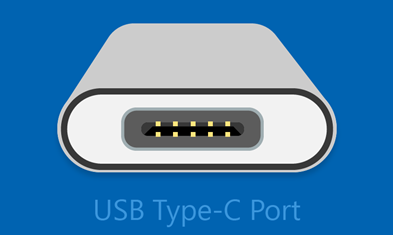
ただし、ハードウェアとソフトウェアの組み合わせによっては、問題が発生することがあります。 その場合、USB-C 接続に問題があると通知されることがあります。 ここでは、問題解決に役立ついくつかのヒントをご紹介します。 USB の問題に関する通知を表示するかどうかを変更するには、次の方法を使用します。
[ 検索 ] を選択し、「 usb」 と入力して、結果のリストから [USB 設定 ] を選択します。
[接続通知] をオンまたはオフにします。
問題がある場合に表示される可能性がある USB-C 通知の一部をご紹介します。
USB4 デバイスの機能が制限される可能性があります
接続している USB4 デバイスがお使いの PC でサポートされていることを確認します。
|
以下の方法をお試しください |
考えられる原因 |
- 接続されている USB4 デバイスまたはドックから最適なエクスペリエンスを得るには、PC が USB4 をサポートしていることを確認します。
- デバイスまたはドックの製造元から提供されたケーブル、または認定された USB4 ケーブルを使用していることを確認してください。
- USB4 デバイスまたはドックを PC に直接接続するか、USB4 ドックにのみ接続します。
|
- デバイスまたはドックは USB4 をサポートしていますが、USB4 をサポートしていない PC のポートに接続されています。 接続されているデバイスは USB4 を使用していないため、機能が制限されている可能性があります。
- USB4 をサポートしていないケーブルを使用しています。
- USB4 をサポートしていないドックに USB4 デバイスまたはドックを接続しています。
|
USB デバイスが認識されない
このコンピューターに接続した最後の USB デバイスが誤動作し、Windows によって認識されません。
|
以下の方法をお試しください |
考えられる原因 |
- Windows 11 PC でエラー コードを検索して書き留めます。
- 確認したエラー コードに従い、「Windows のデバイス マネージャーのエラー コード」で説明されているトラブルシューティングの手順を実行します。
メモ:これは、エラー コード 28 (デバイスのドライバーがインストールされていない) を除き、デバイス マネージャーに表示されるすべてのエラー コードに当てはまります。
|
接続先の USB デバイスから問題が報告されたか、デバイス ドライバーに問題があります。 |
Windows 11 PC でエラー コードを検索するには
- [
 の起動] ボタンを選択し、「デバイス マネージャー」と入力して、結果のリストから [デバイス マネージャー] を選択します。
- デバイス マネージャーで、デバイスを探します。 黄色い感嘆符が付いて表示されていると思われます。
- デバイスを選択して長押し (または右クリック) し、[プロパティ] を選択します。 エラー コードは、[デバイスの状態] の下に表示されます。
低速充電器
充電時間を短縮するには、デバイスに付属の充電器とケーブルをお使いください。
|
以下の方法をお試しください |
考えられる原因 |
- PC に付属の充電器とケーブルを使用します。
- PC の USB-C 充電ポートに充電ケーブルを接続していることを確認します。
- エアースプレー缶を使って、PC の USB-C ポートを掃除します。
|
- 充電器が PC と互換性がありません。
- 充電器に PC を充電できるだけの性能がありません。
- 充電器が PC の充電ポートに接続されていません。
- 充電ケーブルに、充電器または PC に充電できるだけの性能がありません。
- デバイスの USB ポート内のホコリや汚れが原因で、充電器を正しく差し込むことができません。
- 充電器が、外部のハブまたはドックを通じて接続されています。
メモ: システム トレイに警告が表示されたバッテリ アイコンが表示され、低速充電器が接続され、バッテリが放電中であることを示します。 低速充電器の通知も表示される場合があります。
USB Type-C コネクタを持つ PC は、電力の制限値が高くなっています。 コネクタが USB Power Delivery をサポートしている場合は、さらに高い電力レベルで高速に充電できます。
充電速度を速めるには、PC、充電器、ケーブルがすべて、業界標準をサポートしている必要があります。 さらに、充電器とケーブルが、PC の高速充電に必要な電力レベルをサポートしている必要もあります。 たとえば、PC の高速充電に 12V および 3A が必要とされる場合、5V、3A の充電器では最高速度での充電はできません。
標準の USB Type-C コネクタがない充電器では、PC がサポートしない、標準外のメーカー独自のコネクタが採用されている場合もあります。 |
PC が充電されていません
充電時間を短縮するには、デバイスに付属の充電器とケーブルをお使いください。
|
以下の方法をお試しください |
考えられる原因 |
- PC に付属の充電器とケーブルを使用します。
- PC の USB-C 充電ポートに充電ケーブルを接続していることを確認します。
- エアースプレー缶を使って、PC の USB-C ポートを掃除します。
|
- 充電器が PC と互換性がありません。
- 充電器に PC を充電できるだけの性能がありません。
- 充電器が PC の充電ポートに接続されていません。
- 充電ケーブルが充電器または PC の電源要件を満たしていません。
- デバイスの USB ポート内のホコリや汚れが原因で、充電器を正しく差し込むことができていない可能性があります。
- 充電器が、外部のハブまたはドックを通じて PC に接続されています。
メモ: USB Type-C コネクタを持つ PC は、電力の制限値が高くなっています。 コネクタが USB Power Delivery をサポートしている場合は、さらに高い電力レベルで高速に充電できます。
充電速度を速めるには、PC、充電器、ケーブルがすべて、業界標準をサポートしている必要があります。 さらに、充電器とケーブルが、PC の高速充電に必要な電力レベルをサポートしている必要もあります。 たとえば、PC の高速充電に 12V および 3A が必要とされる場合、5V、3A の充電器では最高速度での充電はできません。
標準の USB Type-C コネクタがない充電器では、PC がサポートしない、標準外のメーカー独自のコネクタが採用されている場合もあります。 |
USB デバイスの機能が制限される可能性があります
接続先のデバイスがお使いの PC でサポートされていることを確認してください。
Thunderbolt デバイスの機能が制限される可能性があります
接続先の Thunderbolt デバイスがお使いの PC でサポートされていることを確認してください。
|
以下の方法をお試しください |
考えられる原因 |
- PC が、接続されているデバイスと同じ USB-C 機能をサポートしていることを確認します。
- ケーブルが、接続されているデバイスと同じ USB-C 機能をサポートしていることを確認します。
- デバイスまたはドングルが、PC に直接接続されていることを確認します。
- デバイスまたはドングルが、正しい代替モードをサポートしている PC の USB-C ポートに接続されていることを確認します。 たとえば、Thunderbolt 代替モード デバイスを接続する場合は、Thunderbolt™ をサポートしている USB-C ポートに接続する必要があります。
|
- 接続先のデバイスまたはドングルに、PC がサポートしていない新しい USB-C 機能が実装されています。
- 接続先のデバイスに、ケーブルがサポートしていない新しい USB-C 機能が実装されています。
- デバイスまたはドングルが、PC の正しい USB-C ポートに接続されていません。
- デバイスまたはドングルを PC に接続するために、外部のハブまたはドックが使用されています。
- PC に接続されている代替モードのデバイスまたはドングルが多すぎます。
メモ: USB Type-C には、代替モードという新しい機能があります。 お使いの USB-C ケーブルにこの機能があれば、同じ代替モードをサポートする USB 以外のデバイスに接続できます。 たとえば、お使いの USB-C ケーブルに Thunderbolt 代替モードがある場合は、Thunderbolt デバイスに接続できます。 特に設定の必要はなく、サポートされている適切なモードがデバイスによって自動的に使用されます。
PC のハードウェア、ソフトウェア、接続されているデバイスまたはドングルで、代替モード機能がサポートされている必要があります。 また、特定の USB-C ケーブルが必要になる場合もあります。 |
ディスプレイの接続が制限される可能性があります
接続している DisplayPort デバイスがお使いの PC でサポートされていることを確認してください。
MHL デバイスの機能が制限される可能性があります
接続先の MHL デバイスがお使いの PC でサポートされていることを確認してください。
|
以下の方法をお試しください |
考えられる原因 |
- PC、外部ディスプレイ、ケーブルがすべて DisplayPort または MHL 代替モードをサポートしていることを確認します。
- デバイスまたはドングルが、PC に直接接続されていることを確認します。
- デバイスまたはドングルが、正しい代替モードをサポートしている PC の USB-C ポートに接続されていることを確認します。 たとえば、DisplayPort 代替モード アダプターは、PC の、DisplayPort 代替モードをサポートしている USB-C ポートに接続する必要があります。
|
- 接続先のデバイスまたはドングルに、PC がサポートしていない新しい USB-C 機能が実装されています。
- 接続先のデバイスに、ケーブルがサポートしていない新しい USB-C 機能が実装されています。
- デバイスまたはドングルが、PC の正しい USB-C ポートに接続されていません。
- デバイスまたはドングルが、外部のハブまたはドックを使って PC に接続されています。
- USB-C 接続を使う PC に接続されている他のデバイスやドングルが多すぎます。
メモ: USB Type-C には、代替モードと呼ばれる新しい機能があります。代替モードでは、USB 接続ではない他の種類の接続を、USB-C のケーブルおよび接続を通じて使用できます。 特に設定の必要はなく、サポートされている適切なモードがデバイスによって自動的に使用されます。 ケーブルでサポートされている可能性のあるディスプレイの代替モードは次のとおりです。
DisplayPort
DisplayPort 代替モードでは、DisplayPort をサポートする外部ディスプレイにビデオを映し、音声を再生できます。MHL
MHL 代替モードでは、MHL をサポートする外部ディスプレイにビデオを映し、音声を再生できます。HDMI
HDMI 代替モードでは、HDMI をサポートする外部ディスプレイにビデオを映し、音声を再生できます。 |
別の USB ポートを使用してください
USB デバイスをこのポートに接続すると、機能が制限される可能性があります。 USB デバイスを PC の別の USB ポートに接続してください。
|
以下の方法をお試しください |
考えられる原因 |
- デバイスまたはドングルが、PC に直接接続されていることを確認します。
- デバイスまたはドングルが、PC の USB-C ポートのうち、そのデバイスまたはドングルの機能をサポートしているポートに接続されていることを確認します。 たとえば、Thunderbolt デバイスを接続する場合は、PC の、Thunderbolt をサポートしている USB-C ポートに接続する必要があります。
|
- デバイスまたはドングルが、PC の正しい USB-C ポートに接続されていません。
- デバイスまたはドングルが、外部のハブまたはドックを使って PC に接続されています。
|
USB デバイスにはより多くの電源が必要になる可能性があります
PC から USB デバイスに十分な電源が供給されない可能性があります。 デバイスを外部電源に接続するか、別の PC を使用してみてください。
|
以下の方法をお試しください |
考えられる原因 |
- 外部から USB デバイスに電力を供給できる場合は、デバイスを外部電源に接続します。
- PC を外部電源に接続し、バッテリー電力での使用を回避します。
- PC に接続されている、使用していない USB デバイスを取り外します。
|
- PC は、接続先デバイスに電源を供給できません。このデバイスはサポートされていません。
- PC のバッテリー残量が低下しているため、デバイスに供給できる電力量が一時的に制限されています。
- PC が他のデバイスに電力を供給しているため、今接続したデバイスに供給できる電力量が一時的に制限されています。
- 接続先のデバイスに必要な電力が、PC から給電できる電力を上回っています。
|
サポートされていない USB-C オーディオ アダプター
代わりに USB-C デジタル オーディオ アダプターを接続してください。
|
以下の方法をお試しください |
考えられる原因 |
| PC に USB-C アナログ オーディオ アダプターを接続している場合は、それを抜いて、USB-C デジタル オーディオ アダプターを接続してください。 |
接続先のオーディオ アダプターが、お使いの PC でサポートされていません。
メモ: USB-C オーディオ アダプターには、アナログとデジタルの 2 種類があります。 ほとんどの PC では、PC のデジタル オーディオ データをヘッドフォンやスピーカーが再生できるアナログ信号に変換するハードウェアを内蔵した、USB-C デジタル オーディオ アダプターのみをサポートしています。 USB-C デジタル オーディオ アダプターは、多くの場合、アナログ オーディオ アダプターよりも高価です。 |
注
Windows 10 のサポートは 2025 年 10 月 14 日に終了しました
- 2025 年 10 月 14 日以降、Windows Update を介した Windows 10 の無料ソフトウェア更新プログラム、テクニカル サポート、セキュリティ修正プログラムが、Microsoft から提供されなくなります。 お使いの PC は引き続き機能しますが、Windows 11 に移行することを推奨します。
-
詳細情報
USB-C の概要
USB-C 接続を使用すると、Windows 10 PC を充電することも、携帯電話、ドッキング ステーション、ディスプレイ アダプターなど、USB-C ポートを持つ他の USB Type-C デバイスと接続することもできます。
ただし、ハードウェアとソフトウェアの組み合わせによっては、問題が発生することがあります。 その場合、USB-C 接続に問題があると通知されることがあります。 ここでは、問題解決に役立ついくつかのヒントをご紹介します。 USB の問題に関する通知を表示するかどうかを変更するには、次の方法を使用します。
[の起動] ボタンを選択し、[設定]>[デバイス]>USB を選択します。
[USB デバイスへの接続に問題がある場合は通知する] ボックスをオンまたはオフにします。
問題がある場合に表示される可能性がある USB-C 通知の一部をご紹介します。
USB デバイスの問題を解決できる可能性があります
USB ドライブに問題が発生しています。 これを解決するには、次の手順を実行します。 (エラー コード ____)
|
以下の方法をお試しください |
考えられる原因 |
- Windows 10 PC (またはスマートフォン) でエラー コードを検索して書き留めます。
- 確認したエラー コードに従い、「Windows のデバイス マネージャーのエラー コード」で説明されているトラブルシューティングの手順を実行します。
メモ:これは、エラー コード 28 (デバイスのドライバーがインストールされていない) を除き、デバイス マネージャーに表示されるすべてのエラー コードに当てはまります。
|
接続先の USB デバイスから問題が報告されたか、デバイス ドライバーに問題があります。 |
Windows 10 PC でエラー コードを検索するには
- [の起動] ボタンを選択し、タスク バーの検索ボックスに「デバイス マネージャー」と入力し、結果のリストから [デバイス マネージャー] を選択します。
- デバイス マネージャーで、デバイスを探します。 黄色い感嘆符が付いて表示されていると思われます。
- デバイスを選択して長押し (または右クリック) し、[プロパティ] を選択します。 エラー コードは、[デバイスの状態] の下に表示されます。
Windows 10 スマートフォンでエラー コードを検索するには
- 画面の上部から下へスワイプし、アクション センターを開きます。 アクション センターに通知が表示され、そこにエラー コードが記載されています。
低速の USB 充電ケーブルが接続されています
充電時間を短縮するには、デバイスに付属の充電器とケーブルをお使いください。
|
以下の方法をお試しください |
考えられる原因 |
- PC (またはスマートフォン) に付属の充電器とケーブルを使用します。
- PC (またはスマートフォン) の USB-C 充電ポートに充電ケーブルを接続していることを確認します。
- エアースプレー缶を使って、PC (またはスマートフォン) の USB-C ポートを掃除します。
|
- 充電器が PC (またはスマートフォン) と互換性がありません。
- 充電器に PC (またはスマートフォン) を充電できるだけの性能がありません。
- 充電器が PC (またはスマートフォン) の充電ポートに接続されていません。
- 充電ケーブルに、充電器、PC、スマートフォンに充電できるだけの性能がありません。
- デバイスの USB ポート内のホコリや汚れが原因で、充電器を正しく差し込むことができません。
- 充電器が、外部のハブまたはドックを通じて接続されています。
メモ: USB Type-C コネクタを持つ PC (またはスマートフォン) は、電力の制限値が高くなっています。 コネクタが USB Power Delivery をサポートしている場合は、さらに高い電力レベルで高速に充電できます。
充電速度を速めるには、PC (またはスマートフォン)、充電器、ケーブルがすべて、業界標準をサポートしている必要があります。 さらに、充電器とケーブルが、PC (またはスマートフォン) の高速充電に必要な電力レベルをサポートしている必要もあります。 たとえば、PC の高速充電に 12V および 3A が必要とされる場合、5V、3A の充電器では最高速度での充電はできません。
標準の USB Type-C コネクタがない充電器では、PC (またはスマートフォン) がサポートしない、標準外のメーカー独自のコネクタが採用されている場合もあります。 |
PC (またはスマートフォン) は充電されていません
充電時間を短縮するには、デバイスに付属の充電器とケーブルをお使いください。
|
以下の方法をお試しください |
考えられる原因 |
- PC (またはスマートフォン) に付属の充電器とケーブルを使用します。
- PC (またはスマートフォン) の USB-C 充電ポートに充電ケーブルを接続していることを確認します。
- エアースプレー缶を使って、PC (またはスマートフォン) の USB-C ポートを掃除します。
|
- 充電器が PC (またはスマートフォン) と互換性がありません。
- 充電器に PC (またはスマートフォン) を充電できるだけの性能がありません。
- 充電器が PC (またはスマートフォン) の充電ポートに接続されていません。
- 充電用ケーブルが、充電器、PC、または電話の電源要件を満たしていません。
- デバイスの USB ポート内のホコリや汚れが原因で、充電器を正しく差し込むことができていない可能性があります。
- 充電器が、外部のハブまたはドックを通じて PC (またはスマートフォン) に接続されています。
メモ: USB Type-C コネクタを持つ PC (またはスマートフォン) は、電力の制限値が高くなっています。 コネクタが USB Power Delivery をサポートしている場合は、さらに高い電力レベルで高速に充電できます。
充電速度を速めるには、PC (またはスマートフォン)、充電器、ケーブルがすべて、業界標準をサポートしている必要があります。 さらに、充電器とケーブルが、PC (またはスマートフォン) の高速充電に必要な電力レベルをサポートしている必要もあります。 たとえば、PC の高速充電に 12V および 3A が必要とされる場合、5V、3A の充電器では最高速度での充電はできません。
標準の USB Type-C コネクタがない充電器では、PC (またはスマートフォン) がサポートしない、標準外のメーカー独自のコネクタが採用されている場合もあります。 |
この USB デバイスは動作しない可能性があります
PC に接続してみてください。
|
以下の方法をお試しください |
考えられる原因 |
- Windows 10 スマートフォンに、Windows の最新の更新プログラムがインストールされていることを確認します。 最新の更新プログラムをチェックするには、スタート画面の で、[すべてのアプリ] リストをスワイプして、[設定]
![、[設定]、[セキュリティ](../../media/settings.png) & 更新 & 更新![]>](../../media/sync.png) [同期]>[電話の更新プログラム]>更新プログラムの確認の順に選択します。 これで、Windows の最新の更新プログラムと最新のデバイス ドライバーが確認されます。 詳しくは、「Windows 10 の更新プログラム」をご覧ください。 [同期]>[電話の更新プログラム]>更新プログラムの確認の順に選択します。 これで、Windows の最新の更新プログラムと最新のデバイス ドライバーが確認されます。 詳しくは、「Windows 10 の更新プログラム」をご覧ください。 - Windows 10 スマートフォンが既に最新バージョンの Windows 10 Mobile を実行している場合は、デバイスを Windows 10 PC に接続してみます。
|
接続先デバイスに、スマートフォンで実行されている Windows 10 Mobile のバージョンでサポートされていないドライバーがあります。 サポートされているデバイスについて詳しくは、「ユニバーサル シリアル バス (USB)」をご覧ください。 |
USB または Thunderbolt デバイスの機能が制限される可能性があります
接続先のデバイスがサポートされていること、正しいケーブルを使っていることを確認してください。
|
以下の方法をお試しください |
考えられる原因 |
- PC (またはスマートフォン) が、接続されているデバイスと同じ USB-C 機能をサポートしていることを確認します。
- ケーブルが、接続されているデバイスと同じ USB-C 機能をサポートしていることを確認します。
- デバイスまたはドングルが、PC (またはスマートフォン) に直接接続されていることを確認します。
- デバイスまたはドングルが、正しい代替モードをサポートしている PC (または電話) の USB-C ポートに接続されていることを確認します。 たとえば、Thunderbolt 代替モード デバイスを接続する場合は、Thunderbolt をサポートしている USB-C ポートに接続する必要があります。
|
- 接続先のデバイスまたはドングルに、PC (またはスマートフォン) がサポートしていない新しい USB-C 機能が実装されています。
- 接続先のデバイスに、ケーブルがサポートしていない新しい USB-C 機能が実装されています。
- デバイスまたはドングルが、PC (またはスマートフォン) の正しい USB-C ポートに接続されていません。
- デバイスまたはドングルを PC (またはスマートフォン) に接続するために、外部のハブまたはドックが使用されています。
- PC (またはスマートフォン) に接続されている代替モードのデバイスまたはドングルが多すぎます。
メモ: USB Type-C には、代替モードという新しい機能があります。 お使いの USB-C ケーブルにこの機能があれば、同じ代替モードをサポートする USB 以外のデバイスに接続できます。 たとえば、お使いの USB-C ケーブルに Thunderbolt 代替モードがある場合は、Thunderbolt デバイスに接続できます。 特に設定の必要はなく、サポートされている適切なモードがデバイスによって自動的に使用されます。
PC またはスマートフォンのハードウェア、ソフトウェア、接続されているデバイスまたはドングルで、代替モード機能がサポートされている必要があります。 また、特定の USB-C ケーブルが必要になる場合もあります。 |
ディスプレイの接続が制限される可能性があります
DisplayPort/MHL 接続が動作していない可能性があります。 別のケーブルを使用してみてください。
|
以下の方法をお試しください |
考えられる原因 |
- PC (またはスマートフォン)、外部ディスプレイ、ケーブルがすべて DisplayPort または MHL 代替モードをサポートしていることを確認します。
- デバイスまたはドングルが、PC (またはスマートフォン) に直接接続されていることを確認します。
- デバイスまたはドングルが、正しい代替モードをサポートしている PC (または電話) の USB-C ポートに接続されていることを確認します。 たとえば、DisplayPort 代替モード アダプターは、PC (またはスマートフォン) の、DisplayPort 代替モードをサポートしている USB-C ポートに接続する必要があります。
|
- 接続先のデバイスまたはドングルに、PC (またはスマートフォン) がサポートしていない新しい USB-C 機能が実装されています。
- 接続先のデバイスに、ケーブルがサポートしていない新しい USB-C 機能が実装されています。
- デバイスまたはドングルが、PC (またはスマートフォン) の正しい USB-C ポートに接続されていません。
- デバイスまたはドングルが、外部のハブまたはドックを使って PC (またはスマートフォン) に接続されています。
- USB-C 接続を使う PC (またはスマートフォン) に接続されている他のデバイスやドングルが多すぎます。
メモ: USB Type-C には、代替モードと呼ばれる新しい機能があります。代替モードでは、USB 接続ではない他の種類の接続を、USB-C のケーブルおよび接続を通じて使用できます。 特に設定の必要はなく、サポートされている適切なモードがデバイスによって自動的に使用されます。 ケーブルでサポートされている可能性のあるディスプレイの代替モードは次のとおりです。
DisplayPort
DisplayPort 代替モードでは、DisplayPort をサポートする外部ディスプレイにビデオを映し、音声を再生できます。MHL
MHL 代替モードでは、MHL をサポートする外部ディスプレイにビデオを映し、音声を再生できます。HDMI
HDMI 代替モードでは、HDMI をサポートする外部ディスプレイにビデオを映し、音声を再生できます。 |
これら 2 つの PC (モバイル デバイス) は通信できません
いずれか一方のみをモバイル デバイス (PC) に接続してみてください。
|
以下の方法をお試しください |
考えられる原因 |
| 代わりに、Windows 10 PC を Windows 10 スマートフォンに接続します。 |
次のような接続は現在サポートされていません。
- USB-C 接続を使用して 2 台の Windows 10 PC を接続する。
- USB-C 接続を使用して 2 台の Windows 10 スマートフォンを接続する。
|
別の USB ポートを使用してください
この USB ポートは、DisplayPort、Thunderbolt、または MHL をサポートしていません。 USB デバイスを PC の別の USB ポートに接続してください。
USB デバイスをこのポートに接続すると、機能が制限される可能性があります。 USB デバイスを PC の別の USB ポートに接続してください。
|
以下の方法をお試しください |
考えられる原因 |
- デバイスまたはドングルが、PC (またはスマートフォン) に直接接続されていることを確認します。
- デバイスまたはドングルが、PC (またはスマートフォン) の USB-C ポートのうち、そのデバイスまたはドングルの機能をサポートしているポートに接続されていることを確認します。 たとえば、Thunderbolt デバイスを接続する場合は、PC (またはスマートフォン) の、Thunderbolt をサポートしている USB-C ポートに接続する必要があります。
|
- デバイスまたはドングルが、PC (またはスマートフォン) の正しい USB-C ポートに接続されていません。
- デバイスまたはドングルが、外部のハブまたはドックを使って PC (またはスマートフォン) に接続されています。
|
USB デバイスが正常に機能していない可能性があります
PC (またはスマートフォン) から USB デバイスに十分な電源が供給されない可能性があります。 電源アダプターを USB デバイスに接続するか、別の PC (またはスマートフォン) を使用してください。
|
以下の方法をお試しください |
考えられる原因 |
- 外部から USB デバイスに電力を供給できる場合は、デバイスを外部電源に接続します。
- PC (またはスマートフォン) を外部電源に接続し、バッテリー電力での使用を回避します。
- PC に接続されている、使用していない USB デバイスを取り外します。
|
- PC (またはスマートフォン) は、接続先デバイスに電源を供給できません。このデバイスはサポートされていません。
- PC (またはスマートフォン) のバッテリー残量が低下しているため、デバイスに供給できる電力量が一時的に制限されています。
- PC (またはスマートフォン) が他のデバイスに電力を供給しているため、今接続したデバイスに供給できる電力量が一時的に制限されています。
- 接続先のデバイスに必要な電力が、PC (またはスマートフォン) から給電できる電力を上回っています。
|
サポートされていない USB オーディオ アダプター
代わりに USB-C デジタル オーディオ アダプターを接続してください。
|
以下の方法をお試しください |
考えられる原因 |
| PC に USB-C アナログ オーディオ アダプターを接続している場合は、それを抜いて、USB-C デジタル オーディオ アダプターを接続してください。 |
接続先のオーディオ アダプターが、お使いの PC でサポートされていません。
メモ: USB-C オーディオ アダプターには、アナログとデジタルの 2 種類があります。 ほとんどの PC では、PC のデジタル オーディオ データをヘッドフォンやスピーカーが再生できるアナログ信号に変換するハードウェアを内蔵した、USB-C デジタル オーディオ アダプターのみをサポートしています。 USB-C デジタル オーディオ アダプターは、多くの場合、アナログ オーディオ アダプターよりも高価です。 |
