
ヒント: お使いの言語ではないビデオ? [クローズド キャプション] [![クローズド キャプション] ボタン を](../media/closed-captioning-button-image.png) 選択してみてください。
選択してみてください。
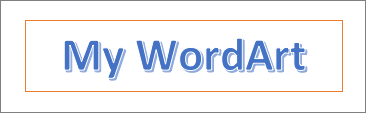
[挿入>WordArt] に移動します
目的のワードアート スタイルを選択します。
テキストを入力します。
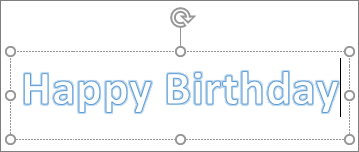
注
既存のテキストをワードアートに変換するには、テキストを選択 し 、[ 挿入>WordArt] を選択します。
色を変更する
変更するワードアートのテキストを選択します。
[図形の書式設定] または [描画ツールの書式設定] で、または [文字の塗りつぶし] または [文字の輪郭]を選択し、使用する色を選びます。
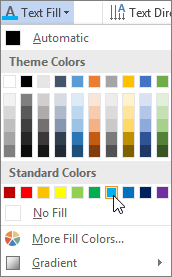
テキスト ボックスの外側をクリックまたはタップし、効果を確認します。
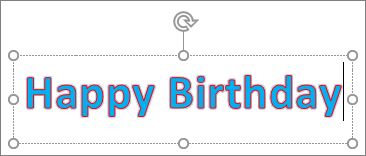
文字の効果を選ぶ
変更するワードアートのテキストを選択します。
[ 図形の書式] または [ 描画ツールの形式>Text Effects>Transform] に移動します。
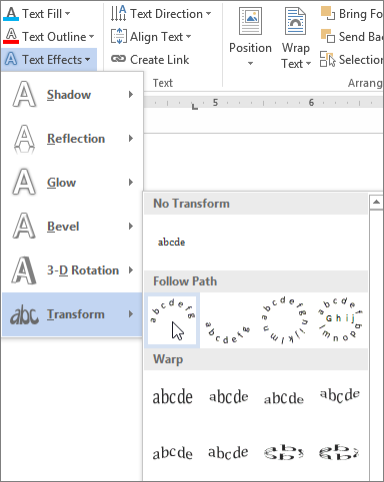
目的の効果をクリックします。
テキスト ボックスの外側をクリックし、効果を確認します。
ワードアートの図形を整形する方法の詳細については、「円または他の図形の周囲にあるテキストを曲げる」をご覧ください。
回転させる
ワードアートを選択し、ボックスの上部にある円形の回転ハンドルをドラッグします。
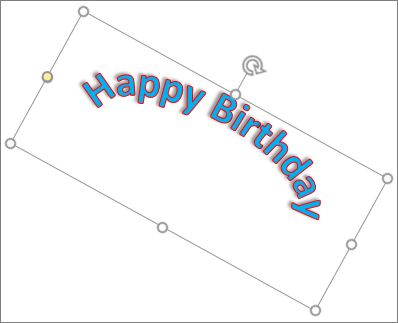
ワードアートを反転または 90 度回転するには、[図形の書式] または [描画ツールの形式] >Rotate に移動し、オプションを選択します。
![[回転] メニューのオプション](../media/office-2016-rotate-menu.png)
フォントを変更する
- 変更するワードアートのテキストを選択します。
- [ホーム] に移動し フォント スタイル、フォント サイズ、下線などのオプションを選択します。
ワードアートを削除する
削除するワードアートをダブルクリックし、Delete キーを押します。
![[ワードアート] オプションが強調表示された [挿入] タブです。](../media/wordformac-insert-wordart.png)
![[文字の効果] オプションが強調表示された [図形の書式設定] タブです。](../media/wordformac-texteffects-transform.png)
![[文字の塗りつぶし] オプションが強調表示された [図形の書式設定] タブです。](../media/wordformac-wordart-textfill.png)