基本テーブルの場合は、[ 挿入>Table ] をクリックし、目的の列と行の数を強調表示するまでグリッドの上にカーソルを移動します。
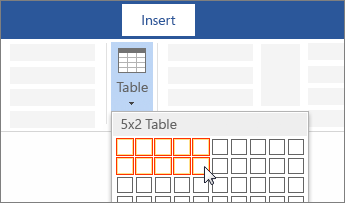
より大きなテーブルの場合、またはテーブルをカスタマイズするには、[ 挿入>Table>Insert Table] を選択します。
![Word リボン上の [表の挿入] オプション](../media/wd-genericscreen-inserttable.png)
ヒント
- 既にタブで区切られたテキストがある場合は、テーブルにすばやく変換できます。 [ 挿入>Table] を選択し、[ テキストをテーブルに変換] を選択します。
- 独自のテーブルを描画するには、[ Insert>Table>Draw Table] を選択します。
基本テーブルの場合は、[ 挿入>Table ] をクリックし、目的の列と行の数を強調表示するまでグリッドの上にカーソルを移動します。
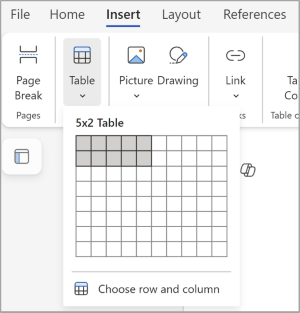
テーブルを大きくする場合、またはテーブルをカスタマイズするには、[ 挿入>Table>行と列を選択します。
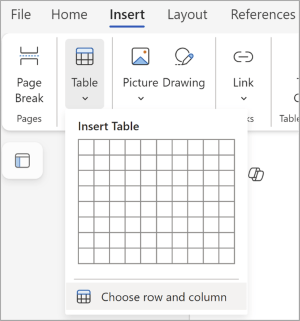
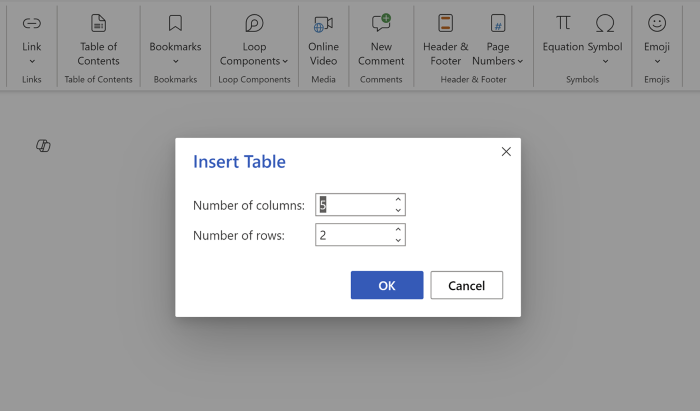
ダイアログ ボックスに列数と行数を入力し、[ OK] を クリックしてテーブルを挿入します。
ヒント
テーブルを編集して書式設定するには、単一行リボンの [ テーブル ] タブ、またはクラシック リボンの [ テーブル デザイン ] タブと [ テーブル レイアウト ] タブに切り替えます。

![[クラシック] リボンの [テーブル] タブ](../media/table-tab-in-classic-ribbon.png)
