メイン コンテンツへスキップ
Microsoft
サポート
サポート
サポート
ホーム
Microsoft 365
Office
製品
Microsoft 365
Outlook
Microsoft Teams
OneDrive
Microsoft Copilot
OneNote
Windows
さらに表示...
デバイス
Surface
PC アクセサリ
Xbox
PC ゲーム
HoloLens
Surface Hub
ハードウェアの保証
アカウントと請求
リソース
コミュニティ フォーラム
Microsoft 365 管理者
開発者
教育
サポート詐欺を報告する
製品の安全性
表示数を増やす
Microsoft 365 を購入
すべての Microsoft 製品
Global
Microsoft 365
Azure
Copilot
Windows
Surface
XBOX
セール
法人向け
サポート
ソフトウェア
ソフトウェア
Windows アプリ
OneDrive
Outlook
Skype から Teams への移行
OneNote
Microsoft Teams
PC とデバイス
PC とデバイス
XBOX を購入する
アクセサリ
エンタメ
エンタメ
XBOX Game Pass Ultimate
XBOX とゲーム
PC ゲーム
法人向け
法人向け
Microsoft AI
Microsoft Security
Azure
Dynamics 365
一般法人向け Microsoft 365
Microsoft Power Platform
Windows 365
デジタル主権
開発者 & IT
開発者 & IT
Microsoft 開発者
Microsoft Learn
AI マーケットプレース アプリのサポート
Microsoft Tech Community
Microsoft Marketplace
ソフトウェア会社
Visual Studio
その他
その他
Microsoft Rewards
無料ダウンロード & セキュリティ
教育
プリペイド カード
ライセンス
サイトマップの表示
検索
ヘルプを検索する
一致するものがありません
キャンセル
サインイン
Microsoft アカウントでサインイン
サインインまたはアカウントを作成してください。
こんにちは、
別のアカウントを選択してください。
複数のアカウントがあります
サインインに使用するアカウントを選択してください。
関連トピック
関連トピック
×
Word での共有と共同編集者
ドキュメントを共有する
Word 文書でリアルタイム共同編集を行いコラボレーションする
Word で変更履歴を記録する
Windows 版の Word 2016 で変更履歴を承諾する
Word でのテキストの書式設定
行頭文字または段落番号を使った箇条書きを作成する
Word で行間を変更する
ページとレイアウト
余白を変更する
ニュースレターの段組みを作成する
ページの向きを横向きまたは縦向きに変更する
ページに罫線を追加する
ヘッダーまたはフッターを挿入する
ページ番号を挿入する
改ページを挿入する
目次を作成する
表、画像、透かしを挿入する
表を挿入する
画像を挿入する
ワードアートを挿入する
透かしを追加する
ルーラーの表示と非表示を切り替える
図や図形を回転させる
画像の周囲で文字列を折り返す
保存と印刷
文書を保存する
PDF を編集する
ラベルを作成して印刷する
宛名ラベルを印刷する
Wordで複数の列を作成する
適用先
Word for Microsoft 365
Word 2024
Word 2021
Word 2019
Word 2016
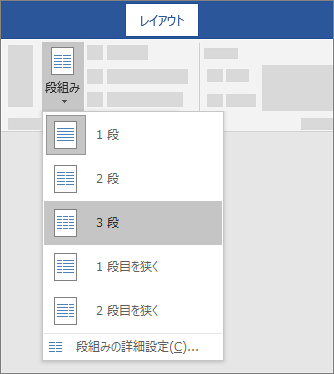
文書全体を列にレイアウトするには、[
レイアウト
>列] を選択
します
。
目的のオプションを選択するか、[
その他の列]
を選択して独自の列形式を設定します。
ドキュメントの一部を列に変換する
列にレイアウトする段落を選択します。
[
レイアウト
>
Columns
] を選択し、目的のオプションを選択します。
関連項目
列区切りを挿入する
[段組] ダイアログ ボックス
この情報は役に立ちましたか?
はい
いいえ
Thank you! Any more feedback for Microsoft?
Can you help us improve?
(Send feedback to Microsoft so we can help.)
How satisfied are you with the translation quality?
What affected your experience?
Resolved my issue
Clear instructions
Easy to follow
No jargon
Pictures helped
Translation quality
Didn't match my screen
Incorrect instructions
Too technical
Not enough information
Not enough pictures
Translation quality
Any additional feedback? (Optional)
Submit feedback
By pressing submit, your feedback will be used to improve Microsoft products and services.
Your IT admin will be able to collect this data.
Privacy Statement.
フィードバックをいただき、ありがとうございます。
×